
JSON-Tools

CSV-zu-JSON-Konverterkostenlos, schnell und privat

Füge CSV- oder TSV-Daten ein, wähle Trennzeichen und Kopfzeile und kopiere oder lade sauberes JSON herunter. Die Vorschau wird sofort aktualisiert.

CSV-zu-JSON-Konverter

Beispiele
Trennzeichen
Konvertierungsoptionen

CSV- oder TSV-Eingabe

Läuft lokal in deinem Browser. Eingefügte Daten werden nicht hochgeladen.

JSON-Ausgabe

Änderungen werden verarbeitet…

CSV in JSON umzuwandeln wird schwierig, sobald ein Feld ein Komma enthält, eine Kennung mit null beginnt oder eine Zeile zu viele Spalten hat. Dieser CSV-zu-JSON-Konverter behandelt solche Fälle, ohne Daten unbemerkt zu verschieben oder zu verändern.

Nutze ihn für Excel-Exporte, API-Payloads, Testdaten oder Datenbankmigrationen. Alles wird lokal im Browser verarbeitet – ohne Konto und ohne Upload an einen Server.

Warum diesen CSV-zu-JSON-Konverter verwenden?

Für echte Tabellen- und Datenbankexporte entwickelt, nicht nur für perfekte Beispieldaten.

Kommas, Anführungszeichen und Zeilenumbrüche erhalten

Ein Wert wie „Berlin, Deutschland“ gehört in ein einziges Feld. Der CSV-zu-JSON-Konverter folgt Anführungsregeln nach RFC 4180 und erkennt verdoppelte Anführungszeichen.

CSV-Feld in Anführungszeichen bleibt bei der JSON-Konvertierung ein einzelner Wert

Private CSV-Daten ohne Upload umwandeln

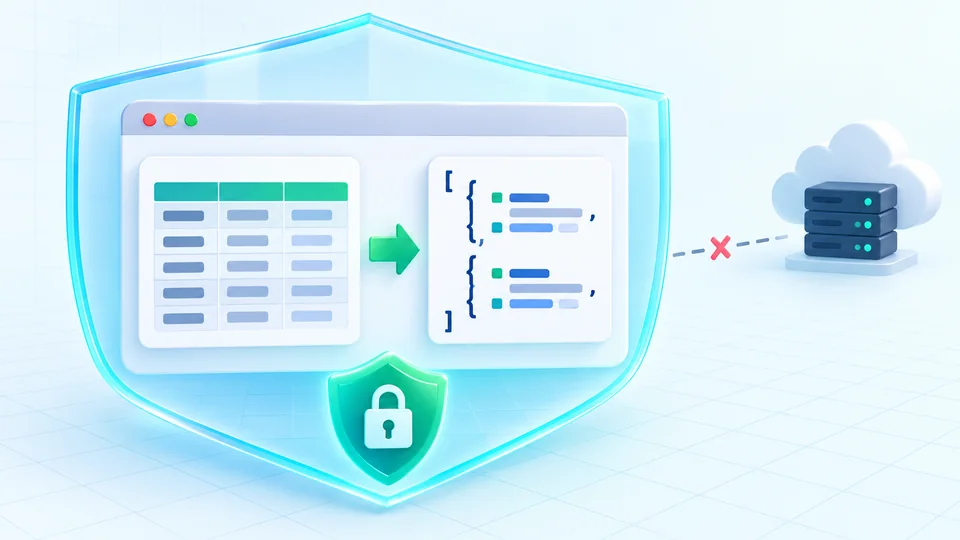
Der CSV-zu-JSON-Konverter läuft per JavaScript auf deinem Gerät. Kundenlisten, Testdaten und interne Exporte bleiben im aktuellen Browser-Tab und erreichen unseren Server nicht.

Private CSV-zu-JSON-Konvertierung im Browser ohne Serververbindung

Drei Einstellungen, die die Ausgabe verändern

CSV in drei Schritten online in JSON konvertieren und das Ergebnis vor dem Download prüfen.

01

CSV- oder TSV-Daten einfügen

Füge Zeilen aus Excel oder Google Sheets, einen Datenbankexport oder anderen getrennten Text ein. Zum Testen kannst du ein eingebautes Beispiel laden.

  • Komma, Tabulator, Semikolon, Pipe oder eigenes Trennzeichen
  • Felder in Anführungszeichen werden korrekt gelesen
Zum Konverter
02

Konvertierungsoptionen einstellen

Lege fest, ob die erste Zeile JSON-Schlüssel enthält, wie leere Zellen behandelt werden und ob Zahlen und Boolesche Werte erkannt werden sollen.

Aktiviere verschachtelte Felder für Header wie „address.city“. Jede Änderung aktualisiert sofort die Vorschau.

03

JSON kopieren oder herunterladen

Prüfe das JSON-Array und kopiere es oder lade die .json-Datei herunter. Zeilen mit falscher Spaltenzahl werden gemeldet und ausgeschlossen.

Korrigiere markierte Zeilen in den Quelldaten und füge sie erneut ein, wenn alle Datensätze benötigt werden.

Konvertierungsregeln ansehen

Trennzeichen, Kopfzeile und Typerkennung

Praktische Einstellungen für zuverlässige JSON-Objekte aus getrennten Tabellendaten.

Komma, Tabulator, Semikolon, Pipe oder eigenes Zeichen

Unterstützt Standard-CSV, TSV sowie in deutschen Excel-Exporten häufig verwendete Semikolon-Trennung.

Mit oder ohne Kopfzeile

Nutze die erste Zeile als Eigenschaftsnamen oder erzeuge column_1, column_2 und weitere Schlüssel ohne Header.

Optionale Typerkennung

Wandle sichere Zahlen und true/false in JSON-Typen um oder behalte alle Werte als Zeichenketten.

Führende Nullen bleiben erhalten

Postleitzahlen wie „01234“ und sehr große Ganzzahlen bleiben Text, damit Format und Genauigkeit erhalten bleiben.

Verschachtelte Objekte per Punktnotation

Header wie „user.name“ und „user.email“ können ein verschachteltes user-Objekt erzeugen.

Bericht für fehlerhafte Zeilen

Zeilen mit zu vielen oder zu wenigen Spalten erscheinen mit Nummer und Vorschau, statt Werte falschen Schlüsseln zuzuordnen.

Was Text bleibt und was die Umwandlung stoppt

So werden Anführungszeichen, Header, ungleichmäßige Zeilen und verschachtelte Schlüssel interpretiert.

Anführungszeichen folgen RFC 4180
Ein Feld in doppelten Anführungszeichen darf Trennzeichen und Zeilenumbrüche enthalten. Ein inneres Anführungszeichen wird verdoppelt.
Alle Zeilen benötigen dieselbe Spaltenzahl
Eine Abweichung vom Header oder von der ersten Datenzeile ohne Header wird gemeldet und aus dem Ergebnis entfernt.
Zahlen mit führender Null bleiben Text
Auch bei aktiver Typerkennung bleiben „007“ und „01234“ JSON-Zeichenketten, damit die Nullen erhalten bleiben.
Sehr große Ganzzahlen bleiben Text
Ganzzahlen außerhalb des sicheren JavaScript-Bereichs werden nicht gerundet, sondern als Zeichenketten ausgegeben.
Ein führendes UTF-8-BOM wird entfernt
Die unsichtbare Markierung mancher Tabellenexporte wird entfernt, damit sie nicht Teil des ersten Schlüssels wird.
Verschachtelung nur mit Punktnotation
Das Tool erstellt Objekte aus „address.city“, aber noch keine Arrays aus Headern wie „tags[0]“.

FAQ zum CSV-zu-JSON-Konverter

Antworten auf häufige Fragen zu CSV-Dateien, TSV-Daten und Tabellenexporten.

Wie kann ich CSV online in JSON umwandeln?

Füge CSV links ein, prüfe Trennzeichen und Kopfzeilenoption und kontrolliere rechts das JSON. Danach kannst du es kopieren oder als .json-Datei herunterladen.

Wird die erste CSV-Zeile als Header verwendet?

Ja, standardmäßig wird sie zu den Schlüsseln jedes Objekts. Ohne Kopfzeile deaktivierst du die Option; dann entstehen column_1, column_2 und weitere Schlüssel.

Wie werden Kommas oder Zeilenumbrüche in einem CSV-Feld behandelt?

Setze das gesamte Feld in doppelte Anführungszeichen und verdopple innere Anführungszeichen. Der CSV-zu-JSON-Konverter erhält „Berlin, Deutschland“ und mehrzeiligen Text als einen Wert.

Kann ich TSV in JSON konvertieren?

Ja. Wähle „Tabulator — TSV“. Außerdem stehen Komma, Semikolon, Pipe und ein eigenes einzelnes Trennzeichen bereit.

Warum bleiben Zahlen in Anführungszeichen?

CSV speichert keine Datentypen. Aktiviere die Erkennung für sichere Zahlen und true/false. Postleitzahlen mit führender Null und sehr große Ganzzahlen bleiben zum Schutz Zeichenketten.

Warum wurden einige Zeilen übersprungen?

Der CSV-zu-JSON-Konverter überspringt eine Zeile, wenn ihre Wertezahl nicht der erwarteten Spaltenzahl entspricht. Die Fehlerliste zeigt Zeile, Soll, Ist und Vorschau.

Wie erzeuge ich verschachteltes JSON aus CSV-Headern?

Aktiviere Punktnotation und nutze user.name oder address.city. Das Tool erstellt verschachtelte Objekte; Array-Schreibweisen wie tags[0] werden noch nicht unterstützt.

Werden meine CSV-Daten hochgeladen oder gespeichert?

Nein. Der CSV-zu-JSON-Konverter verarbeitet alles per JavaScript im Browser. HeyUtils empfängt oder speichert weder Eingabe noch Ausgabe.

Gibt es ein Größen- oder Zeilenlimit?

Es gibt kein fest eingebautes Limit. Da die Verarbeitung im aktuellen Tab stattfindet, hängen sehr große Eingaben vom Speicher und der Leistung deines Geräts ab.

Einen Fall gefunden, der nicht korrekt konvertiert wird?

CSV-zu-JSON-Konverter jetzt verwenden

Füge CSV oder TSV ein und erhalte in Sekunden strukturiertes JSON – ohne Anmeldung, Installation oder Upload.

Speichere das Tool für deinen nächsten Tabellenexport, API-Test oder Datentransfer.

Teil der Kategorie Daten und Formate bei HeyUtils.