01
Automatik bei Bedarf ausschalten
Die Prüfung startet 350 ms nach der letzten Änderung. Ohne Automatik erscheint die Hauptschaltfläche; Strg oder Cmd plus Enter führt dieselbe Prüfung aus. Änderungen sperren sofort den Export alter Ergebnisse.
Versioning & Packages
Eine Manifestdatei bearbeiten, Fehler lokalisieren und Abhängigkeiten sortieren. Skripte und Exportbedingungen behalten ihre Reihenfolge.
Das Manifest bleibt im Browser. Keine Registerabfrage und keine Skriptausführung.
name bezeichnet das Paket. Es gelten Regeln für neue Pakete; lokale Projekte dürfen es weglassen.
Prüft eingebundene Manifestregeln, Namen und Stammversion. Externe Werkzeugkonfigurationen bleiben ohne eigene Prüfung erhalten.
Ein Objekt, 100.000 UTF-16-Codeeinheiten, Tiefe 100. Unsichere Ganzzahlen und Überläufe werden abgelehnt. Abhängigkeitsangaben werden nur als Zeichenketten geprüft.
dependencies: 0 · devDependencies: 0 · peerDependencies: 0 · optionalDependencies: 0
Keine Abhängigkeiten anzuzeigen.
Eingabe oder Optionen geändert. Vor dem Export erneut prüfen.
Der package.json-Editor hilft bei schwer lesbaren Änderungen nach einem Merge. Gültige JSON-Syntax allein sagt noch nicht, ob ein Abhängigkeitswert den richtigen Typ hat.
Das Beispiel beschreibt ein privates Projekt. Prüfen Sie die vier Gruppen getrennt: Ein Paket in mehreren Gruppen ist nicht automatisch überflüssig.
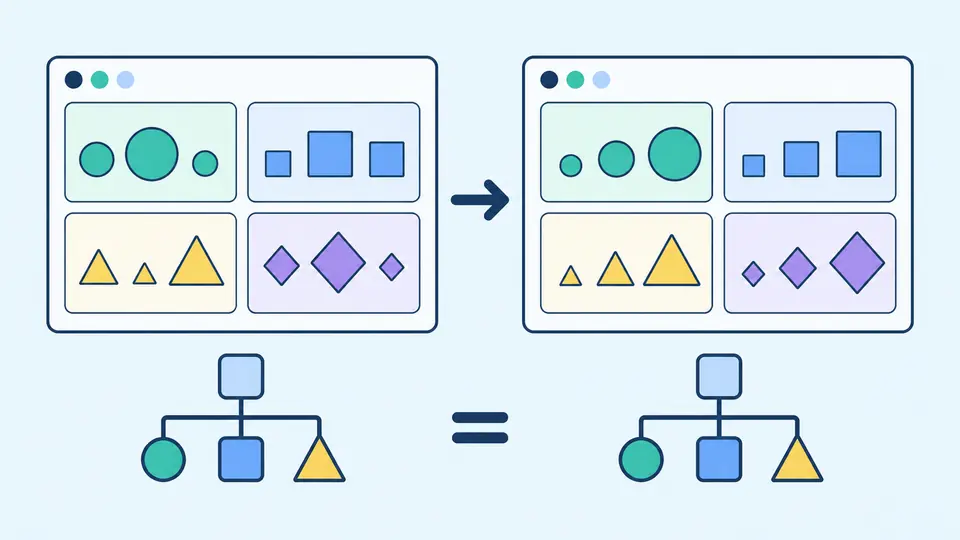
Der package.json-Editor sortiert nur innerhalb von dependencies, devDependencies, peerDependencies und optionalDependencies. Die Reihenfolge von scripts, exports und den obersten Feldern bleibt erhalten. Bedingungen bekommen dadurch keine andere Priorität.
Das Ergebnis bleibt zunächst eine eigene Vorschau. Übernehmen, Beispiel laden und Leeren zeigen Inhalt und Zeichenzahl der Ersetzung. Einmaliges Rückgängigmachen stellt Eingabe und Ergebnis samt ihrem vorherigen Zustand wieder her.
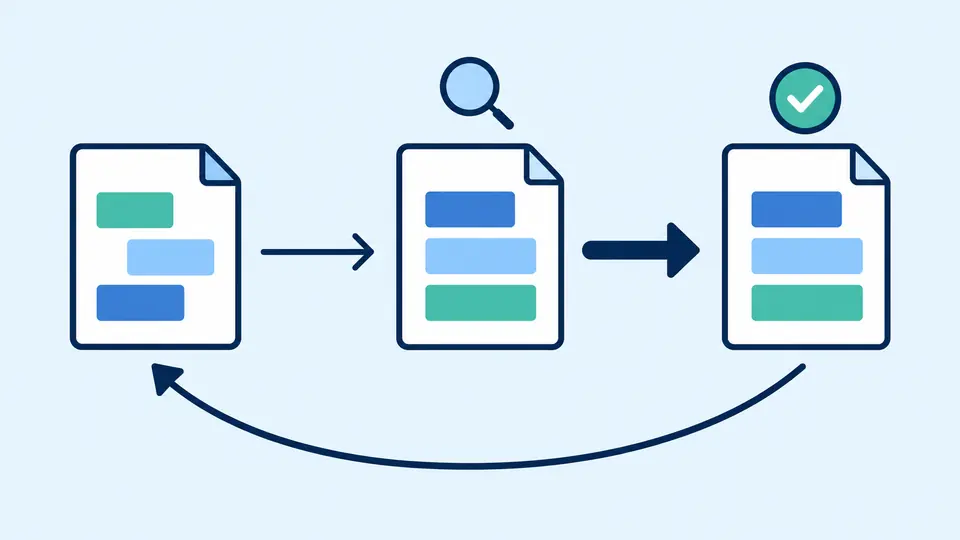
Die Prüfung startet 350 ms nach der letzten Änderung. Ohne Automatik erscheint die Hauptschaltfläche; Strg oder Cmd plus Enter führt dieselbe Prüfung aus. Änderungen sperren sofort den Export alter Ergebnisse.
Die Sortiervorschau meldet, wie viele Gruppen tatsächlich eine neue Reihenfolge haben. Die Option für die ursprüngliche Reihenfolge formatiert wieder die Eingabe. Versionswerte werden weder aktualisiert noch in andere Gruppen verschoben.
Kopieren und Herunterladen funktionieren auch vor dem Übernehmen. Zum Ersetzen der Eingabe bestätigen Sie die Vorschau. Rückgängig stellt den vorherigen Gesamtzustand her, auch wenn das alte Ergebnis ungültig oder veraltet war.
Wenn Sie package.json validieren, werden Kommentare, abschließende Kommas, doppelte Schlüssel und andere Wurzeltypen abgelehnt. Zeile, Spalte und JSON Pointer beziehen sich auf die Eingabe, nicht auf neu formatierten Text.
Für das Feld name gelten die Regeln für neue Pakete, für Abhängigkeiten die Regeln für bestehende Namen. Eine angegebene version prüft node-semver; fehlende Identitätsfelder sind für lokale Projekte zulässig.
Die Übersicht zeigt Namen und unveränderte Versionsangaben in vier Gruppen, jeweils 100 Zeilen auf einmal. Feldhilfen erklären Laufzeit-, Entwicklungs-, Peer- und optionale Abhängigkeiten. Änderungen erfolgen im JSON-Text.
Sie können package.json bearbeiten und mit zwei Leerzeichen, vier Leerzeichen oder Tabs formatieren. Eigene Felder und die Schreibweise von Zahlen bleiben erhalten. Die Ergebnisdatei heißt package.json.
Standard-JSON erlaubt keine Zeilen- oder Blockkommentare. Das Werkzeug meldet sie als Fehler, statt sie still zu entfernen. Eigene Metadatenfelder für Notizen sind normale Daten; prüfen Sie deren Verträglichkeit mit Ihren übrigen Werkzeugen.
dependencies enthält Laufzeitpakete, devDependencies Werkzeuge für Entwicklung und Tests. peerDependencies beschreibt Erwartungen an die Umgebung des Verbrauchers. optionalDependencies erlaubt fehlgeschlagene Installationen. Die Gruppenzuordnung wird nicht automatisch geändert.
Ja. Die Vorschau sortiert die Namen der vier Abhängigkeitsgruppen im Browser, ohne ein zusätzliches Paket zu installieren. Prüfen Sie Gruppenanzahl und Ergebnis. Skripte und bedingte Exporte werden dabei nicht umgeordnet.
Neue Namen müssen unter anderem klein geschrieben, URL-tauglich und einschließlich Scope höchstens 214 Zeichen lang sein. @team/widget wird unterstützt. Eine gültige Schreibweise prüft weder Verfügbarkeit noch Eigentum im Register.
Bei üblichen Hauptversionen größer null erlaubt ~1.2.3 vor allem Patchupdates, ^1.2.3 zusätzlich kompatible Minorupdates. Für Hauptversion null und Vorabversionen gelten weitere Regeln. Hier bleibt die Angabe unverändert; eine installierte Version wird nicht ermittelt.
Für Projekte ohne Veröffentlichung erlaubt npm das Weglassen von name und version. Deshalb besteht auch ein leeres Objekt diese lokale Strukturprüfung. Zur Veröffentlichung sind zusätzliche Angaben und Prüfungen erforderlich.
Fehlt eine hilfreiche Prüfung?
Starten Sie im package.json-Editor mit einem kleinen Beispiel und vergleichen Sie die Abhängigkeitsgruppen, bevor Sie das Ergebnis übernehmen.