
Herramientas JSON

JSON a tabla Markdownlos datos que necesita tu documento

Pega un array de objetos y revisa qué campos deben aparecer en cada columna.

JSON a tabla Markdown

Entrada JSON

Se procesa en este navegador. La entrada no se sube ni se guarda.

Resultado de tabla · Markdown

Convierte para ver las filas.

Opciones de salida

Seleccionar y ordenar columnas

Convierte para descubrir campos. Cambiar la entrada o anidación restablece la selección. Las flechas solo mueven columnas.

Actualizando el resultado…

Una documentación suele necesitar una vista concreta de la respuesta de una API, no todas sus propiedades. JSON a tabla Markdown permite colocar el identificador junto a su descripción y ocultar campos internos sin modificar los registros originales.

Este convertidor de JSON reúne las claves de todo el array. Si una propiedad aparece solo en el último objeto, también podrás seleccionarla. La vista de datos ayuda a comprobar valores y columnas antes de llevar el resultado a un README.

Por qué usar JSON a tabla Markdown

Elegir con todos los campos a la vista

JSON a tabla Markdown descubre las claves en el orden en que aparecen. Las flechas cambian la posición de las columnas, mientras las filas conservan su orden. Desmarcar un campo solo lo excluye de la salida; la fuente permanece intacta.

Campos de distintos registros seleccionados y ordenados como columnas

Conservar el objeto o comparar sus partes

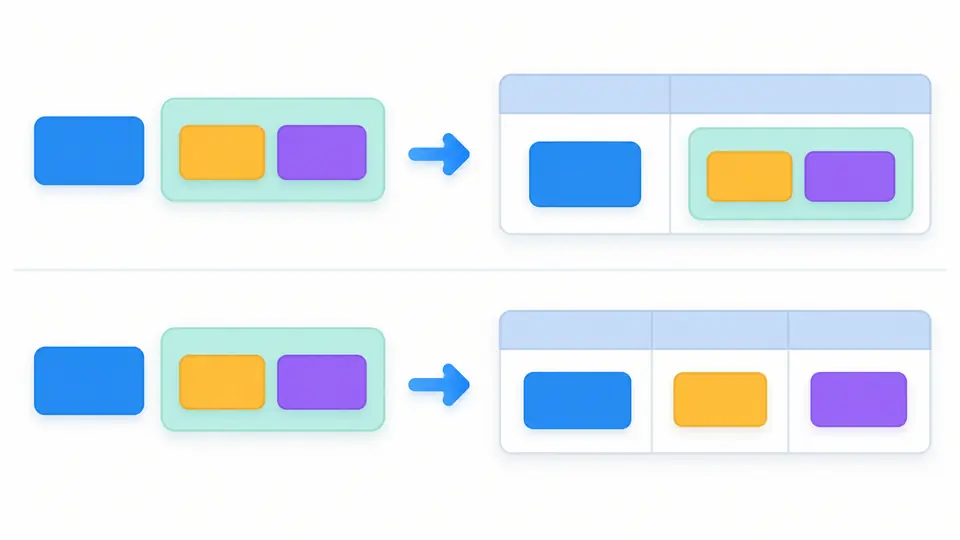
Por defecto, una dirección ocupa una celda como JSON compacto. Si necesitas comparar ciudades, expande las rutas de objetos. Los arrays anidados siguen en una sola celda para evitar que varias etiquetas dupliquen la fila de su registro.

Un objeto anidado conservado en una celda o expandido en columnas de rutas

Preparar columnas y comprobar el resultado

01

Ajustar la estructura antes de filtrar

La primera conversión crea la lista de campos. Cambiar el texto o la estrategia de anidación vuelve a descubrirlos y restablece la selección. Al cambiar solo el formato o la alineación, se mantienen las columnas elegidas y su orden.

02

Decidir cuándo actualizar

La conversión automática espera 400 ms desde la última edición. Puedes desactivarla y usar el botón o Ctrl/Cmd + Enter. Cualquier cambio de entrada, opción o columna deshabilita la exportación hasta que exista un resultado válido y actualizado.

03

Distinguir vista parcial y exportación completa

La vista previa muestra 50 filas y permite añadir otras 50. Copiar y descargar incluyen todos los registros. La vista de código permite revisar escapes y separadores; el archivo se llama table.md o table.html según el formato seleccionado.

Cómo se construye la salida

Ausencias y valores explícitos

Una clave que no existe produce una celda vacía, pero null se escribe como null. Los valores false y 0 siguen visibles. Las cadenas vacías quedan vacías, por lo que una tabla no conserva por sí sola toda la información de tipos.

Escapes también en los encabezados

Se escapan barras verticales y contrabarras tanto en nombres como en valores. Los marcadores de énfasis y enlaces quedan como texto. Primero se codifica el HTML de entrada; después, los saltos de línea reales se sustituyen por elementos <br> generados.

Dos formatos, la misma selección

Izquierda, centro o derecha se aplica a todas las columnas. Markdown incluye encabezado y fila separadora obligatoria. HTML entrega un fragmento table con thead, tbody y alcance de encabezados. No añade numeración ni deduce una alineación especial para números.

Números sin redondeo previo

Los enteros largos, exponentes, ceros decimales finales y cero negativo conservan sus tokens originales. Los objetos anidados se pueden mostrar mediante rutas JSON Pointer, diferenciando las claves con puntos de una jerarquía real. Los contenedores vacíos mantienen {} y [].

Lo que debes revisar en el destino

Solo arrays estrictos de objetos
Extrae el array adecuado si la respuesta está envuelta en otro objeto. No se aceptan objetos aislados, arrays de escalares, JSONL, JSON5, comentarios ni claves duplicadas. No hay carga de archivos, consulta de URL ni reparación automática.
La expansión no altera las filas
El encabezado normal conserva la clave original. Al expandir objetos usa rutas como /user/name, con ~1 para / y ~0 para ~ dentro de las claves. Los arrays no se convierten en filas ni se unen con delimitadores. Tampoco se ordenan filas, eliminan duplicados o editan celdas.
La vista no sustituye al motor Markdown
La salida usa la extensión de tablas de GFM. Otros motores pueden no admitir tablas o bloquear los saltos HTML. Los espacios al principio y al final de una celda pueden desaparecer, y varios espacios pueden juntarse. Guarda la fuente para preservar tipos y espacios exactos. Algunos destinos convierten las URL simples en enlaces; esta vista previa las muestra como texto.
Límites sin resultados recortados
Se permiten 500.000 caracteres de entrada, 50.000 nodos, profundidad 100, 10.000 filas, 200 columnas, 100.000 celdas y 2.000.000 caracteres de salida. Un array vacío, objetos todos vacíos o ninguna columna seleccionada generan un error. Superar el presupuesto bloquea toda la conversión.

Preguntas sobre JSON a tabla Markdown

¿Se sube mi JSON?

El procesamiento ocurre en el navegador actual, sin subir ni guardar la entrada. Tampoco se consulta una dirección remota para obtener datos. Antes de publicar la tabla, revisa que los campos seleccionados sean apropiados para ese documento.

¿Qué tamaño se admite?

No depende solo del tamaño del texto: también se comprueban nodos, profundidad, filas, columnas, celdas y longitud final. Un array con muchas claves distintas puede crear numerosas celdas vacías. Cualquier límite excedido detiene la operación completa.

¿Se pierden objetos anidados?

El modo inicial conserva objetos y arrays como JSON compacto en una celda. Puedes expandir únicamente los objetos en rutas. La tabla sirve para presentar datos, no para reconstruir todos los tipos: una ausencia y una cadena vacía se ven igual.

¿Funciona en GitHub?

Sí, la salida sigue GitHub Flavored Markdown con encabezados, separadores y alineación. En otros sistemas comprueba el tratamiento de <br>. Si tu editor admite fragmentos HTML, puedes seleccionar ese formato con los mismos datos.

¿Cómo usar JSON en Markdown?

Convertir JSON a Markdown resulta útil para comparar atributos de varios objetos. Para mostrar una configuración completa quizá convenga un bloque de código JSON que mantenga su jerarquía. Esta herramienta crea tablas, no listas ni documentos completos.

¿Has encontrado un caso que no se convierte correctamente?

Preparar una tabla para tu documentación

Usa JSON a tabla Markdown para agrupar los campos que explican tus registros. Comprueba las propiedades opcionales y la representación anidada, y exporta la tabla completa cuando el resultado esté actualizado.