01
構造を決めてから列を選ぶ
最初の変換で列一覧を作ります。入力または入れ子方式を変えると選択がリセットされ、全項目を再発見します。配置と出力形式の変更では選択を保持します。矢印は列だけを移動し、行順はそのままです。
JSONツール
オブジェクト配列を入力し、列の順序と入れ子の扱いを確認してください。
このブラウザー内で処理します。入力を送信・保存しません。
変換すると行を表示します。
変換後に列を検出します。入力や入れ子方式の変更で選択をリセット。矢印は列順だけを変えます。
変更を反映しています…
APIの応答を説明するとき、長いコードブロックより、名前と状態を横に並べた表のほうが読みやすい場合があります。JSONをMarkdownに変換すれば、区切り行を手で整える作業を減らし、説明に必要な列を選べます。
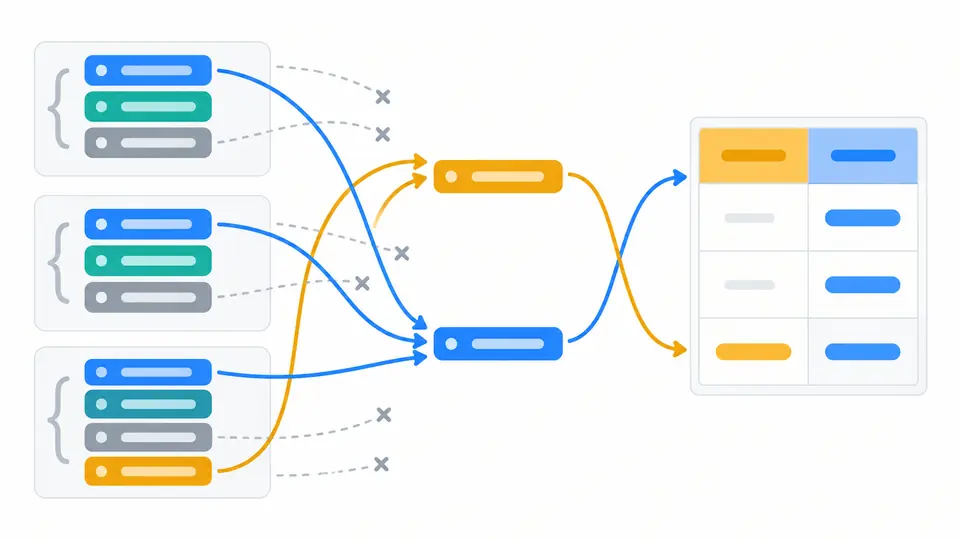
先頭のレコードだけで列を決めると、後ろにしかない属性を見落とします。このツールはJSON配列全体を調べてから列を提示します。元のキーの順序を出発点に、読者が比較しやすい順序へ並べ替えてください。
JSONをMarkdownに変換すると、各レコードで初めて現れたキーが順番に追加されます。列を外しても入力は変わりません。例では二つ目のレコードにだけあるscoreを確認でき、属性の欠落と明示的なnullも区別できます。
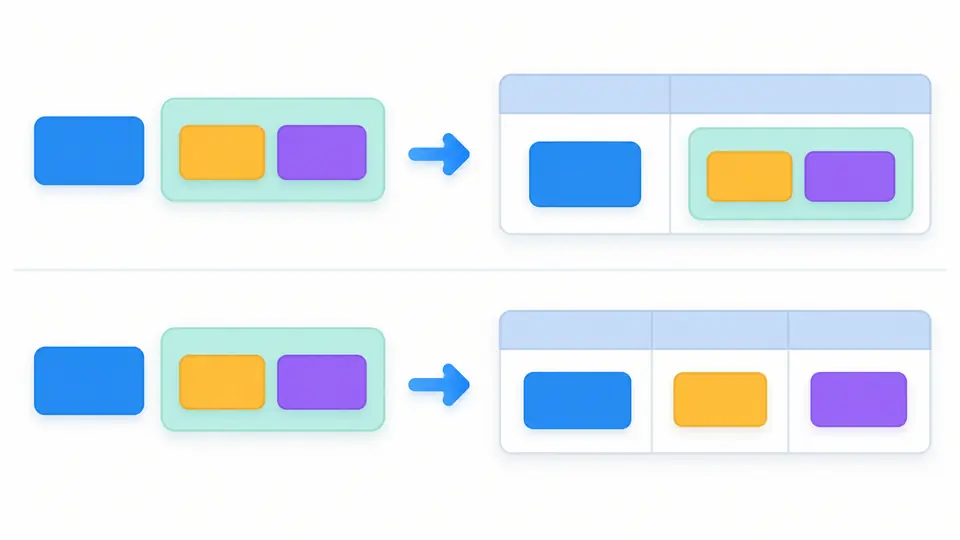
ネストしたオブジェクトは既定でコンパクトなJSONになります。属性ごとに比べたい場合は、オブジェクトの葉をパス列に展開します。配列は常に一つのセルに残るため、タグの数が違っても親レコードの行数は変わりません。
最初の変換で列一覧を作ります。入力または入れ子方式を変えると選択がリセットされ、全項目を再発見します。配置と出力形式の変更では選択を保持します。矢印は列だけを移動し、行順はそのままです。
自動変換は既定で有効です。最後の編集から400ミリ秒後に更新します。オフにすると変換ボタンとCtrl/Cmd + Enterを使えます。変更直後から新しい結果ができるまで、コピーと保存は無効になります。
プレビューは50行ずつ追加表示できます。コピーとダウンロードは表示中の行だけでなく全件が対象です。ソース表示でパイプや改行記号を確認し、MarkdownとHTMLのどちらを貼り付けるか決めてください。
キーがない場所は空のセル、明示的なnullは文字列表示のnullになります。falseや0は消えません。空文字列も空のセルになるため、表だけから元の型を完全に復元する用途には向きません。
パイプ、バックスラッシュ、強調やリンクの記号は本文だけでなく見出しも文字として扱います。入力内のHTMLを先に実体参照へ変換してから、実際の改行にだけ<br>を挿入します。元の<br>という文字はタグとして実行しません。
左寄せ、中央、右寄せを全列にまとめて指定できます。Markdown表には必須の見出し区切り行が付きます。HTMLはtheadとtbodyを持つ表の断片です。保存名はtable.mdまたはtable.htmlとなり、形式を取り違えにくくします。
長い整数、小数末尾のゼロ、指数表記、負のゼロを元の数値トークンで保持します。オブジェクト展開ではJSON Pointerを使い、ドットを含む実際のキーと階層パスを混同しません。空のオブジェクトと配列も{}と[]で残ります。
処理は現在のブラウザ内で行い、入力を送信・保存しません。公開する文書に貼る前には、表に残した項目を確認してください。このツールからAPIのURLを取得することもありません。
入力文字数だけでなく、ノード数、深さ、行列数、セル数、出力文字数にも上限があります。項目がまばらな配列でも列の種類が多いとセル数が増えます。いずれかの予算を超えた場合は変換全体を停止します。
通常はオブジェクトと配列をコンパクトなJSON文字列として残します。オブジェクトだけをパス列へ展開することもできます。ただし表は型を完全に保存する形式ではなく、空文字列と欠落を同じ空白で表示する点に注意してください。
GitHub Flavored Markdownに対応する場所で使えます。他のWikiでは表拡張やHTML改行の仕様を確認してください。HTML断片を受け付けるエディタなら、出力形式をHTMLへ切り替えられます。
複数オブジェクトの属性比較には表が便利です。設定全体の階層を説明するなら、元のJSONをコードブロックに入れる方法もあります。このページは表への変換に絞り、リストや文書全体を生成しません。
正しく処理できない例がありましたか?