01
自動と手動を切り替える
初期設定では、入力や設定の変更から400ms後に結果を更新します。自動処理をオフにすると実行ボタンが表示され、Ctrl/Cmd+Enterでも実行できます。古い結果はコピー・保存できません。
JSONツール
初期設定では、入力や設定の変更から400ms後に結果を更新します。自動処理をオフにすると実行ボタンが表示され、Ctrl/Cmd+Enterでも実行できます。古い結果はコピー・保存できません。
この四つは入力をテキストとして処理します。続けるには結果を入力に使います。直前の適用は元に戻せます。
入力はこのブラウザタブ内で処理され、送信も永続保存もされません。
ログから取り出した一行のレスポンスでは、目的のキーがどの階層にあるのか見失いがちです。JSONフォーマットで構造を開けば、長い識別子や小数末尾のゼロも確かめながら読めます。JSON整形が変えるのは表示だけで、値には触れません。
JSON圧縮は貼り付け用の短い表現に、ツリーは枝ごとの編集に使えます。JSON構文チェックはJSON整形と圧縮の実行時に行います。並べ替えや空欄の削除は別の操作なので、整形しただけで項目が消えることはありません。
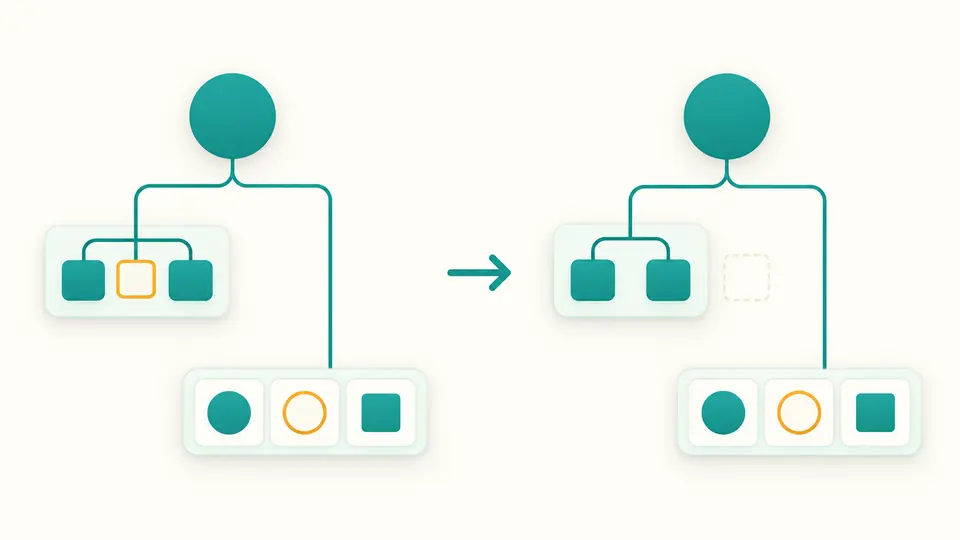
APIによっては、キーがない状態とnullがある状態を区別します。削除案をプレビューしてから適用でき、元の結果も見比べられます。削除対象はオブジェクトのプロパティだけです。配列内の空文字やnullは残り、後続要素のインデックスは変わりません。子を失って空になったオブジェクトは、親から削除される場合があります。
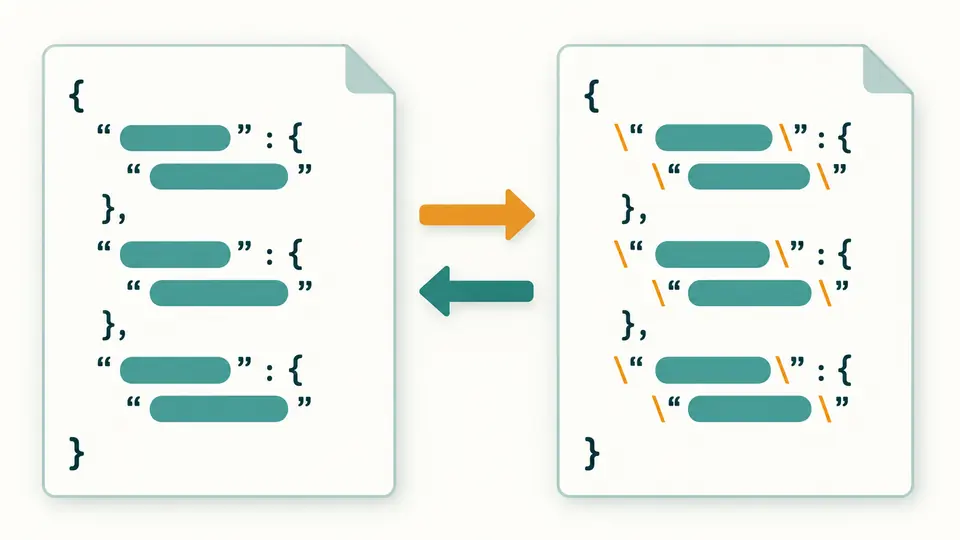
ログでは文書全体が文字列に包まれていることがあります。エスケープは外側の引用符を付けずに一段追加し、解除は一段だけ戻します。引用符付きの文字列にも対応します。両欄を比べてから結果を入力に使えば、Unicodeの表記も続けて変換でき、字下げや長い数値はそのままです。
初期設定では、入力や設定の変更から400ms後に結果を更新します。自動処理をオフにすると実行ボタンが表示され、Ctrl/Cmd+Enterでも実行できます。古い結果はコピー・保存できません。
枝の編集を選ぶと、その値をJSONとして入力できます。文字列にはダブルクォートが必要です。保存すると入力と結果が更新され、直前の状態を一回戻せます。
削除や並べ替えの案を確認し、適用かキャンセルを選びます。適用前のコピーは現在の結果が対象です。元に戻すと、最後に適用した編集または整理の前に戻ります。
整数を浮動小数点数へ変換せず、数字の文字列を保持します。900719925474099312345、1.00、-0、指数表記をそのまま出力でき、IDや精度の検証に使えます。
オブジェクトと配列は折りたたまれた状態から開きます。一度に50項目を表示し、続きを追加できます。キーにスラッシュやチルダがあっても、その枝を選んで置き換えられます。
現在の出力についてUnicode文字数、UTF-8バイト数、最大深度、キー総数を表示します。日本語は複数バイトになるため文字数とは一致しません。ルートの深度は0です。
引用符、バックスラッシュ、制御文字をエスケープし、一段だけ解除できます。非ASCII文字をUnicodeエスケープに変換し、絵文字のサロゲートペアも扱います。文書でないテキスト結果もコピーや保存が可能です。
読み合わせやデバッグには改行つき、埋め込み用の短いテキストには一行の圧縮結果が便利です。どちらも文字列内の空白を保持します。
表示された行・列と、その直前の引用符、カンマ、括弧を確認してください。コメントや末尾カンマを自動修復する機能はありません。
入力は500,000コード単位までです。深度とノード数にも上限があり、超過すると処理を止めます。大きな文書は必要な枝に分けてください。
現在の結果を作成してから並べ替えを選び、プレビューを適用します。配列の順番は保ったまま、各オブジェクトのキーを並べます。
2スペースが初期値です。4スペースまたはタブに変えた場合は再実行してください。圧縮ボタンは字下げの設定に関係なく一行にします。
結果に気になる点はありますか?