01
자동 또는 수동 실행
기본적으로 입력이나 옵션을 바꾸고 400ms 후 결과가 갱신됩니다. 자동 실행을 끄면 실행 버튼이 표시되며 Ctrl/Cmd+Enter도 사용할 수 있습니다. 오래된 결과는 내보낼 수 없습니다.
JSON 도구
기본적으로 입력이나 옵션을 바꾸고 400ms 후 결과가 갱신됩니다. 자동 실행을 끄면 실행 버튼이 표시되며 Ctrl/Cmd+Enter도 사용할 수 있습니다. 오래된 결과는 내보낼 수 없습니다.
네 동작은 입력을 텍스트로 처리합니다. 이어서 변환하려면 결과를 입력으로 사용하세요. 마지막 적용은 되돌릴 수 있습니다.
입력은 현재 브라우저 탭에만 있으며 업로드하거나 영구 저장하지 않습니다.
한 줄로 받은 API 응답에서는 값이 어느 객체에 속하는지 찾기 어렵습니다. JSON 정리로 계층을 펼치면 긴 식별자와 소수 끝의 0까지 확인하면서 데이터를 읽을 수 있습니다. JSON 포맷터는 표시 방식만 바꾸고 값은 그대로 둡니다.
JSON 압축은 짧은 요청 본문을 만들 때, JSON 트리 뷰어는 특정 가지를 살펴보고 고칠 때 유용합니다. JSON 포맷터에서 정렬과 삭제는 별도로 미리 봐야 적용되므로 단순한 들여쓰기가 데이터 삭제로 이어지지 않습니다.
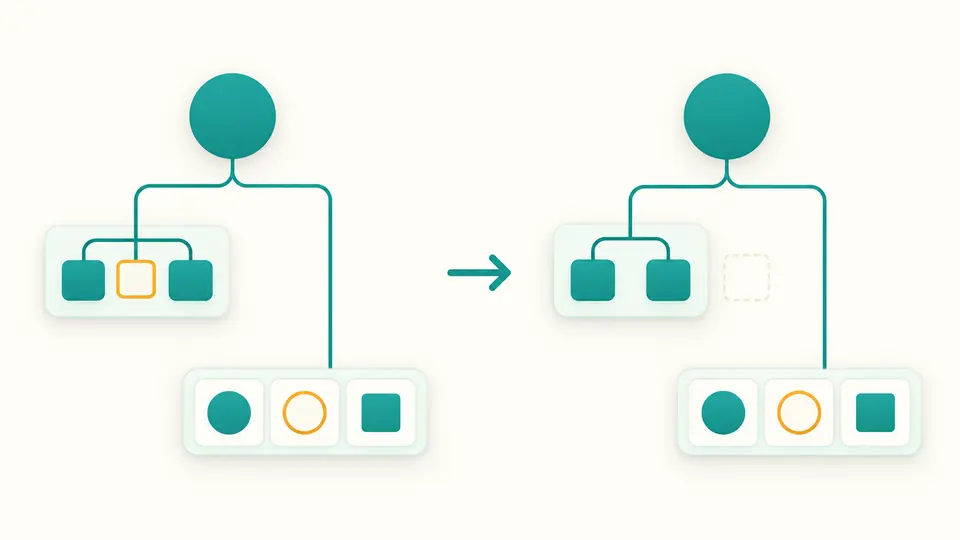
속성이 없는 것과 null인 것은 API에서 다른 뜻일 수 있습니다. 미리보기는 삭제 예정 결과를 보여주고 위쪽에는 현재 결과를 남깁니다. 정리는 객체 속성에만 적용되어 배열의 null이나 빈 문자열이 사라지지 않습니다. 자식이 지워져 빈 객체가 된 속성은 부모에서도 제거될 수 있습니다.
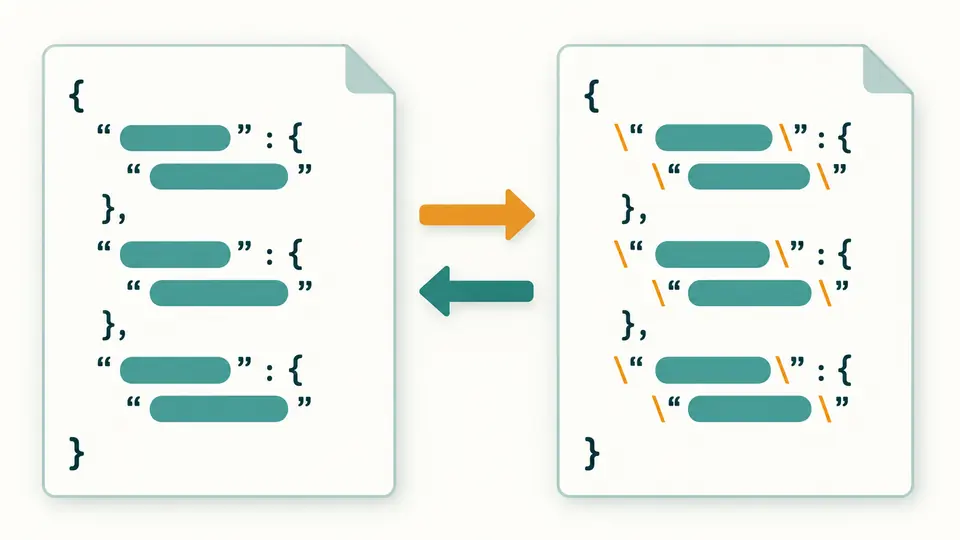
로그에 문서 전체가 문자열로 들어 있으면 역슬래시 때문에 읽기 어렵습니다. 이스케이프는 바깥 따옴표 없이 한 겹을 추가하고 해제는 한 겹만 복원합니다. 따옴표로 감싼 문자열도 받습니다. 양쪽을 비교한 뒤 결과를 입력으로 사용하면 Unicode 변환을 이어갈 수 있으며 배치와 긴 숫자는 유지됩니다.
기본적으로 입력이나 옵션을 바꾸고 400ms 후 결과가 갱신됩니다. 자동 실행을 끄면 실행 버튼이 표시되며 Ctrl/Cmd+Enter도 사용할 수 있습니다. 오래된 결과는 내보낼 수 없습니다.
가지를 펼쳐 편집을 누르면 값이나 하위 구조 전체를 바꿀 수 있습니다. 문자열은 큰따옴표로 감싸세요. 저장 시 두 편집기가 갱신되고 직전 상태를 한 번 되돌릴 수 있습니다.
정렬 또는 삭제 옵션을 선택하고 예상 결과를 확인하세요. 적용 전 복사와 다운로드는 현재 결과를 사용합니다. 되돌리기는 마지막으로 적용한 트리 편집 또는 정리 이전 상태를 복원합니다.
900719925474099312345를 반올림하지 않고 1.00, -0, 지수 표기도 그대로 출력합니다. 숫자를 부동소수점으로 변환하지 않아 긴 ID가 포함된 테스트 응답을 확인하기 좋습니다.
객체와 배열은 접힌 상태로 시작하며 펼칠 때 자식 50개씩 표시합니다. 더 보기로 다음 항목을 열 수 있고 슬래시나 물결표가 있는 키도 정확히 편집합니다.
현재 결과의 유니코드 문자 수, UTF-8 바이트 수, 최대 깊이와 객체 키 수를 표시합니다. 한글은 여러 바이트를 사용하므로 두 수치가 다를 수 있습니다. 루트 깊이는 0입니다.
따옴표, 역슬래시와 제어 문자를 이스케이프하거나 JSON 문자열 한 겹을 해제합니다. 비 ASCII 문자와 이모지의 서로게이트 쌍을 Unicode 표기로 바꾸고 복원합니다. JSON 문서가 아닌 결과도 텍스트로 복사하고 다운로드할 수 있습니다.
구문 분석을 중단하고 행과 열을 표시합니다. 입력은 유지되며 수정 후 다시 실행해야 합니다. 주석이나 작은따옴표를 자동으로 고치지는 않습니다.
문자열 값은 유지합니다. 유니코드 이스케이프는 실제 문자로 바뀔 수 있으므로 원본 텍스트와 바이트 단위로 같지는 않을 수 있습니다.
압축을 누르면 구조 사이의 줄바꿈과 들여쓰기를 제거합니다. 문자열 안의 공백은 데이터이므로 남겨 둡니다.
코드 화면은 복사할 전체 출력이고 트리는 객체나 배열을 펼쳐 특정 값을 고치는 화면입니다. 트리에서 저장하면 전체 결과에도 반영됩니다.
이 페이지는 JSON만 복사하거나 다운로드합니다. CSV 등 다른 형식으로 바꾸려면 해당 변환 도구를 사용하세요.
결과가 예상과 다른가요?