01
Distinguer angle et centre
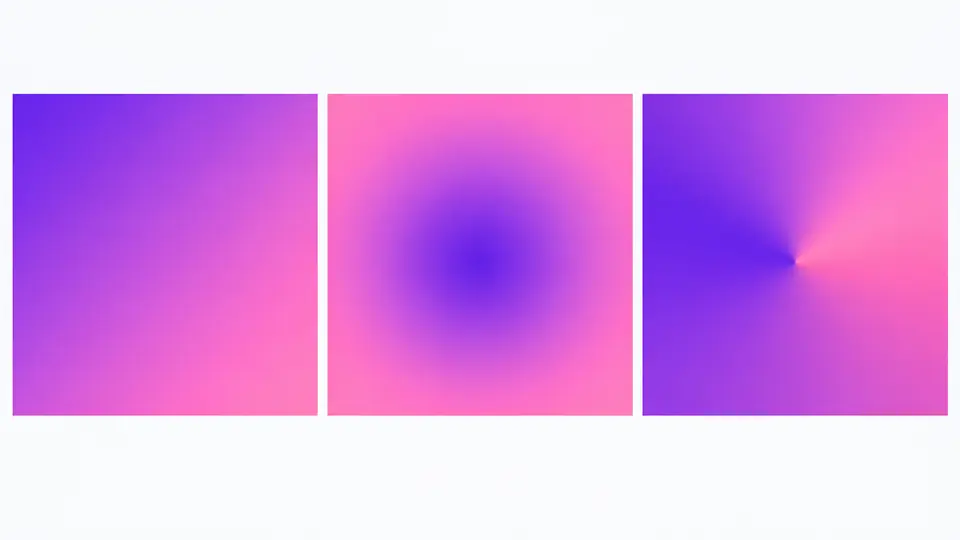
En linéaire, 0 degré pointe vers le haut et 90 vers la droite. Le conique possède son propre angle de départ ; le radial utilise une forme et un centre, sans angle.
Outils HTML et CSS
Déplacez les couleurs et changez la forme : l’aperçu et le code à copier se mettent à jour ensemble.
background-image: linear-gradient(90deg, #6366F1 0%, #EC4899 100%);Avec plusieurs couleurs, il est difficile de deviner le rendu en lisant une fonction CSS. Le générateur de dégradé CSS montre précisément où commencent les transitions douces et où deux arrêts superposés forment une limite nette.
Pour un en-tête, un bouton ou un motif circulaire, le générateur de dégradé CSS conserve la même palette quand vous passez du linéaire au radial ou au conique.
Comparer les formes à couleurs constantes et placer chaque arrêt avec précision.
Le générateur de dégradé CSS garde les couleurs et leurs pourcentages lors du changement de type. Les réglages d’angle, de forme et de centre apparaissent seulement lorsqu’ils s’appliquent.
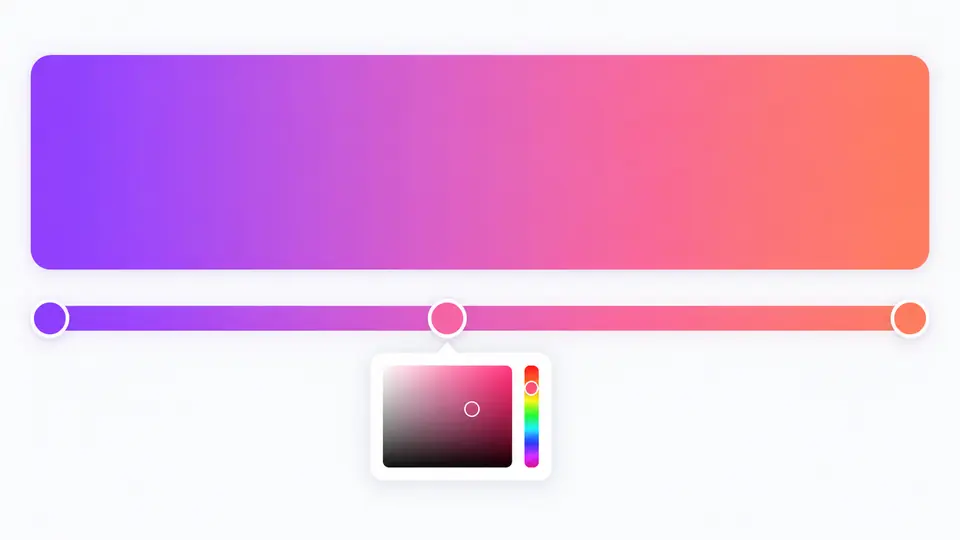
Après un déplacement d’arrêt, aperçu et déclaration changent ensemble. Une valeur HEX invalide rend l’ancien résultat pâle et bloque la copie.
En linéaire, 0 degré pointe vers le haut et 90 vers la droite. Le conique possède son propre angle de départ ; le radial utilise une forme et un centre, sans angle.
Glissez une poignée ou saisissez son pourcentage. Deux couleurs au même emplacement créent une séparation franche, sans transition.
La génération automatique est activée au départ. Désactivez-la pour modifier plusieurs valeurs puis lancer avec Ctrl/Cmd+Entrée ; la copie reste bloquée entre-temps.
Essayez un fondu directionnel, une lumière centrale ou un tour de cercle avec les mêmes couleurs.
Pour chaque arrêt, modifiez le code HEX à six chiffres, l’opacité et la position, ou faites glisser sa poignée.
Copiez background-image tel qu’il apparaît dans l’aperçu ; les couleurs translucides sont écrites en rgba().
Choisissez la forme puis réglez couleurs et positions. Le générateur de dégradé CSS affiche l’aperçu et une ligne background-image prête à copier.
Le linéaire suit une direction ; le radial part d’un centre vers l’extérieur. Le conique fait tourner les couleurs autour du centre.
Ajoutez un arrêt : il se place au milieu du plus grand intervalle. Vous pouvez ensuite régler sa couleur et son pourcentage, jusqu’à huit arrêts.
Le radial n’a pas de direction. Choisissez plutôt cercle ou ellipse et déplacez son centre horizontalement et verticalement.
Oui. Collez la déclaration background-image complète dans la règle de votre élément ; aucun fichier image n’est nécessaire.
Vous avez trouvé un cas particulier ?
Revenez aux arrêts, ajustez la forme et copiez le code quand l’aperçu convient.