01
角度の意味を先に確認
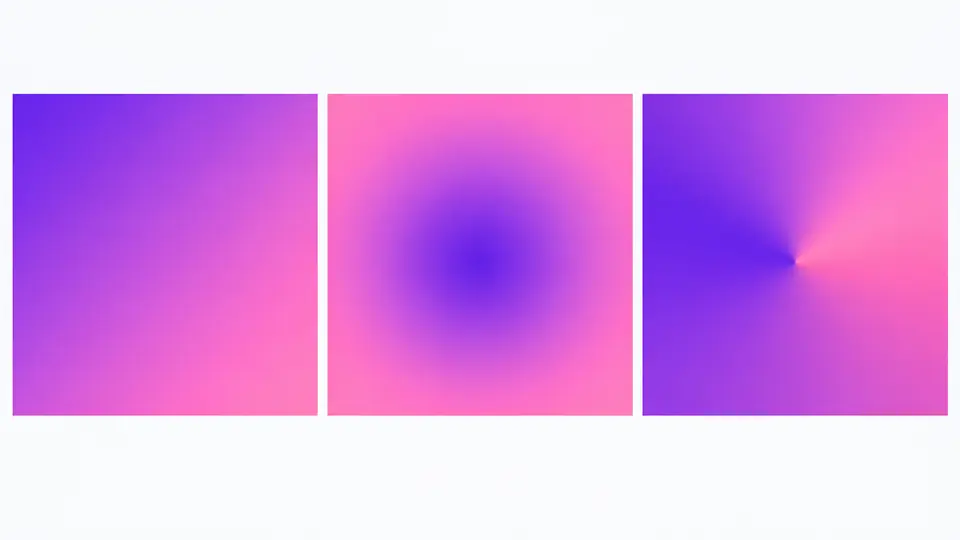
線形グラデーションは0度で上、90度で右へ向かいます。円錐は独立した開始角を使い、円形には角度がなく中心と円・楕円の形を設定します。
HTML・CSSツール
色の停止位置と形を調整すると、プレビューとコピー用CSSが同時に更新されます。
background-image: linear-gradient(90deg, #6366F1 0%, #EC4899 100%);色を3色以上使う背景は、コードだけでは中間色や境界を想像しにくいものです。CSSグラデーションジェネレーターなら停止位置を動かしながら、柔らかい遷移とくっきりした境界を見比べられます。
ヒーロー領域やボタン、円形の装飾を作る際にも、このツールは同じ色の組を保ったまま線形・円形・円錐を切り替えられます。
色を変えずに形だけ比較し、停止位置まで確かめられます。
このツールでは線形、円形、円錐へ切り替えても色と位置が残ります。角度と中心の設定は必要な種類だけに表示されます。
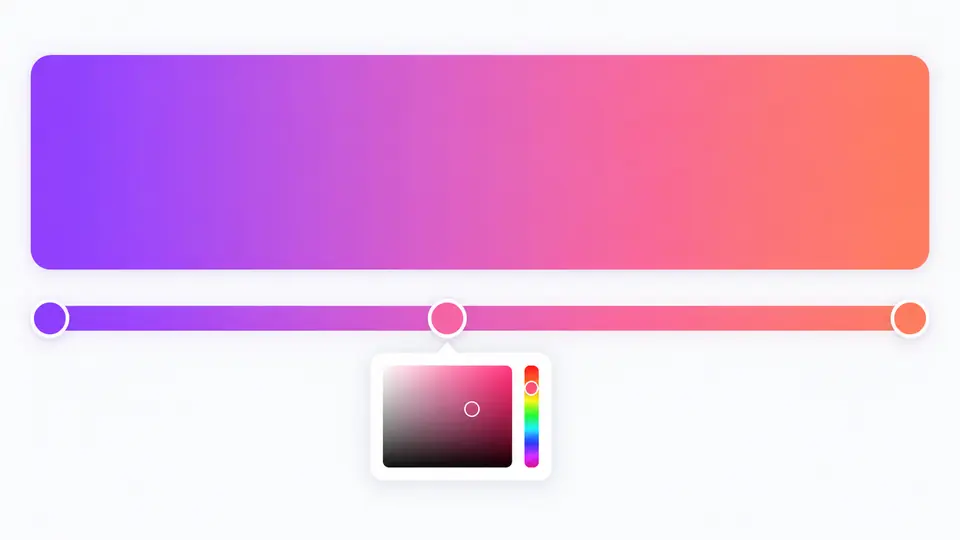
停止位置を動かすとプレビューと宣言が更新されます。無効なHEXを入力した場合は結果が古いものとして薄く表示され、コピーが無効になります。
線形グラデーションは0度で上、90度で右へ向かいます。円錐は独立した開始角を使い、円形には角度がなく中心と円・楕円の形を設定します。
ハンドルのドラッグか数値入力で位置を指定します。同じ位置に2色を置くと滑らかな遷移がなくなり、くっきりした帯になります。
自動生成は初期状態でオンです。オフにした場合は編集後にCtrl/Cmd+Enterで生成できます。変更中は古いCSSをコピーできません。
方向に沿う背景、中心から広がる光、円周を回る色を同じ停止点で試せます。
各色の6桁HEX、不透明度、位置を編集でき、帯のハンドルを直接動かすこともできます。
プレビューと一致するbackground-imageをコピーできます。半透明の色はrgba()で出力します。
線形では0〜360度を入力します。0度は上、90度は右です。円錐には別の開始角があり、円形では中心を設定します。
線形は指定方向に、円形は中心から外側に色が変わります。CSSグラデーションジェネレーターでは同じ配色のまま切り替えて比較できます。
はい。停止点を追加すると一番広い間隔の中間に新しい色が入り、最大8色まで調整できます。
色帯の丸いハンドルを動かすか、位置の欄に0〜100の数値を入力します。同じ位置に2色を置けば硬い境界になります。
コピーしたbackground-image宣言を対象のCSSルールへ貼り付けます。画像ファイルを用意する必要はありません。
想定外の表示がありますか?