01
配置モデルを決める
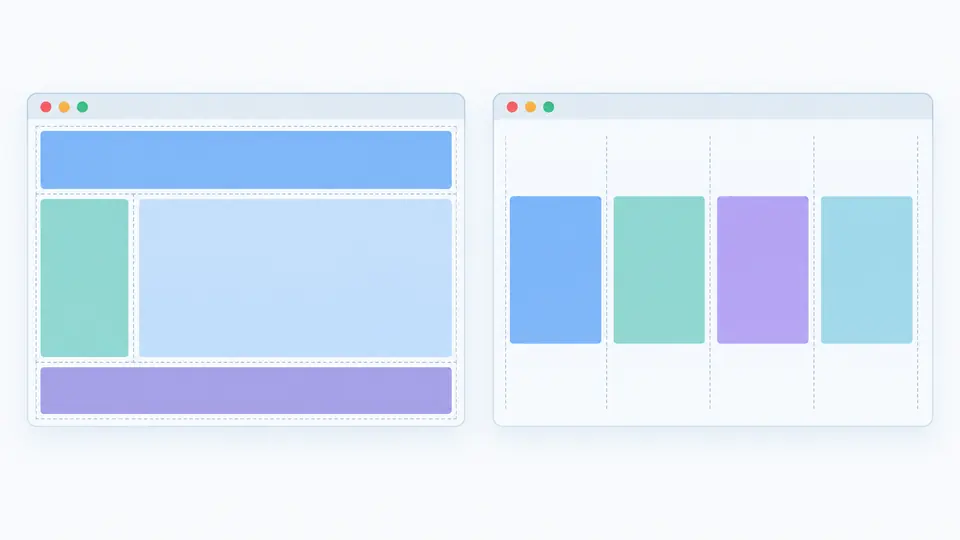
行と列で領域を定めるならGrid、項目を一方向に流すならFlexboxです。切り替えても両方の設定が残ります。
- 初期Gridには長方形の領域が四つあります。
CSSレイアウトツール
GridとFlexboxを切り替え、描いた領域と生成されたHTML/CSSを照合できます。
開始セルと対角のセルを順に選択します。
.layout {
  display: grid;
  grid-template-columns: 1fr 1fr 1fr;
  grid-template-rows: auto auto auto;
  gap: 16px;
  grid-template-areas:
    "header header header"
    "sidebar main main"
    "footer footer footer";
}
.area-header { grid-area: header; }
.area-sidebar { grid-area: sidebar; }
.area-main { grid-area: main; }
.area-footer { grid-area: footer; }
@media (max-width: 640px) {
  .layout {
    grid-template-columns: 1fr;
    grid-template-rows: none;
    grid-template-areas: "header" "sidebar" "main" "footer";
  }
}
レイアウト設定はこのブラウザータブ内で処理し、送信も保存もしません。
コードとプレビューは最新です。
ヘッダー、サイドバー、本文を並べるとき、grid-template-areasを手入力するとセルの数を間違えがちです。CSSレイアウトジェネレーターなら、名前付き領域を先に画面で確かめられます。
ナビゲーションのような一方向の並びはFlexboxへ切り替えます。このCSSレイアウトジェネレーターはGrid側の設定も保持するため、戻っても作り直しません。
画面上の配置と書き出すルールが同じ状態から作られます。
CSS Gridジェネレーターの名前付き領域とFlexboxジェネレーターの一方向配置を同じ作業場で切り替えられます。設定は各モードに残り、ページの骨格と部品の並びを見比べられます。
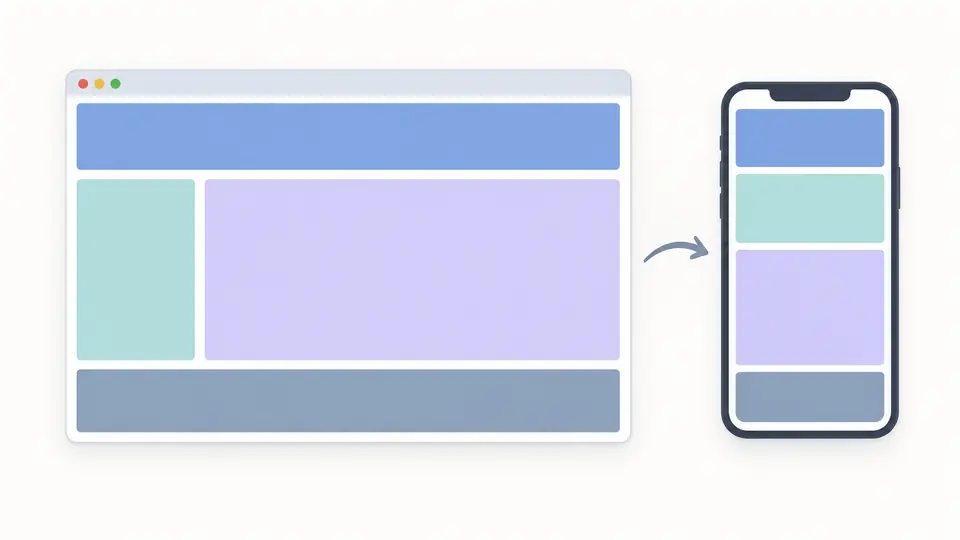
レスポンシブレイアウトは640px以下の@media規則を実際に生成します。モバイルのプレビューは単なる縮小画像ではなく、書き出すHTML/CSSをブラウザーが描画します。
行と列で領域を定めるならGrid、項目を一方向に流すならFlexboxです。切り替えても両方の設定が残ります。
各列と行にはfr、px、auto、minmax()などを指定できます。領域を選び、対角の二つのセルを順に選択します。
390pxのプレビューに切り替え、同じ領域が縦に並ぶか確認します。設定変更中は古いコードのコピーとダウンロードが無効になります。
グリッドエリアを画面で編集し、grid-template-areasと各子要素のgrid-areaを対応させます。
方向、折り返し、主軸と交差軸の配置、項目数、間隔を変えられます。プレビューはブラウザーのCSS描画です。
640px以下の積み重ね規則と、それに対応するHTMLをコピーまたは単独ファイルで保存できます。
行と列を同時に扱うページ構成にはGrid、一方向のナビゲーションや項目列にはFlexboxが適しています。CSSレイアウトジェネレーターでは両方を試せます。
セルを名前で表すgrid-template-areasと子要素のgrid-areaを組み合わせ、領域の配置を指定します。画面で作った領域名がそのままコードに入ります。
列と行、名前付き領域を変えるたび、同じ状態からCSSとHTMLを作ります。自動生成を切った場合は手動で更新してください。
既定では640px以下で領域を一列に並べます。390pxプレビューで確認できますが、実サイトの内容に合わせた調整は必要です。
親にdisplay:gridがない、領域名が合わない、同名領域が長方形でないなどが原因になります。この画面は長方形の条件を事前に確認します。
知りたい配置がありませんか?