01
배치 방식을 고르기
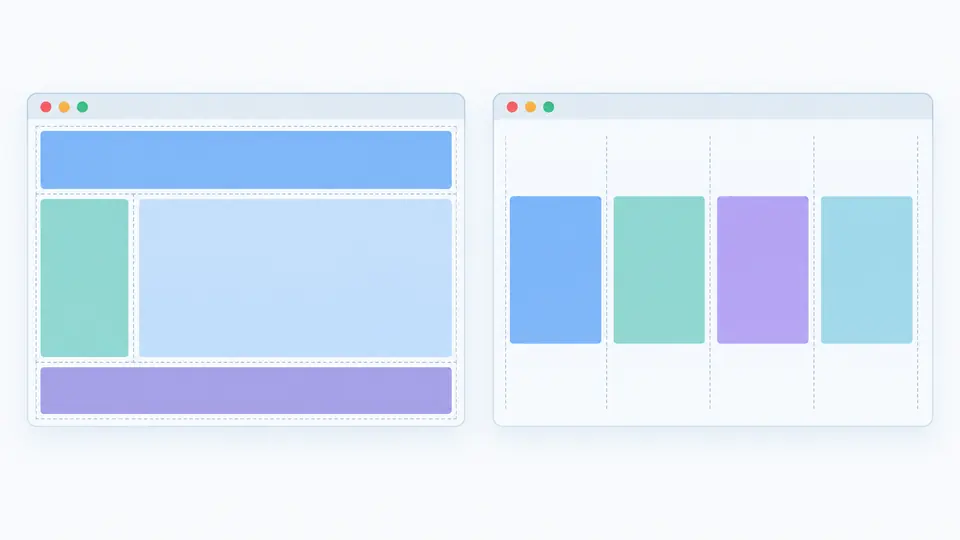
행과 열이 함께 필요하면 Grid, 한 축을 따라 흐르는 항목이면 Flexbox를 선택합니다. 모드 전환 후에도 두 설정은 남습니다.
- 기본 Grid 예제에는 네 개의 직사각형 영역이 있습니다.
CSS 레이아웃 도구
Grid와 Flexbox를 전환하며 캔버스, 미리보기, HTML/CSS 결과를 함께 확인하세요.
시작 셀과 반대쪽 모서리를 차례로 선택하세요.
.layout {
  display: grid;
  grid-template-columns: 1fr 1fr 1fr;
  grid-template-rows: auto auto auto;
  gap: 16px;
  grid-template-areas:
    "header header header"
    "sidebar main main"
    "footer footer footer";
}
.area-header { grid-area: header; }
.area-sidebar { grid-area: sidebar; }
.area-main { grid-area: main; }
.area-footer { grid-area: footer; }
@media (max-width: 640px) {
  .layout {
    grid-template-columns: 1fr;
    grid-template-rows: none;
    grid-template-areas: "header" "sidebar" "main" "footer";
  }
}
레이아웃 설정은 이 브라우저 탭에서만 처리하며 업로드하거나 저장하지 않습니다.
코드와 미리보기가 최신입니다.
헤더와 사이드바, 본문을 함께 배치할 때 grid-template-areas를 손으로 쓰면 셀 개수가 어긋나기 쉽습니다. CSS 레이아웃 생성기는 이름이 붙은 영역을 먼저 캔버스에 보여 줍니다.
메뉴처럼 한 방향으로 흐르는 항목은 Flexbox가 알맞습니다. 이 CSS 레이아웃 생성기는 두 모드의 값을 따로 기억하므로 다시 Grid로 돌아와도 설정이 남습니다.
캔버스와 실제로 복사할 코드가 같은 설정을 사용합니다.
CSS 그리드 빌더의 이름 영역과 Flexbox 생성기의 항목 정렬을 한 화면에서 비교할 수 있습니다. 모드를 바꿔도 간격과 정렬 선택이 유지됩니다.
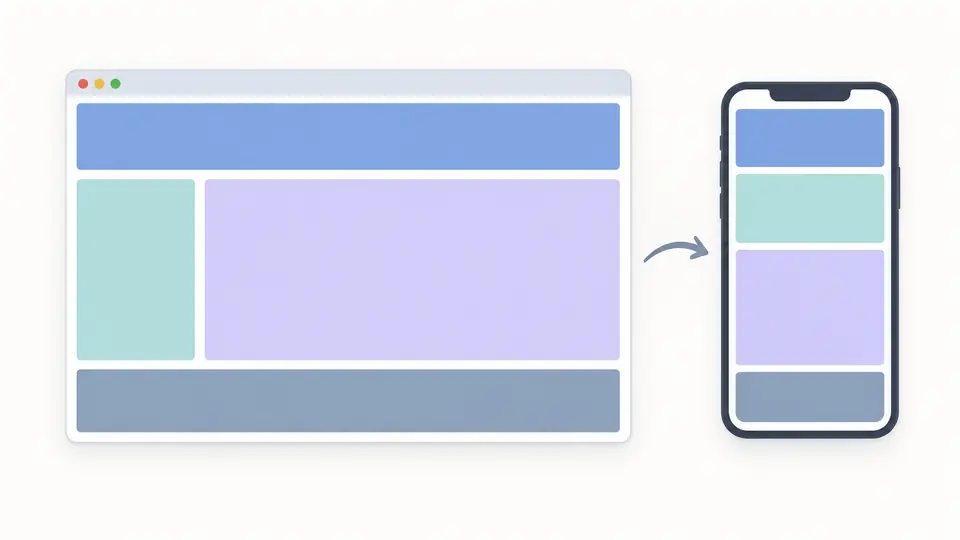
반응형 레이아웃 프리셋은 640px 이하에서 세로로 쌓는 미디어 쿼리를 실제로 출력합니다. 작은 화면 그림만 줄이는 방식이 아닙니다.
행과 열이 함께 필요하면 Grid, 한 축을 따라 흐르는 항목이면 Flexbox를 선택합니다. 모드 전환 후에도 두 설정은 남습니다.
열과 행에는 fr, px, auto, minmax() 같은 값을 쓸 수 있습니다. 영역을 고른 뒤 사각형의 양쪽 모서리를 차례로 누르세요.
390px 미리보기에서 항목이 세로로 쌓이는지 확인하세요. 설정을 바꾼 직후에는 오래된 코드를 복사하거나 내려받을 수 없습니다.
grid-template-areas 생성기에서 영역을 그리고 HTML 자식과 grid-area 규칙에 같은 이름을 사용합니다. grid-template-columns 생성기에서 열 값을 확인한 뒤 코드를 복사하세요.
방향, 줄 바꿈, 두 축의 정렬, 항목 수와 간격을 바꾸면 브라우저가 그 결과를 바로 보여 줍니다.
640px 모바일 규칙을 포함한 CSS와 맞는 HTML을 복사하거나 독립 파일로 내려받을 수 있습니다.
페이지의 행과 열을 함께 정하면 Grid, 한 방향으로 항목을 배치하면 Flexbox가 적합합니다. CSS 레이아웃 생성기에서 두 방식을 번갈아 비교할 수 있습니다.
열 수와 간격은 콘텐츠 크기를 기준으로 조정하세요. 1fr은 남는 공간을 나누고 gap은 트랙 사이만 벌립니다.
긴 문자열은 항목의 기본 최소 너비 때문에 열을 밀어낼 수 있습니다. 생성된 예제는 자식에 min-width:0과 줄바꿈을 적용하지만 실제 콘텐츠도 확인해야 합니다.
기본 프리셋은 640px 이하에서 세로로 쌓습니다. 390px 미리보기와 출력된 @media 규칙을 함께 확인하세요.
생성된 .layout CSS는 부모 요소에, 해당 HTML은 페이지 본문에 넣으세요. 실제 프로젝트의 클래스 이름과 콘텐츠에 맞게 조정할 수 있습니다.
필요한 배치가 빠졌나요?