01
프리셋 교체 먼저 확인
별이나 화살표를 고르면 현재 점 몇 개를 바꾸는지 미리 봅니다. 적용 후 한 번 되돌릴 수 있어 작업 중이던 윤곽을 보존합니다.
HTML / CSS 도구
다각형의 점을 움직이거나 기본 도형 값을 조정하고 생성된 CSS를 확인하세요.
clip-path: polygon(50% 0%, 93.3% 25%, 93.3% 75%, 50% 100%, 6.7% 75%, 6.7% 25%);도형 좌표와 CSS는 브라우저 안에서만 생성됩니다.
CSS를 복사할 수 있습니다.
배지나 이미지 가장자리를 비스듬히 자를 때 polygon 좌표를 숫자만 보고 정하면 결과를 예상하기 어렵습니다. CSS 클립패스 생성기는 점을 직접 움직이며 윤곽을 보여 줍니다.
이 CSS 클립패스 생성기는 원, 타원, inset에도 각각 맞는 입력을 제공합니다. 현재 도형으로 다시 생성한 결과만 복사하도록 해 오래된 CSS를 가져갈 위험을 줄입니다.
점 좌표와 실제 잘린 모양을 함께 확인할 수 있습니다.
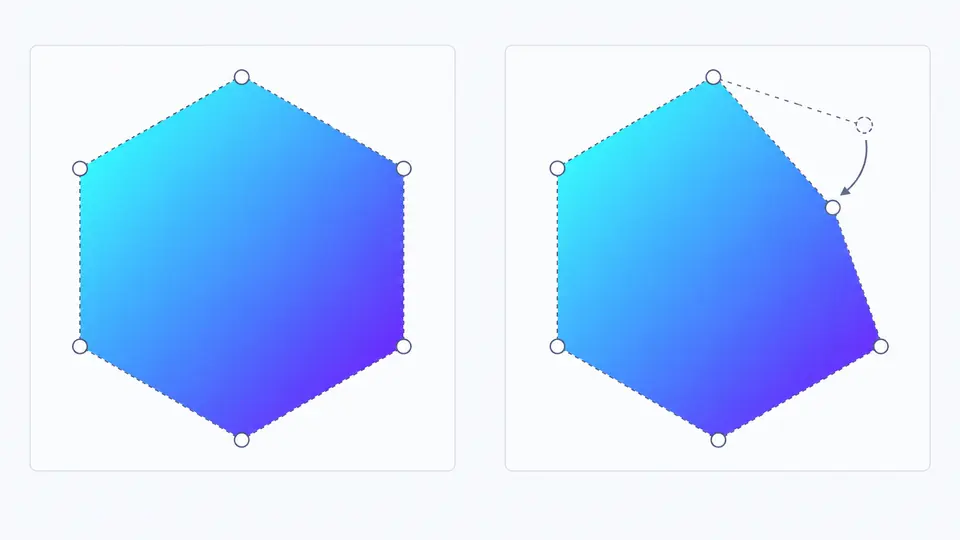
다각형의 꼭짓점을 끌면 잘린 경계가 즉시 바뀝니다. 숫자 입력으로도 조정할 수 있어 다각형 클립패스 편집기 역할을 합니다.
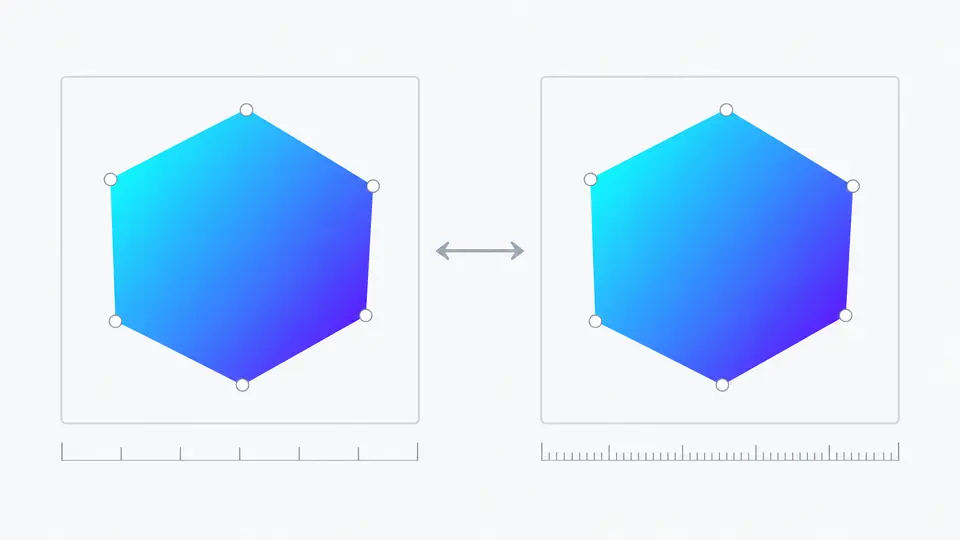
같은 점을 백분율 또는 320 × 320 px 상자 기준 픽셀로 표시합니다. clip-path polygon 좌표를 비교해도 미리보기 도형은 움직이지 않습니다.
별이나 화살표를 고르면 현재 점 몇 개를 바꾸는지 미리 봅니다. 적용 후 한 번 되돌릴 수 있어 작업 중이던 윤곽을 보존합니다.
변 위의 작은 표시를 누르면 중간 점이 추가됩니다. 선택한 점의 X, Y도 입력할 수 있습니다. 반응형 모양에는 %, 고정 크기에는 320 px 기준 값을 쓰세요.
자동 생성은 편집이 멈춘 뒤 반영됩니다. 끄면 버튼이나 Ctrl/Cmd + Enter를 사용하세요. 결과가 오래된 동안에는 복사와 다운로드가 막힙니다.
polygon, circle, ellipse, inset을 구분해 편집합니다. 원을 많은 직선 점으로 흉내 내지 않습니다.
변에 중간 점을 추가하고 끌거나 값을 입력합니다. 삭제는 미리 확인하며 최소 세 점을 유지합니다.
삼각형, 마름모, 육각형, 별, 화살표를 제공합니다. 기존 점을 덮기 전에 변경 내용을 보여 줍니다.
CSS 도형 생성기로 만든 표준 clip-path 선언을 복사하거나 CSS 파일로 저장할 수 있습니다.
아니요. clip-path는 보이는 영역을 바꾸지만 원래 요소의 배치 상자 크기를 다시 계산하지 않습니다.
요소 자체에 그린 box-shadow도 클리핑 경계에 잘립니다. 그림자를 유지하려면 바깥 래퍼에 그림자를 적용하세요.
CSS 전환은 가능하지만 이 도구는 정적 형태 하나만 출력합니다. 다각형 전환의 양쪽 점 수가 같아야 자연스럽습니다.
clip-path는 요소 전체를 자릅니다. 배경 이미지만 다르게 자르려면 배경을 별도 요소나 가상 요소에 두고 그 요소에 clip-path를 적용하세요.
점을 추가할 수 있으며 최소 세 점을 남깁니다. 삭제는 미리 보기 후 적용하며 임의의 숨겨진 상한을 두지 않습니다.
도형이나 좌표 문제를 발견하셨나요?
프리셋을 골라 점을 움직이고 잘린 윤곽과 CSS의 일치를 확인해 보세요.
다음에 맞춤형 잘림이 필요할 때 CSS 클립패스 생성기로 좌표를 다시 다듬을 수 있습니다.
브라우저 안에서만 생성됩니다.