01
Vorlagenwechsel bestätigen
Ein Stern oder Pfeil ersetzt vorhandene Punkte erst nach einer Vorschau mit Punktzahl. Nach dem Anwenden stellt Rückgängig die eigene Form wieder her.
HTML- und CSS-Werkzeuge
Verschieben Sie Polygonpunkte oder ändern Sie Grundformen und prüfen Sie die CSS-Deklaration.
clip-path: polygon(50% 0%, 93.3% 25%, 93.3% 75%, 50% 100%, 6.7% 75%, 6.7% 25%);Koordinaten und CSS werden nur in Ihrem Browser erzeugt.
CSS ist bereit zum Kopieren.
Für eine sechseckige Plakette oder einen schrägen Bildausschnitt sind Koordinaten im Quelltext schwer zu beurteilen. Der CSS-Clip-Path-Generator zeigt die Kante beim Ziehen eines Punktes sofort.
Der CSS-Clip-Path-Generator erzeugt auch circle(), ellipse() und inset() mit passenden Parametern. Sie sehen den Ausschnitt neben dem Code und exportieren nur ein Ergebnis, das zur aktuellen Form gehört.
Ausschnitt und Koordinaten bleiben beim Bearbeiten im Blick.
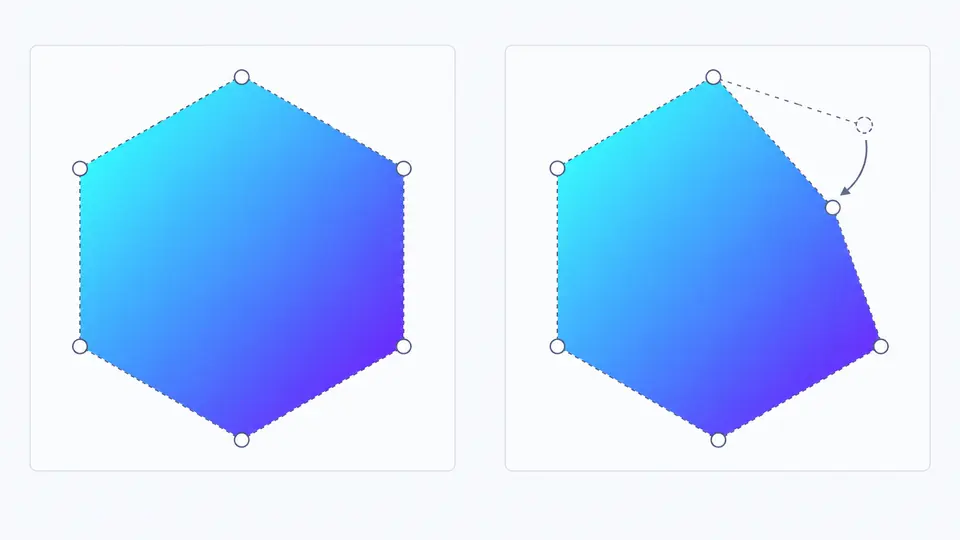
Ziehen Sie einen Eckpunkt oder stellen Sie X und Y exakt ein. So wird aus der Vorlage ein eigenes Polygon; clip-path Punkte bearbeiten ist ohne ständiges Probieren im Stylesheet möglich.
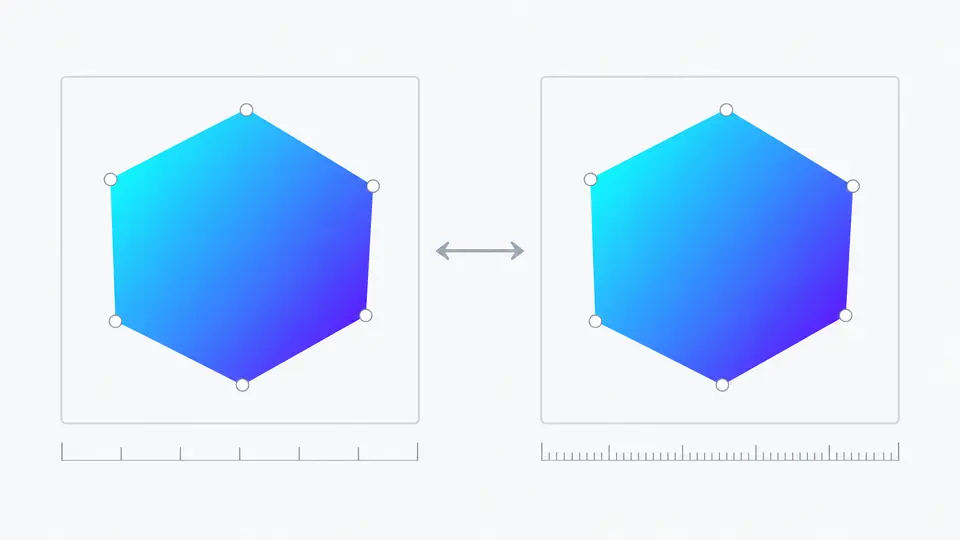
Das Polygon bleibt bei einem Einheitenwechsel gleich. Pixel werden für ein 320 × 320 px großes Referenzfeld berechnet; ein Clip-Path-Maker sollte diese Größe offenlegen.
Ein Stern oder Pfeil ersetzt vorhandene Punkte erst nach einer Vorschau mit Punktzahl. Nach dem Anwenden stellt Rückgängig die eigene Form wieder her.
Eine Markierung auf der Kante fügt einen Mittelpunkt ein. Gewählte Punkte lassen sich numerisch ändern; Prozentwerte skalieren mit dem Element, Pixel mit dem 320-px-Bezugsfeld.
Die Automatik aktualisiert nach einer kurzen Pause. Schalten Sie sie aus, um per Taste oder Strg/Cmd + Eingabe zu erzeugen; veralteter Code kann nicht kopiert werden.
Polygon, Kreis, Ellipse und Inset erhalten jeweils geeignete Regler für Punkte, Radius, Mittelpunkt oder Kantenabstand.
Klicken Sie eine Kante an, ziehen Sie einen Punkt oder geben Sie Koordinaten ein. Vor dem Löschen gibt es eine Vorschau; drei Punkte bleiben mindestens erhalten.
Dreieck, Raute, Sechseck, Stern und Pfeil helfen beim Einstieg. Ein Wechsel überschreibt nicht unbemerkt Ihre Anpassungen.
Als CSS-Form-Generator liefert das Werkzeug eine Standarddeklaration für clip-path zum Kopieren oder Herunterladen.
Klicken Sie auf eine kleine Markierung zwischen zwei vorhandenen Punkten oder auf Punkt hinzufügen. Der neue Punkt liegt zunächst in der Mitte der gewählten Kante.
Die CSS-Maske verändert nur das sichtbare Bild. Die ursprüngliche Layoutbox und ihr Platz im Dokument bleiben erhalten.
Weil das Element mitsamt seinem eigenen Schatten beschnitten wird. Legen Sie den Schatten auf ein äußeres Element, wenn er sichtbar bleiben soll.
CSS kann zwischen passenden Polygonen interpolieren, wenn beide dieselbe Punktzahl haben. Dieses Werkzeug gibt jedoch nur eine statische Form aus.
Ja, Prozentpunkte beziehen sich auf die aktuelle Elementgröße. Die Pixel-Ausgabe dagegen ist an das angegebene 320 × 320 px Feld gebunden.
Ein Problem mit Form oder Koordinaten gefunden?
Wählen Sie eine Form, ändern Sie ihre Punkte und übernehmen Sie die passende CSS-Deklaration.
Der CSS-Clip-Path-Generator bleibt für die nächste individuelle Bildkante oder geometrische Plakette bereit.
Verarbeitung im Browser.