01
Zuerst die Syntax wählen
Typangaben gehören in TS, Komponenten mit JSX und Typen in TSX. Spitze Klammern können sonst anders interpretiert werden.
- Das Beispiel lädt Code für den gewählten Modus.
HTML / CSS Dev Tools
Syntax und Stil wählen, dann Original und Ergebnis nebeneinander prüfen.
Ihr Code bleibt in diesem Browser-Tab und wird nicht hochgeladen.
Code einfügen oder Beispiel laden.
Wenn ein Codeschnipsel aus einem Ticket unleserlich eingerückt ist, lässt sich JavaScript formatieren, ohne die Vorlage zu überschreiben. Links bleibt der Quelltext, rechts erscheint das Ergebnis für JS, JSX, TS oder TSX.
Hier lässt sich JavaScript formatieren, indem erst ein Parser den Code liest und dann Prettier ihn ausgibt. Template-Strings und Typannotationen werden nicht mit einfachen Leerzeichenersetzungen beschädigt. So lässt sich JS-Code verschönern, ohne das Original zu verlieren.
Ein eindeutiger Modus und ein unverändertes Original erleichtern die Kontrolle.
JS, JSX, TS und TSX haben eigene Auswahlmöglichkeiten. Ein TSX-Baustein behält Typen und JSX; er wird nicht stillschweigend wie ausführbares JS minimiert.
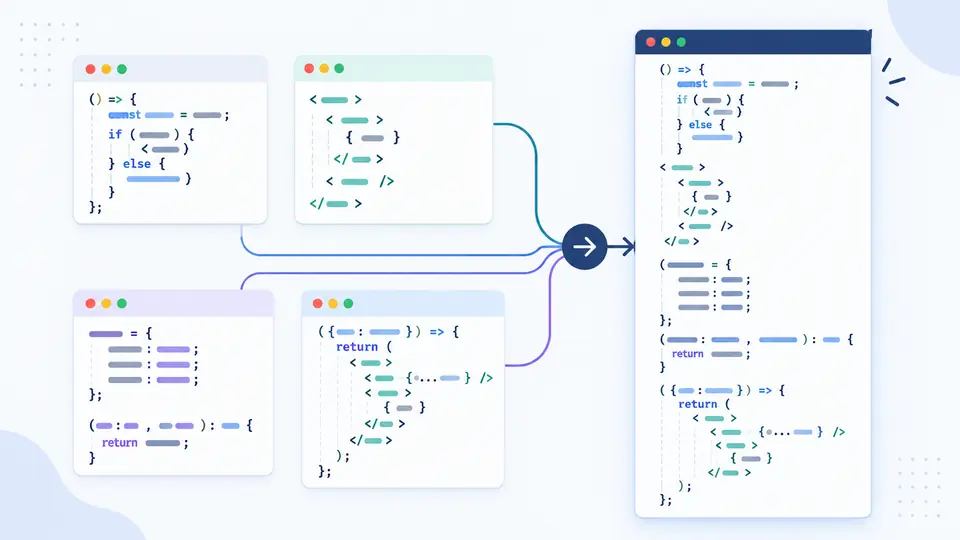
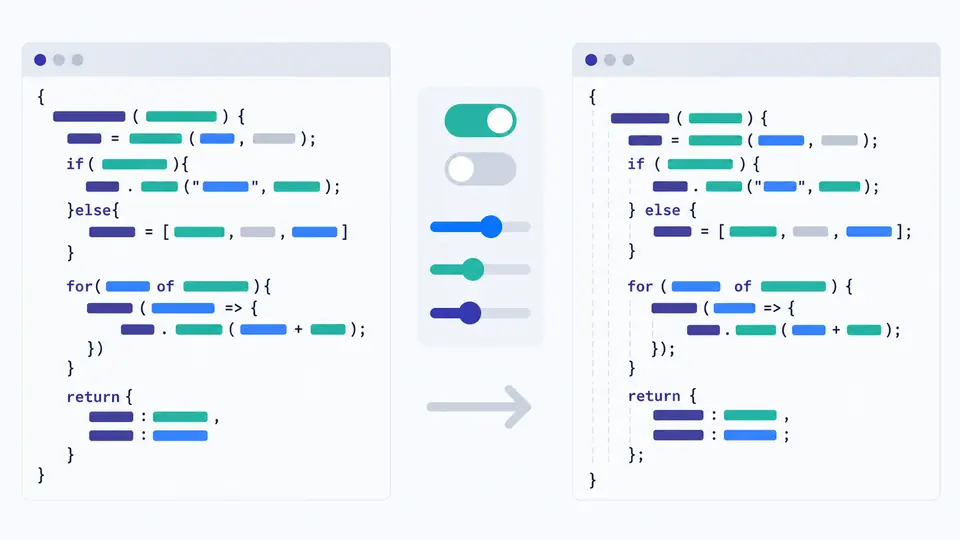
Einrückung, Zitate, Semikolons, Zeilenbreite und Schlusskommas lassen sich ändern, ohne die Eingabe zu ersetzen. Wer JavaScript formatieren will, erhält erst nach Neuberechnung ein kopierbares Ergebnis.
Typangaben gehören in TS, Komponenten mit JSX und Typen in TSX. Spitze Klammern können sonst anders interpretiert werden.
Die automatische Formatierung startet 350 ms nach der letzten Eingabe und reagiert auch auf Optionen. Beim Ausschalten erscheint die manuelle Schaltfläche.
Nach Änderungen sind Kopieren und Download gesperrt, bis das neue Ergebnis vorliegt. Bei Fehlern helfen Zeile und Spalte.
Prettier verarbeitet JavaScript, JSX-Tags, TypeScript-Typen und TSX mit dem jeweils passenden Parser.
Zwei oder vier Leerzeichen, Tabs, Anführungszeichen, Semikolons, Zeilenbreite und Schlusskommas steuern die Ausgabe.
Die Syntaxprüfung ist ein eigener Schritt. Terser minimiert ausschließlich reines JS und liefert eine .min.js-Datei. JavaScript minifizieren ist auf den JS-Modus begrenzt.
Der gewählte Parser hat eine ungültige oder unvollständige Stelle gefunden. Prüfen Sie Zeile und Spalte sowie den gewählten JS-, JSX-, TS- oder TSX-Modus.
Nein. Minimierung kann entfernte Kommentare oder ursprüngliche Bezeichner nicht wiederherstellen.
Ja. Wählen Sie TypeScript oder TSX. Das Werkzeug formatiert die Schreibweise, übersetzt Typen aber nicht in JavaScript.
Nein. Der eingefügte Code wird im Browser verarbeitet und von diesem Werkzeug nicht an einen Server gesendet.
Formatieren strukturiert lesbar um; Minimieren verkleinert reines JavaScript. Für TS, TSX und JSX ist der Minify-Knopf gesperrt.
Frage offen?
Zum Editor zurückkehren, den Syntaxmodus wählen und Änderungen mit dem Original vergleichen. Erst danach das aktuelle Ergebnis kopieren.
Lokal im Browser verarbeitet.