01
Confira a substituição
Ao escolher estrela ou seta, uma prévia informa quantos pontos atuais serão trocados. Aplicar confirma e Desfazer restaura a forma anterior.
Ferramentas HTML e CSS
Arraste vértices ou ajuste uma forma básica e confira a declaração CSS correspondente.
clip-path: polygon(50% 0%, 93.3% 25%, 93.3% 75%, 50% 100%, 6.7% 75%, 6.7% 25%);As coordenadas e o CSS são gerados somente no navegador.
O CSS está pronto para copiar.
Um recorte diagonal em uma foto ou um selo hexagonal costuma exigir várias tentativas de coordenadas. O Gerador de Clip-Path CSS mostra a borda imediatamente enquanto você move os pontos.
Neste Gerador de Clip-Path CSS, círculo, elipse e inset têm parâmetros próprios. O código para exportar acompanha a forma atual; depois de uma alteração, o resultado antigo não pode ser copiado.
Ajuste o desenho vendo o recorte e as coordenadas ao mesmo tempo.
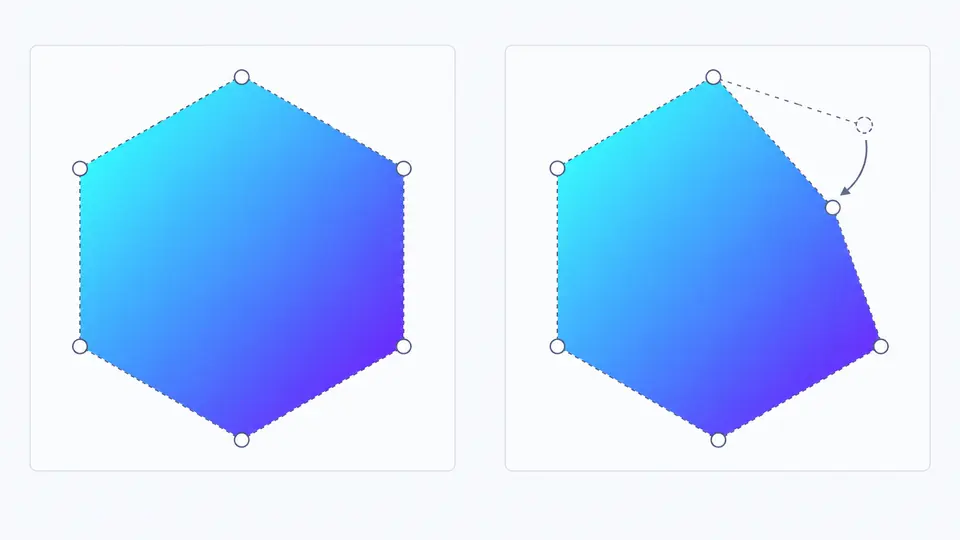
O contorno acompanha o ponto arrastado, e os campos X/Y permitem precisão. O editor de polígono clip-path ajuda a sair do ciclo de editar e testar CSS às cegas.
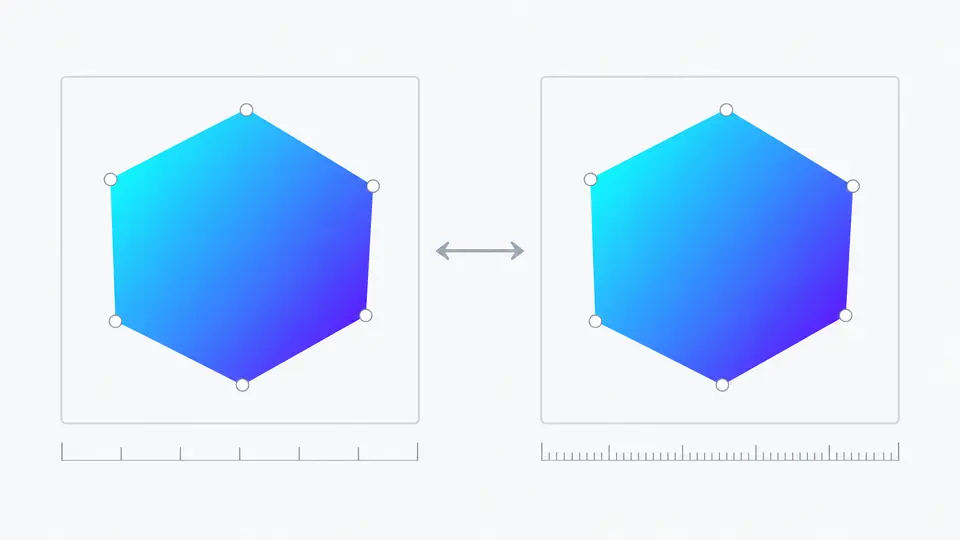
A mesma forma pode sair em % ou em px calculados numa caixa de 320 × 320 px. Para um clip-path online responsivo, escolha porcentagem sem deslocar a prévia ao trocar de unidade.
Ao escolher estrela ou seta, uma prévia informa quantos pontos atuais serão trocados. Aplicar confirma e Desfazer restaura a forma anterior.
Uma pequena marca na aresta insere um ponto médio. Selecione um vértice para editar X/Y; % acompanha o tamanho do elemento, px usa a caixa de 320 px.
A geração automática espera uma pausa curta. Desligue-a para usar o botão ou Ctrl/Cmd + Enter; exportações ficam bloqueadas enquanto o resultado estiver antigo.
polygon, circle, ellipse e inset usam controles específicos para pontos, raios, centro, margens e cantos.
Adicione um ponto na aresta, arraste ou digite coordenadas. A remoção tem prévia e mantém pelo menos três pontos.
Triângulo, losango, hexágono, estrela e seta aceleram o começo sem apagar seu trabalho sem confirmação.
Este gerador de formas CSS entrega um clip-path padrão para copiar ou baixar em um arquivo CSS.
Clique numa marca da aresta para adicionar o ponto médio. Para remover, selecione o vértice e confirme a prévia; três pontos são o mínimo.
Não. O recorte muda o que aparece, mas não recalcula o tamanho da caixa nem o espaço ocupado no layout.
A sombra do próprio elemento também é cortada pelo clip-path. Aplique box-shadow a um elemento externo para mantê-la visível.
É possível animar formas compatíveis no CSS, mas esta ferramenta exporta apenas uma forma estática. Os dois polígonos precisam ter a mesma quantidade de pontos.
Use porcentagens: cada ponto passa a acompanhar o tamanho do elemento. Pixels ficam associados à caixa de referência de 320 × 320 px.
Encontrou um problema na forma ou nas coordenadas?
Escolha uma forma, mova seus pontos e confira o recorte antes de copiar a declaração.
Volte a este Gerador de Clip-Path CSS quando precisar de outra borda geométrica personalizada.
Gerado no seu navegador.