01
Confirma antes de sustituir
Una estrella o flecha puede reemplazar tus puntos; primero verás una vista previa con la cantidad afectada. Después de aplicar, Deshacer restaura la forma anterior.
Herramientas HTML y CSS
Arrastra vértices o ajusta otra forma básica y revisa la declaración CSS resultante.
clip-path: polygon(50% 0%, 93.3% 25%, 93.3% 75%, 50% 100%, 6.7% 75%, 6.7% 25%);Las coordenadas y el CSS se generan solo en tu navegador.
El CSS está listo para copiar.
Cuando una foto necesita un borde diagonal o una insignia debe ser hexagonal, escribir coordenadas polygon a ciegas lleva muchos intentos. El Generador de Clip-Path CSS muestra el contorno mientras mueves sus puntos.
Este Generador de Clip-Path CSS también trata circle, ellipse e inset con parámetros propios. La vista previa corresponde al código exportable y evita copiar un resultado anterior tras una edición.
Ves el recorte y sus coordenadas antes de llevar el código al proyecto.
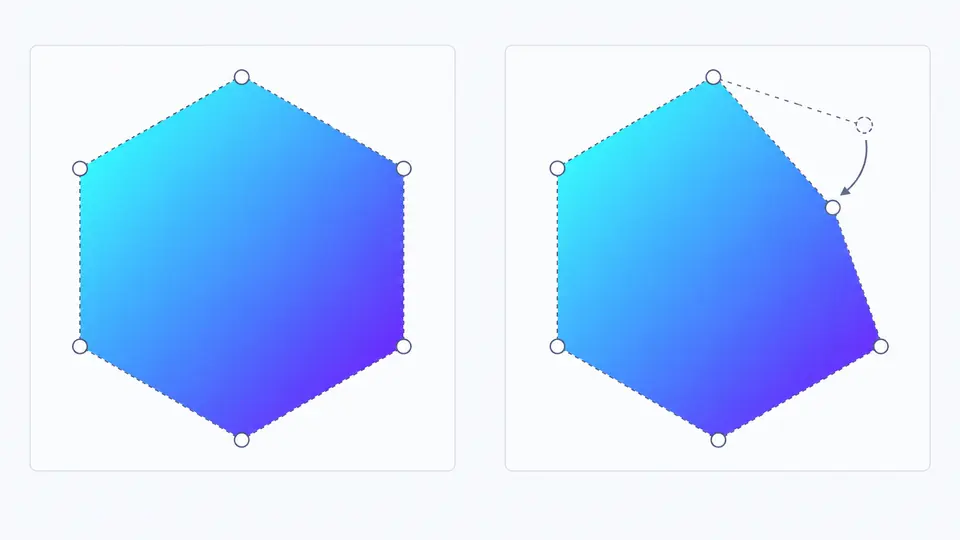
Arrastra cada punto o escribe X e Y para afinarlo. Como editor de polígonos CSS, permite ver el resultado sin probar cada cambio en otra página.
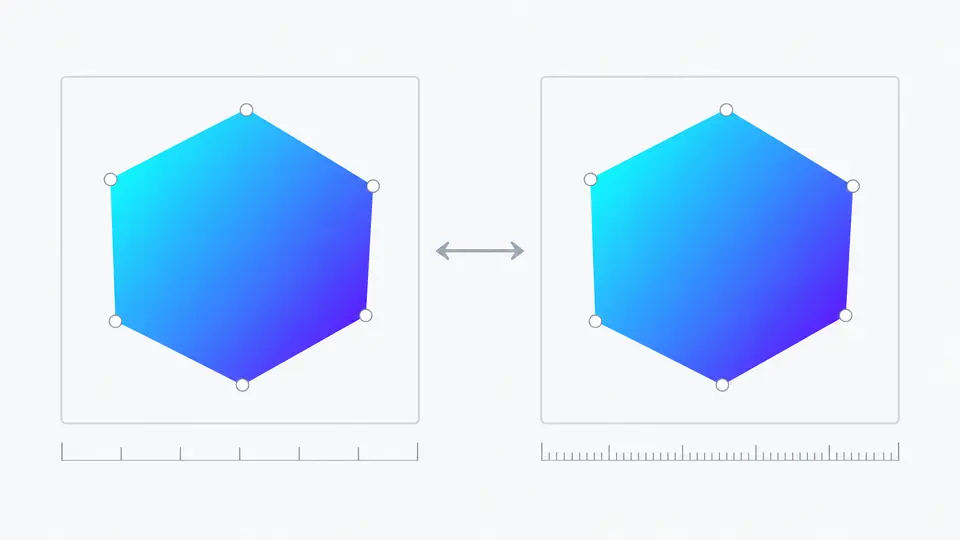
Los mismos puntos pueden expresarse en porcentajes o píxeles de un cuadro de 320 × 320 px. Así las formas clip-path conservan el mismo contorno en la vista previa.
Una estrella o flecha puede reemplazar tus puntos; primero verás una vista previa con la cantidad afectada. Después de aplicar, Deshacer restaura la forma anterior.
Cada marca en un borde inserta un punto intermedio. Selecciona un vértice para editar X/Y; el porcentaje escala con el elemento y px usa la referencia de 320 px.
La generación automática espera una breve pausa. Si la desactivas, usa el botón o Ctrl/Cmd + Intro; copiar y descargar se bloquean mientras el CSS esté desactualizado.
Edita polygon, circle, ellipse e inset con los parámetros que corresponden a cada una, sin simular círculos con muchos segmentos.
Inserta un punto en un borde, arrástralo, introduce coordenadas o revisa su eliminación. El polígono nunca baja de tres vértices.
Triángulo, rombo, hexágono, estrella y flecha sirven de partida; una confirmación protege los puntos que ya cambiaste.
Este generador CSS clip-path emite una declaración estándar que puedes copiar o descargar como archivo CSS.
Haz clic en la marca de un borde o en Añadir punto; para quitar uno, selecciónalo y confirma la vista previa. Deben quedar al menos tres puntos.
No. El recorte altera la pintura visible, pero la caja original conserva su tamaño y su posición en el diseño.
El clip también corta la sombra pintada por el mismo elemento. Pon el box-shadow en un contenedor exterior si quieres conservarlo.
CSS permite transiciones entre polígonos compatibles, pero aquí se exporta una sola forma estática. Para animar, ambos extremos necesitan la misma cantidad de vértices.
border-radius redondea la caja rectangular; clip-path define otra zona visible. polygon() conecta sus vértices con líneas rectas.
¿Encontraste un problema con la forma o las coordenadas?
Elige una forma, mueve los puntos y comprueba que el código corresponde al recorte visible.
Guarda este Generador de Clip-Path CSS para el próximo borde oblicuo o diseño geométrico.
Se genera en el navegador.