01
用途に近い形から始める
登場する要素ならease-out、標準的な状態変化ならeaseやMaterial標準を試します。プリセット選択で4値がまとめて変わり、その後に編集するとカスタム表示になります。
HTML・CSS・フロントエンド
制御点をドラッグするか4つの値を入力し、動きを確かめてからコピーします。
制御点をドラッグするか矢印キーで微調整します。Shiftキーを押すと大きく動きます。
cubic-bezier(0.25, 0.1, 0.25, 1)入力した曲線はこのブラウザ内で処理され、送信されません。
破線は一定速度の進み方です。
曲線を更新しました。
画面遷移が重く感じるときは、時間の長さだけでなく動き始めと止まり方を見直します。cubic-bezierジェネレーターなら、まずease-outなどを選び、2つの制御点で速度感を調整できます。
既存のcubic-bezier() も取り込めます。CSSイージング曲線を直線と重ね、アニメーションプレビューを1回ずつ再生すると、数値だけでは分かりにくい行き過ぎや戻りが見えます。
制御点と数値を同時に見ながら、ブラウザで動きを確かめられます。
2つの制御点とX1・Y1・X2・Y2の入力欄は常に対応します。cubic-bezierジェネレーターに既存の関数を貼り付けても、手入力した桁数を勝手に小数2桁へ丸めません。
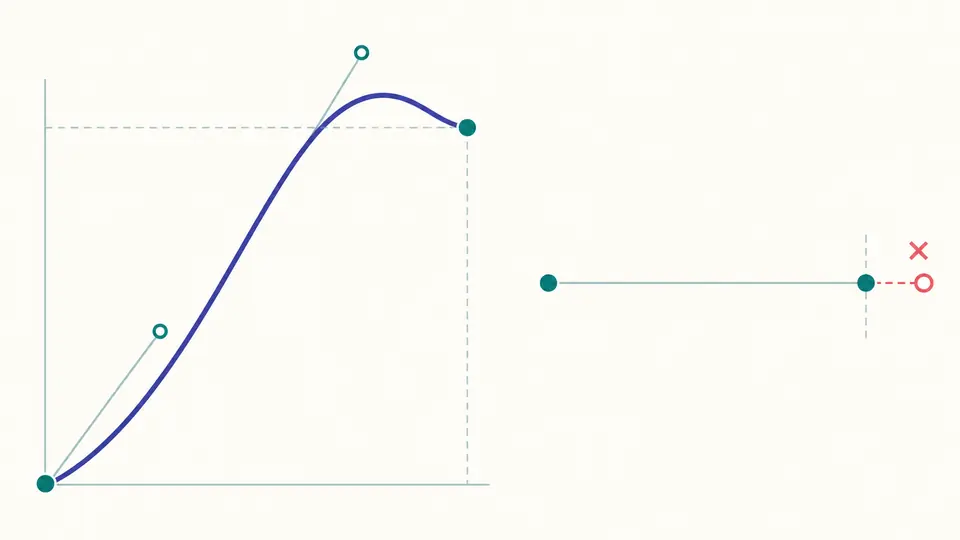
CSSではXだけが0から1に制限されます。cubic-bezierジェネレーターはドラッグ中のXを端で止め、範囲外の手入力は元の文字列を残してエラーを示します。Yが1を超える曲線は有効です。
登場する要素ならease-out、標準的な状態変化ならeaseやMaterial標準を試します。プリセット選択で4値がまとめて変わり、その後に編集するとカスタム表示になります。
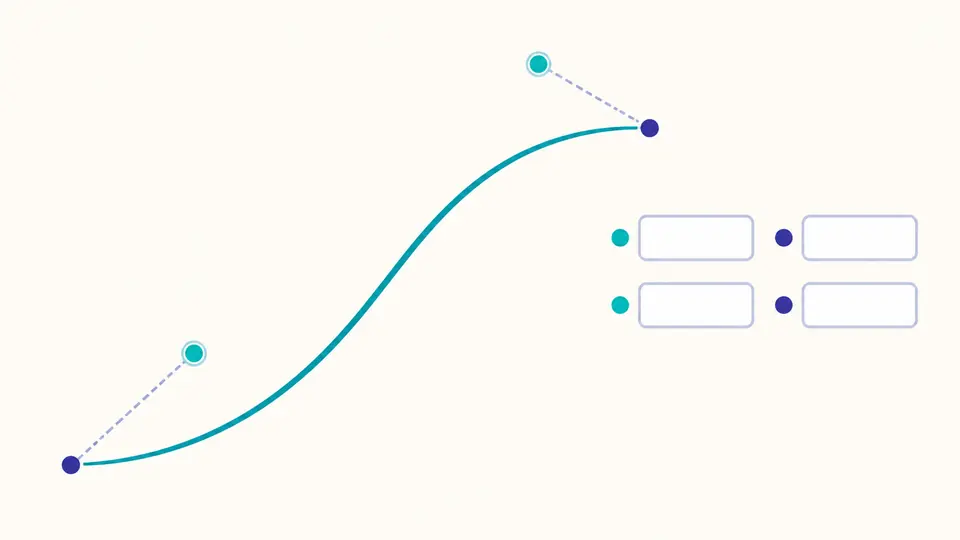
最初の制御点は動き始め、2番目は止まり方に強く影響します。Xのドラッグは端で止まり、Yは0から1の外にも動かせるため、逆方向への予備動作や行き過ぎを試せます。
既定の1000msから用途に合わせて変え、再生ボタンで見比べます。プレビュー時間はコピーする4値に混ざりません。自動更新を切った場合はCtrl/Cmd+Enterでも更新できます。
ドラッグ、矢印キー、数値欄、関数の読み込みが同じ制御点を更新します。イージングエディタで線形の参照線を重ねると、一定速度との差が見えます。
CSSアニメーションのプレビューには生成したcubic-bezier()をそのまま使います。曲線の内部パラメータを経過時間と取り違えず、必要なときだけ再生します。
関数だけならanimationの値に、transition-timing-function宣言ならCSSルールに貼れます。入力が変わった古い結果や無効なX値はコピーできません。
X1・Y1・X2・Y2という2つの制御点の座標です。始点(0,0)と終点(1,1)は固定され、Xが時間、Yが進み具合を表します。
表示や反応にはすぐ動き始めてゆっくり止まるease-outが出発点になります。Material標準も試し、実際に使う長さでプレビューして判断してください。
どちらも最後に減速しますが、easeは始まりも穏やかです。ease-outは出だしが速いので、要素の登場が機敏に感じられます。
2番目の制御点のYを1より上に置くと、終点を一度越えて戻る動きになります。繰り返し跳ねる動きは単一のcubic-bezier()では作れないため、キーフレームなどを使います。
使えます。コピーした関数をanimation-timing-functionまたはanimationの短縮形へ入れます。このページはキーフレームや遅延・繰り返し回数までは生成しません。
解決しませんでしたか?
既存の関数を読み込み、長さを合わせて再生し、有効なCSS値をコピーします。cubic-bezierジェネレーターなら制御点と数字を見比べながら調整できます。