01
先按使用场景选起点
进入动效可先试 ease-out,常规状态变化可比较 ease 和 Material 预设。选预设会同时设置四个数值;继续拖动后显示为自定义,不会跳到另一条 URL。
HTML / CSS / 前端代码
拖动控制点或输入四个数值,确认有效后复制 CSS 曲线。
拖动控制点或用方向键微调;Shift 加方向键可加大步长。
cubic-bezier(0.25, 0.1, 0.25, 1)曲线和粘贴的数值仅在当前浏览器处理,不发送网络请求。
虚线表示匀速进度,可与当前曲线对照。
曲线已更新。
动画看着生硬,往往不是位移距离错了,而是起步与收尾的速度不合适。贝塞尔曲线编辑器把这两个阶段画成可拖动的控制点;先选一个熟悉的预设,再微调到适合组件的节奏。
已有 cubic-bezier 生成器给出的数值也能直接贴入继续修改。打开线性参考线、播放动画预览,比只读一串贝塞尔曲线函数更容易看出过冲、回拉与减速的差别。
图形与数字一起改,生成前就能看到真实的运动效果。
两个控制点、四个参数与 CSS 结果对应同一条曲线。贝塞尔曲线编辑器可以导入设计系统里已有的函数;手动输入的精度会保留,不会为了显示好看擅自截成两位小数。
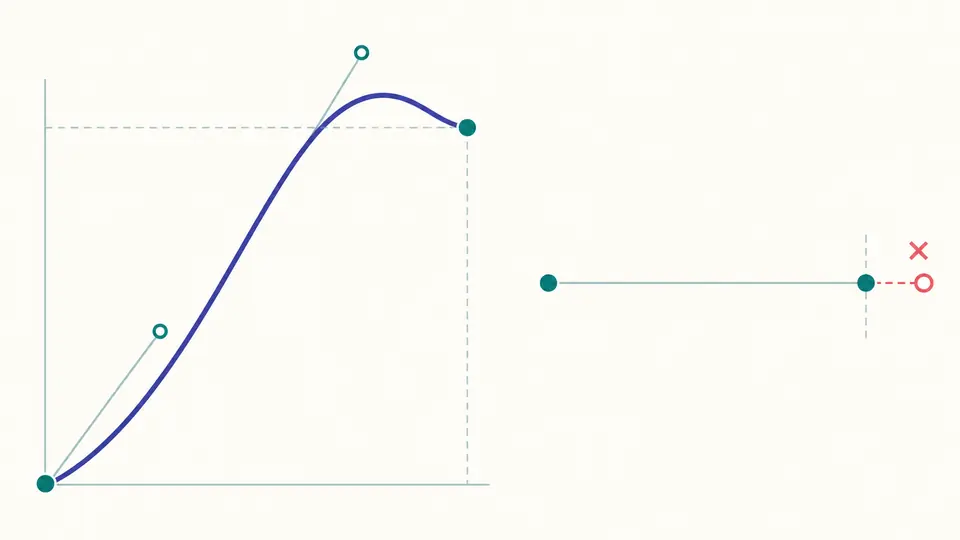
CSS 只限制 X1 和 X2 在 0 到 1 之间,Y 则可以超出这个范围。贝塞尔曲线编辑器在拖动时守住 X 边界;手动输入超界值时保留原文并指出错误,Y 大于 1 仍能做出单次超调。
进入动效可先试 ease-out,常规状态变化可比较 ease 和 Material 预设。选预设会同时设置四个数值;继续拖动后显示为自定义,不会跳到另一条 URL。
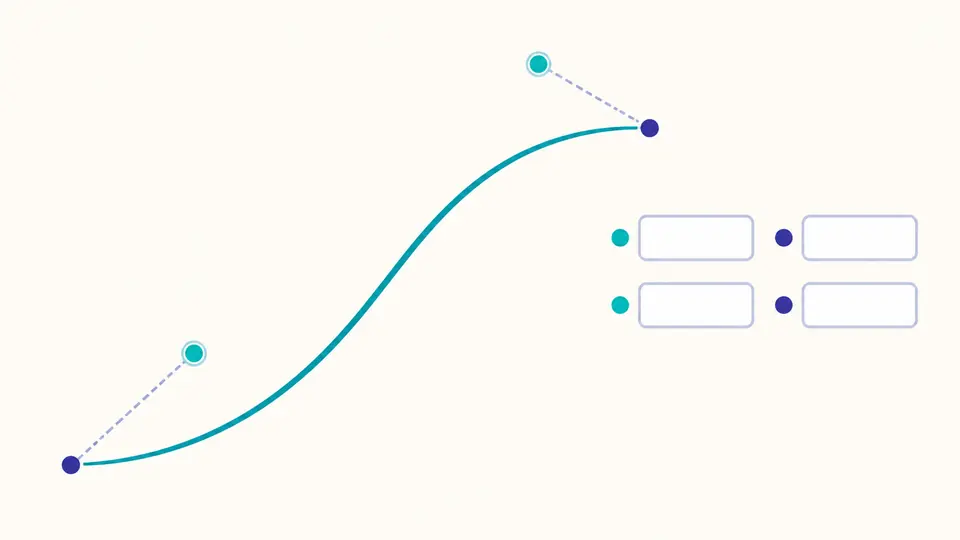
第一个控制点主要影响起步,第二个主要影响结束。拖拽 X 到边界就停,手输超界会报错;Y 可以小于 0 或大于 1,用于回拉或一次过冲。
预览默认 1000 毫秒,修改时长后要再点播放。时长只影响预览,不会混进复制的函数;关闭自动更新后,可按 Ctrl/Cmd+Enter 生成当前结果。
拖动手柄、方向键、数值输入和粘贴函数都会更新同一组控制点。线性参考线可切换,方便判断 CSS 缓动曲线相对匀速运动是在加速还是减速。
动画预览使用生成的 cubic-bezier() 作为浏览器动画缓动,不把曲线的内部参数误当成时间。可反复重播来比较 ease-out 与超调预设,但不会自动循环。
只复制函数值可放进 animation 简写;复制 transition-timing-function 声明可直接放进规则块。任何输入变化都会让旧结果过期,此时两个复制动作都会停用。
依次是 X1、Y1、X2、Y2,表示两处可移动控制点;起点 (0,0) 和终点 (1,1) 固定。X 对应时间输入,Y 对应运动进度。
CSS 规范只给 X 加 0 到 1 的限制。Y 大于 1 可让进度暂时越过终点,负 Y 可先向反方向回拉;本页会保留这些有效数值。
ease 先温和加速再减速;ease-in 慢起快收;ease-out 快起慢收。选预设并用相同时长播放,差别会比只看数字直观。
复制 cubic-bezier() 函数放进 transition 或 animation 的计时位置;也可以复制完整的 transition-timing-function 声明。时长需要在自己的 CSS 规则里另行设置。
预览直接让浏览器用生成的 cubic-bezier() 执行动画,因此对该浏览器的计时函数是实际效果。它不模拟你页面里的具体属性、距离或复合动画,最终仍应在目标组件上检查。
还有疑问?