01
入力の行番号を見る
サンプルにはカスタムプロパティと@mediaが含まれます。規則一覧は整形後ではなく入力の行を指します。
HTML / CSS Dev Tools
整形・圧縮・構文チェックを明示的に実行します。入力を変えると古い結果は保存できません。
CSSはこのブラウザー内で処理され、送信や履歴保存はされません。
操作後にセレクターと@ルールを表示します。
CSSを入力して操作を選んでください。
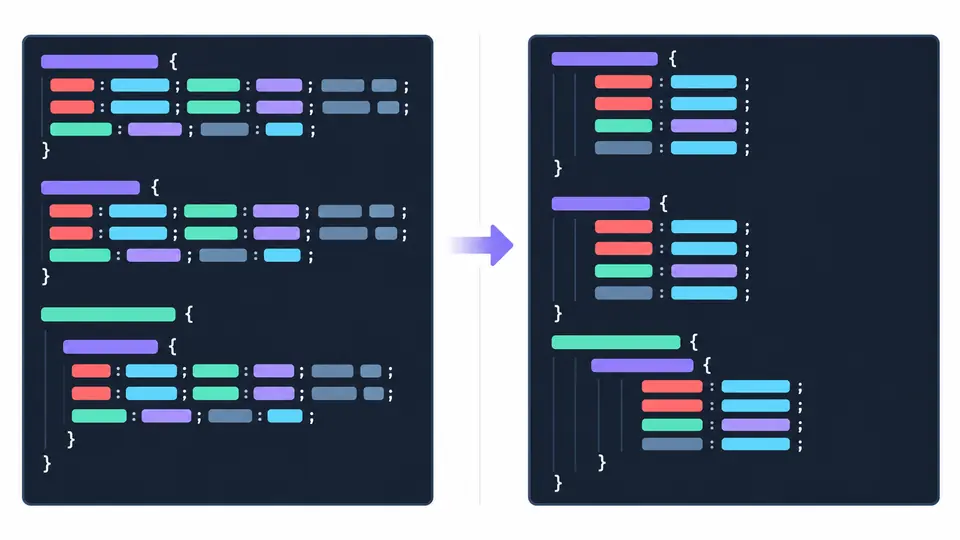
圧縮されたスタイルシートでは、後ろの宣言による上書きや@mediaの範囲が見えにくくなります。CSS整形は元の順序を保ったまま改行と字下げを加え、入力と結果を並べて確認できます。
CSS圧縮は配布用の短い出力、CSS構文チェックは括弧などの構造を調べる操作です。CSS整形の結果を次の操作に流用せず、毎回元のCSSから処理します。
読みやすい出力と元の行番号を両立します。
CSS整形は同じプロパティの重複やコメントを整形結果に残します。見た目だけを整理し、意図した上書き順序を勝手に並べ替えません。
規則一覧にはセレクターと@ルールの元の行番号が並びます。項目を選ぶと入力へ移動し、構文エラーも行と列から追えます。
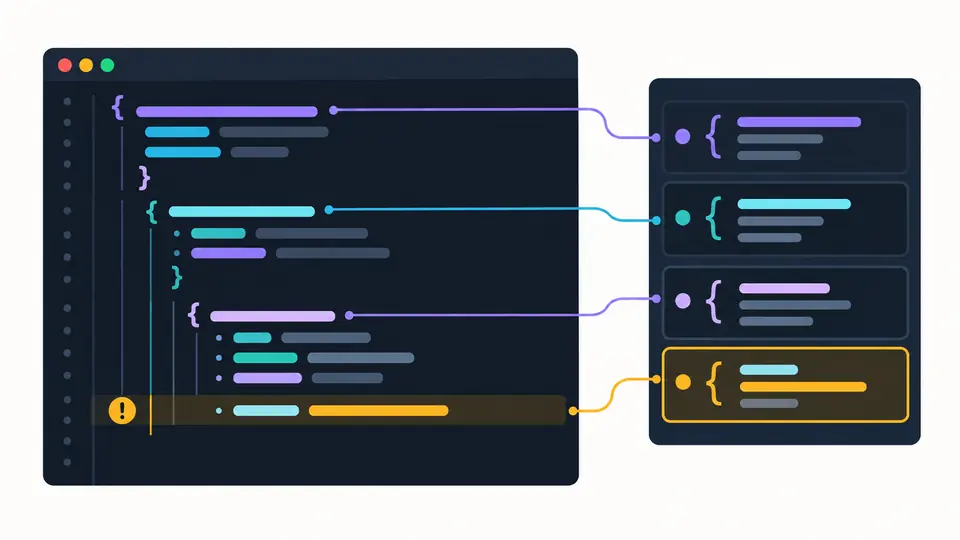
サンプルにはカスタムプロパティと@mediaが含まれます。規則一覧は整形後ではなく入力の行を指します。
初期値は2スペースです。4スペースやタブへ変更できます。圧縮と検査は整形結果ではなく元の入力から実行されます。
入力や字下げを変えるとコピーと保存が無効になります。再実行すると使えます。Ctrl/Cmd+Enterは整形のショートカットです。
コメント、入れ子の規則、宣言の順序を維持して改行します。CSSフォーマッターやCSS美化を探している場合にも使える表示です。
不要な空白と通常のコメントを削除しますが、宣言を並べ替えたり色や単位を書き換えたりしません。
セレクターと@ルールを元のソース位置とともに表示します。長い一覧は50件ずつ開きます。
整形は読みやすい改行と字下げを追加し、圧縮は不要な空白と通常のコメントを減らします。どちらも元の入力から実行します。
後に書いた宣言が前の宣言を上書きする場合があります。このページでは並べ替えを行わず、元の順序を維持します。
いいえ。標準CSSのみを対象にしています。前処理構文は専用ツールでコンパイルしてください。
標準CSSとして解析できるものは整形できます。@mediaは規則一覧にも表示されますが、ブラウザー対応の判定は別途必要です。
規則一覧でこの入力内のセレクターを探せます。ただしHTMLやJavaScriptは読み込まないため、プロジェクト全体の参照箇所は調べられません。
疑問が残りましたか?