01
Choisir la référence temporelle
daily correspond à minuit ; le mode relatif commence à 5min après le démarrage. OnUnitActiveSec repart de l’activation précédente du service.
- Les deux modes restent distincts dans cet outil.
Cron & Scheduling
Préparez une unité .timer pour un service existant, puis vérifiez son déclenchement sur Linux.
Les données sont traitées dans ce navigateur et ne sont pas envoyées à un serveur.
Saisissez le nom de base d’un service existant.
Une sauvegarde les jours ouvrés à 9 h ne suit pas la même horloge qu’une tâche lancée cinq minutes après le démarrage. Créer un timer systemd exige de choisir entre l’expression OnCalendar et le déclenchement monotone. Un minuteur systemd ne confond pas ces deux références.
Cet outil pour créer un timer systemd produit uniquement le fichier .timer. Il réunit la règle, sa signification et la commande systemd-analyze calendar pour que le serveur cible reste la référence sur les prochaines échéances.
Le type de déclenchement reste lisible dans le résultat.
OnCalendar suit l’heure civile. OnBootSec compte depuis le démarrage et OnUnitActiveSec depuis la dernière activation du service, pas depuis sa fin.

Le navigateur vérifie les formes simples, puis signale les listes, pas et fuseaux comme non vérifiés. Les commandes Linux accompagnent la configuration au lieu de promettre une prévision locale.
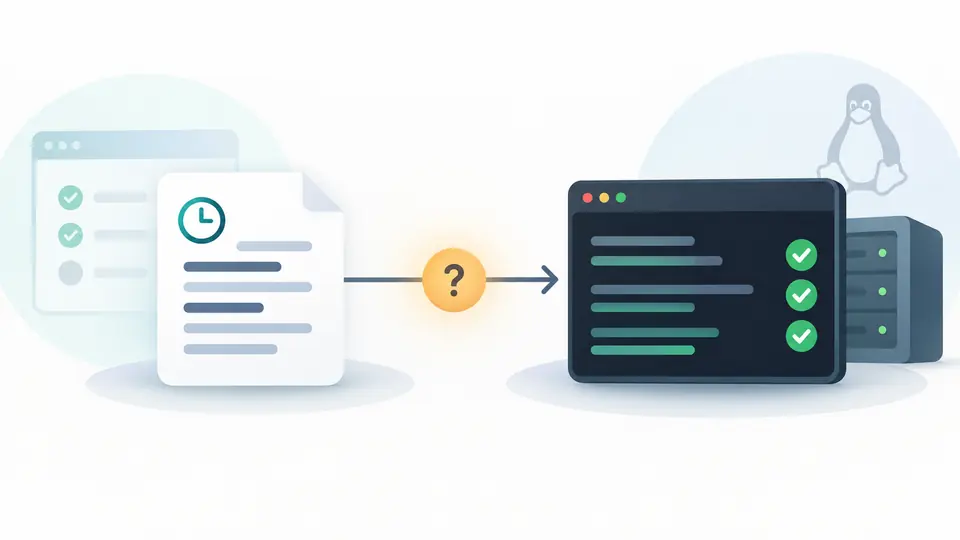
daily correspond à minuit ; le mode relatif commence à 5min après le démarrage. OnUnitActiveSec repart de l’activation précédente du service.
Saisissez son nom de base sans suffixe. Exemple, modèle et effacement affichent une prévisualisation avant application et permettent une annulation.
Le contrôle local ne couvre que les raccourcis et heures simples. Pour une règle complète, utilisez systemd-analyze calendar, puis verify et status après enregistrement. Pour tester un timer après sa création, lisez aussi son état sur la machine cible.
Utilisez daily, hourly, un jour ouvré à 9 h ou une expression OnCalendar unique. Persistent peut rattraper un déclenchement manqué pendant l’arrêt.
OnBootSec fixe le premier déclenchement ; OnUnitActiveSec facultatif attend après l’activation précédente du service.
La section Timer vise le service de même nom, ajoute le délai aléatoire demandé et la section Install pour timers.target.
Le premier définit quand démarrer ; le second décrit la commande et son environnement. Cette page ne produit que le premier.
Pour un timer calendaire, une échéance manquée pendant l’inactivité peut être rattrapée lors de la réactivation. Ce n’est pas une répétition de OnBootSec.
Exécutez la commande systemd-analyze calendar fournie sur la machine Linux cible pour lire la forme normalisée et les prochaines échéances.
Le service n’a pas nécessairement le même environnement que votre shell. Contrôlez les chemins absolus, les variables et le journal.
Un OnBootSec déjà échu ou le rattrapage dû à Persistent peut provoquer un lancement immédiat.
Une date inattendue ?
Renseignez le service, choisissez le déclencheur et validez le fichier sur Linux.
La configuration est créée dans le navigateur sans envoi au serveur.