01
Zeitbasis festlegen
Der Kalender beginnt mit daily um Mitternacht; relativ beginnt der erste Lauf nach 5min. OnUnitActiveSec zählt ab Dienstaktivierung, nicht nach deren Ende.
- Die beiden Modi werden hier nicht gemischt.
Cron & Scheduling
Erstellen Sie eine .timer-Unit für einen vorhandenen Dienst und prüfen Sie sie auf dem Zielsystem.
Die Eingabe wird in diesem Browser verarbeitet und nicht an einen Server gesendet.
Geben Sie den Basisnamen eines vorhandenen Dienstes ein.
Ein Backup um 9 Uhr an Werktagen ist etwas anderes als ein Start fünf Minuten nach dem Booten. systemd Timer erstellen trennt die OnCalendar-Syntax vom monotonen Timer, damit ein Cron-Ausdruck nicht als Kalenderregel ausgegeben wird.
Wenn Sie mit systemd Timer erstellen arbeiten, erhalten Sie eine .timer-Unit ohne erfundene .service-Datei. Die Ausgabe enthält die Prüfbefehle, aber die tatsächlichen nächsten Ausführungen ermittelt systemd auf dem Zielrechner.
Die Zeitbasis bleibt beim Kopieren der Unit sichtbar.
OnCalendar bezieht sich auf die Uhrzeit. OnBootSec zählt vom Booten, OnUnitActiveSec von der letzten Aktivierung des Dienstes. Diese Unterscheidung verhindert falsche Aussagen über stündliche Läufe.

Der Browser erkennt nur einfache Datumsformen und Abkürzungen. Für Listen, Schritte oder Zeitzonen markiert er die Regel als ungeprüft und gibt systemd-analyze calendar für Linux aus.
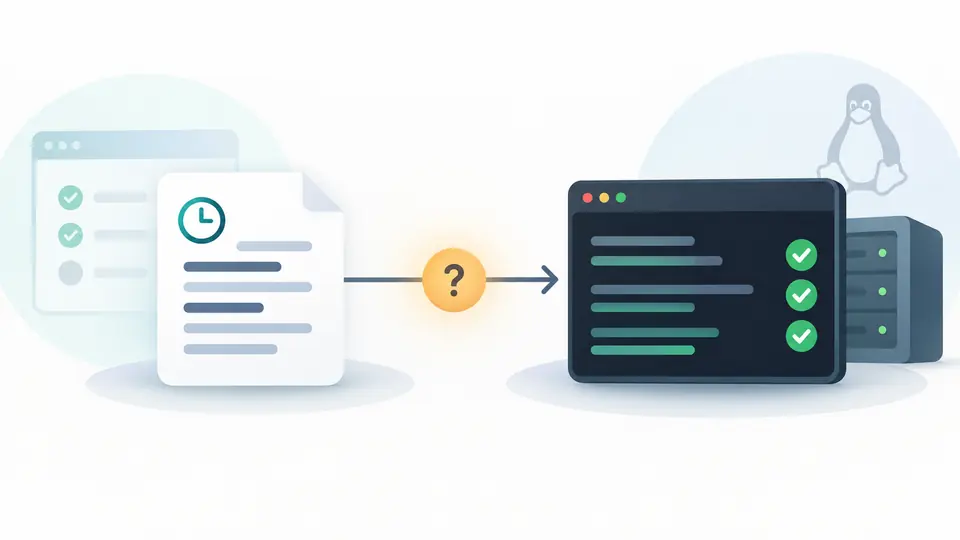
Der Kalender beginnt mit daily um Mitternacht; relativ beginnt der erste Lauf nach 5min. OnUnitActiveSec zählt ab Dienstaktivierung, nicht nach deren Ende.
Geben Sie nur den Basisnamen ohne .timer oder .service ein. Beispiel, Vorlage und Leeren zeigen erst eine Vorschau und lassen sich einmal rückgängig machen.
Einfache Ausdrücke werden lokal auf Form und Werte geprüft. Für alle OnCalendar-Erweiterungen starten Sie systemd-analyze calendar, danach verify und status.
daily, hourly und Werktage um 9 Uhr stehen bereit; eine einzelne OnCalendar-Regel kann frei eingegeben werden. Persistent holt versäumte Kalenderereignisse nach.
OnBootSec legt den ersten Lauf nach dem Booten fest; optional zählt OnUnitActiveSec ab der letzten Dienstaktivierung weiter.
Unit= verweist auf den gleichnamigen Dienst. Optionaler Zufallsaufschub und WantedBy=timers.target werden nur bei Bedarf beziehungsweise als Installationsziel ergänzt.
Die Timer-Unit bestimmt den Zeitpunkt; der Dienst enthält Befehl und Umgebung. Hier wird nur die Timer-Unit erstellt.
Ein verpasster Kalendertermin kann beim erneuten Aktivieren nachgeholt werden. Für OnBootSec erzeugt es keinen Wiederholungszyklus.
Führen Sie den ausgegebenen Befehl systemd-analyze calendar auf dem Zielsystem aus und lesen Sie die normalisierte Regel und die nächsten Termine.
Ein systemd-Dienst hat eine andere Umgebung als die interaktive Shell. Prüfen Sie absolute Pfade, Umgebungsvariablen und das Journal.
Ein bereits fälliges OnBootSec oder ein durch Persistent nachgeholter Termin kann den sofortigen Start erklären.
Ein unerwarteter Termin?
Geben Sie den Dienstnamen ein, erzeugen Sie die Unit und prüfen Sie sie auf Linux.
Die Unit entsteht im Browser und wird nicht hochgeladen.