
Cron & Scheduling

EventBridge Cron-AusdruckZeitplan und Dienst aufeinander abstimmen

Einen vorhandenen Ausdruck prüfen oder einen Entwurf erstellen und vor dem Übernehmen vergleichen.

EventBridge Cron-Ausdruck

Ausdruck

Die Eingabe wird in diesem Browser verarbeitet und nicht an einen Server gesendet.

Fragment der Zeitplankonfiguration

Nur Zeitplaneigenschaften: Name, Ziel und Berechtigungen in AWS ergänzen. Scheduler benötigt auch die Ausführungsrolle des Ziels. Dieses Fragment erstellt keine Ressource.

Optionen

Feldeditor

Diese Felder sind ein Entwurf. Erst Übernehmen ersetzt den Ausdruck oben; eingefügter Text bleibt die Grundlage der Prüfung.

cron(0 9 ? * MON-FRI *)

Reihenfolge: Minute, Stunde, Monatstag, Monat, Wochentag, Jahr. Sonntag=1. Genau ein Tagesfeld muss ? sein. L, 15W, FRIL oder MON#1 nur einzeln im passenden Tagesfeld verwenden.

Ein Ausdruck, höchstens 256 Zeichen. Jahre 1970–2199. Keine Sekunden, at(), LW oder L-Versätze. Absteigende Bereiche nur bei Stunden; tatsächliche Kalendertreffer werden nicht berechnet.

Eingabe oder Optionen geändert. Vor dem Export das Ergebnis aktualisieren.

Ein EventBridge Cron-Ausdruck kann korrekt aussehen und trotzdem den falschen Zeitpunkt beschreiben. Die letzte Stelle steht für das Jahr, Sonntag hat die Nummer 1, und entweder Monatstag oder Wochentag muss ein Fragezeichen sein. Ein Unix-Zeitplan lässt sich deshalb nicht unverändert übernehmen.

Für einen Bericht an Werktagen ist eine Kalenderbedingung sinnvoll; für regelmäßige Abstände ein Rate-Ausdruck. Beim Scheduler gehört die Zeitzone in eine eigene Eigenschaft. Geplante Rules verwenden dagegen ausschließlich UTC.

Warum diesen EventBridge Cron-Ausdruck prüfen?

UTC-Regel und regionale Uhrzeit unterscheiden

Ein EventBridge Cron-Ausdruck enthält keine Zeitzone. Bei Scheduler-Cron erscheint diese als eigene Eigenschaft im Ergebnis; bei Rules wird sie weggelassen. So wird aus einer Auswahl wie Europe/Berlin keine vermeintliche Zeitzoneneinstellung für eine UTC-Regel.

Eine Uhr verzweigt zu einer festen UTC-Uhr und einer regionalen Uhr mit Globus.

Kalendertermine von Zeitabständen trennen

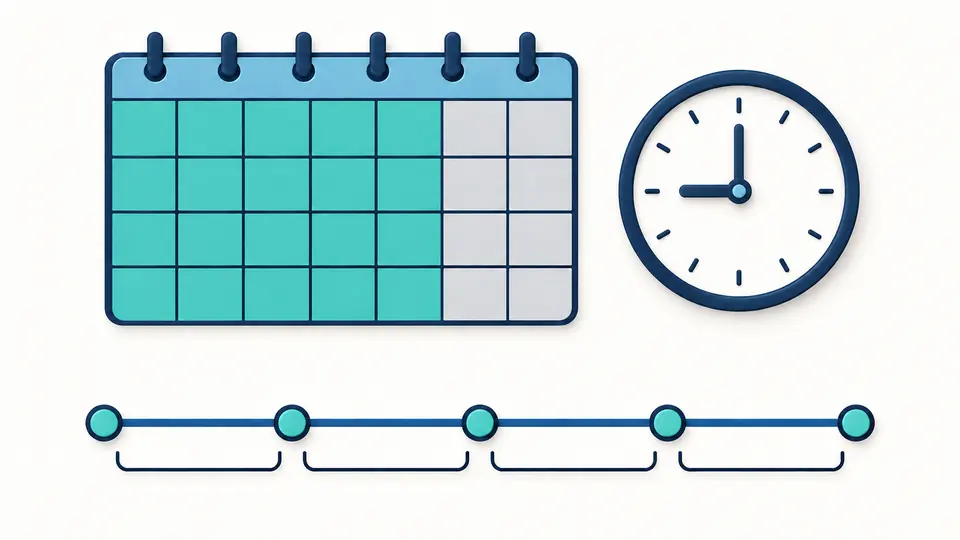
Ein Bericht jeden Montagmorgen benötigt andere Angaben als eine Verarbeitung alle fünf Minuten. Der Entwurf bietet dafür getrennte Cron- und Rate-Eingaben und setzt die passende Klammerform darum. Kalenderfelder landen dadurch nicht versehentlich in rate().

Markierte Werktage auf einem Kalender und gleichmäßig verteilte Punkte auf einer Zeitachse.

Drei Details vor dem Übernehmen

01

Zuerst den Dienst wählen

Scheduler ist voreingestellt. Beim Wechsel zu Rules gilt UTC; beim Zurückwechseln bleibt die zuvor eingegebene Scheduler-Zeitzone erhalten. Änderungen an aktiven Einstellungen sperren den alten Export sofort.

  • Die Zeitzone des Rechners wird nicht automatisch verwendet.
02

Entwurf und Eingabe getrennt bearbeiten

Vorlagen füllen nur die Felder des Entwurfs. Die Vorschau zeigt den bisherigen und den neuen Ausdruck samt Zeichenzahl. Übernehmen ersetzt den Text, Rückgängig stellt auch Einstellungen und Ergebnis wieder her.

  • Ein Entwurf verändert einen eingefügten Ausdruck erst nach dem Übernehmen.
03

Den Ergebnisstatus beachten

Die automatische Prüfung wartet 350 ms nach der letzten Änderung. Ausgeschaltet lässt sie sich per Schaltfläche oder Ctrl/Cmd + Enter starten. Der Ausdruck und die JSON-Eigenschaften lassen sich getrennt kopieren.

  • Ein Syntaxergebnis bestätigt keine erfolgreiche Zielausführung.

Felder, Bedingungen und Konfiguration

AWS-Felder einzeln prüfen

Minute und Stunde haben andere Grenzen als das Jahr. Wochentage verwenden 1–7; JAN–DEC und SUN–SAT bleiben lesbar. Listen, Bereiche und positive Schritte werden nur in dafür vorgesehenen Feldern akzeptiert. Fehler nennen Feld und Anfangsspalte.

Monatsende und bestimmte Wochentage

Geprüft werden L und numerisches W beim Monatstag sowie L, WochentagL und ein einzelnes Wochentag#Vorkommen. Genau ein Tagesfeld muss ? sein. Mehrere #-Bedingungen oder nicht unterstützte Quartz-Kombinationen werden nicht ungeprüft weitergereicht.

Eigenschaften passend zum Dienst

Scheduler-Cron erhält ScheduleExpressionTimezone und ein ausdrücklich auf OFF gesetztes FlexibleTimeWindow. Rules erhalten nur ScheduleExpression. Bei Scheduler-Rate entfällt die Zeitzone, denn ein Zeitabstand beschreibt keinen täglichen lokalen Termin.

Eine Prüfung für beide Eingabewege

Sechs Felder ohne Klammer erhalten im Ergebnis cron(...). Großschreibung und Leerraum werden normalisiert, ohne den Eingabetext still zu ersetzen. Der Rate-Entwurf wählt Singular oder Plural anhand des Wertes; eingefügte Ausdrücke folgen derselben Regel.

Syntaxumfang und Grenzen

Bewusst begrenzte Grammatik
Beim Monatstag sind L oder nW möglich, beim Wochentag L, weekdayL oder weekday#1–5. LW, L-Versätze, C, H, gemischte Speziallisten und Wochentagsschritte sind nicht enthalten. Absteigende Bereiche sind nur für Stunden erlaubt; andere Bereiche bitte in Listen aufteilen.
Keine Berechnung tatsächlicher Termine
Der 31. Februar oder ein nicht vorhandener fünfter Wochentag kann die Feldprüfung bestehen. Dasselbe gilt für vergangene Jahre. Das Werkzeug berechnet weder nächste Ausführungen noch Kalendertreffer und verspricht keine sekundengenaue Zustellung.
Kanonische Rate-Einheiten
Der Wert muss eine positive, in JavaScript sicher darstellbare Ganzzahl sein. Dieses Werkzeug verlangt Formen wie rate(1 minute) und rate(5 minutes). Das ist seine eigene einheitliche Schreibregel und keine Aussage über sämtliche vom Scheduler-API akzeptierten Varianten.
Kein vollständiges Bereitstellungsdokument
Ziel-ARN, Name, Ausführungsrolle und Berechtigungen werden separat benötigt. Es erfolgen keine AWS-Aufrufe oder IAM-Prüfungen. Start- und Enddatum, Wiederholungsversuche, DLQ und die Bearbeitung flexibler Zeitfenster gehören nicht zum Formular; OFF wird ausdrücklich ausgegeben.
Nur wiederkehrende AWS-Zeitpläne
Ein Ausdruck darf höchstens 256 Zeichen haben, das Jahr liegt zwischen 1970 und 2199. Unix mit fünf Feldern, Quartz mit sieben Feldern, at(), Dateiimporte und andere Cloud-Dialekte sind ausgeschlossen. Verfügbare IANA-Zonen richten sich nach den Browserdaten.

Fragen zum EventBridge Cron-Ausdruck

Warum wird mein Cron-Ausdruck als ungültig angezeigt?

Prüfen Sie zuerst die sechs Felder von Minute bis Jahr. Genau eines der Tagesfelder muss ? enthalten; Sonntag ist 1 statt Unix 0. Ein EventBridge Cron-Ausdruck wird hier mit Feldangabe geprüft, wobei Werte außerhalb des Bereichs und nicht unterstützte Syntax getrennte Meldungen erhalten.

Wie verwende ich eine andere Zeitzone als UTC?

Wählen Sie Scheduler und tragen Sie beispielsweise Europe/Berlin ein. Die Uhrzeitfelder bleiben unverändert, die Zone wird separat ausgegeben. Geplante Rules bleiben bei UTC; eine Anzeige in Ortszeit ändert deren Ausführungsgrundlage nicht.

Was passiert bei der Zeitumstellung?

Scheduler-Cron überspringt eine lokale Uhrzeit, die beim Vorstellen entfällt. Eine beim Zurückstellen doppelt vorkommende Uhrzeit wird einmal ausgeführt. Rate mit einem Tag meint dagegen 24 Stunden. Für einen festen örtlichen Morgentermin eignet sich deshalb cron.

Worin unterscheiden sich geplante Rules und Scheduler?

Rules sind die ältere, UTC-basierte Zeitplanung. Scheduler unterstützt benannte Zeitzonen und eigene Aufrufeinstellungen. Hier vergleichen Sie die benötigten Zeitplaneigenschaften; Zielmigration, Rollen und IAM-Prüfungen müssen außerhalb des Werkzeugs erfolgen.

Wie verwende ich den Ausdruck in Terraform?

Kalenderfelder gehören in cron(...), ein Wert mit Einheit in rate(...). Setzen Sie schedule_expression am passenden Terraform-Ressourcentyp; bei Scheduler-Cron kommt schedule_expression_timezone hinzu. Der Download ist ein JSON-Referenzfragment und kein fertiger HCL-Ressourcenblock.

Ein unerwarteter Termin?

Den Zeitplan abschließend prüfen

Den EventBridge Cron-Ausdruck prüfen, die Eigenschaften des gewählten Dienstes übernehmen und anschließend Zielberechtigungen sowie tatsächliche Aufrufe in AWS kontrollieren.

Diese Seite erstellt und aktiviert keine Zeitpläne.