
CI/CDツール

GitHub Actionsワークフロー検証整形・検証・job/step間のジャンプをひとつで

workflow YAMLを貼り付けると整形され、job/stepツリーを辿りながらmatrixやcronの下書きを作ってから本文に反映できます。

GitHub Actionsワークフロー検証

workflow YAML

結果

すべてブラウザ内だけで処理され、GitHubやサーバーには送信されません。

オプション
Matrix生成(草案)

変数

include(任意)

exclude(任意)

「プレビューを生成」を押すとstrategy.matrixのスニペットが表示されます。

Cronスケジュール生成(草案)

「プレビューを生成」を押すとon.scheduleのスニペットが表示されます。

検証待ち…

workflow YAMLの不具合はpush後に初めて表面化することが多いものです——runs-onの書き忘れ、実在しないpermissions値、いつまでも発火しないschedule。このGitHub Actionsワークフロー検証ツールは、単なるYAML構文の正しさではなくCIが実際に依存する構造をローカルでチェックすることで、この種のミスを実行前に見つけます。

複数jobを持つ長いworkflowを編集していて壊れている箇所へすぐ飛びたいとき、OSやバージョンの組み合わせでbuild matrixを組むとき、複数stepにまたがるenv・secrets・vars参照を整理したいとき、on.scheduleのcron式を書いてGitHub Actions自体が何を許容するのか知りたいとき——そんな場面で役立ちます。

このGitHub Actionsワークフロー検証を使う理由

汎用YAMLリンター、matrix生成ツール、GitHub Actionsのことを何も知らないcronツールを行き来しなくて済みます。

整形・構造検証・job/stepナビをひとつの画面で

workflowを貼り付けるとYAMLが整形され、job idとstep idの命名規則、各jobがruns-onかusesのどちらかを持つか、permissionsの実際の列挙値(id-tokenはwriteかnoneのみ)、branchesとbranches-ignoreの同時指定といった矛盾まで検証されます。その上でクリック可能なjob/stepツリーが生成され、選ぶとエディタが該当行へ直接ジャンプします。

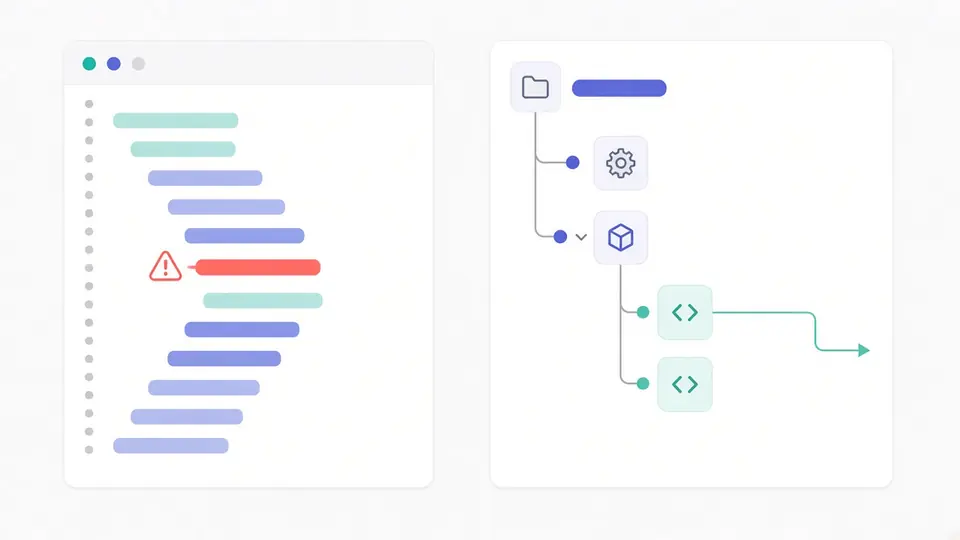
整形されたGitHub Actionsのworkflow YAMLと、クリック可能なjob/stepナビゲーションツリー、強調表示された構造検証エラー

env・secrets・github参照がどこで壊れるかが分かる

参照一覧には見つかった${{ env.X }}、${{ secrets.X }}、${{ vars.X }}、${{ github.X }}の式がすべて、所属するjobとstepとともに並びます。公式ドキュメントに記載された3つの既知の詰まりどころ——envはstepのidやusesに使えない、secretsはif:条件に直接書けない、githubはuses:に使えない——も個別に警告されます。

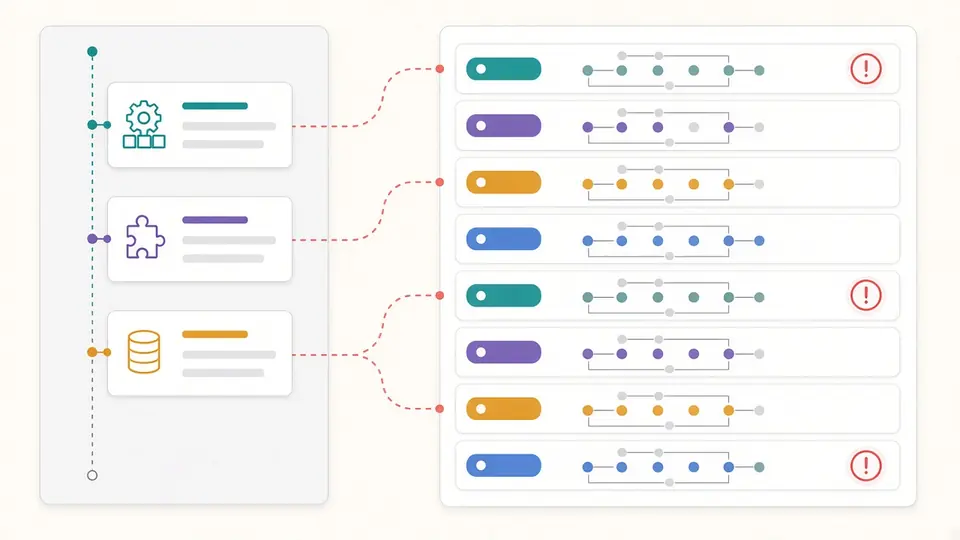
env・secrets・vars・github参照の一覧で、GitHub Actionsが実際にエラーを返す3箇所が警告表示されている画面

GitHub Actions固有の制限を最初から知っているcronビルダー

cronパネルは標準的な5フィールド式を組み立てつつ、GitHubがschedule向けに公開している制限——最短5分間隔、デフォルトUTC、任意設定できるIANAタイムゾーン、@dailyのようなエイリアス非対応、公開リポジトリが60日活動なしで自動無効化されること——をそのまま適用します。

GitHub Actionsの5分間隔制限やUTCデフォルト、非対応エイリアスの警告を示すcronビルダーの画面

最初は見落としやすい3つのポイント

ツールバーの見た目より、裏側でずっと多くのことが自動で動いています。

01

workflowを貼り付けるかサンプルを読み込む

エディタからコピーしたworkflow YAMLを貼り付けるか、内蔵サンプルを読み込みます。サンプルにはschedule、strategy.matrixを持つjob、env/secrets/github参照がすべて含まれているので、5つの機能を一度に確認できます。自動検証はデフォルトで有効で、入力が止まって350ms後に再解析されます——何もアップロードされません。

  • ナビゲーションツリーでjobやstep名をクリックするとエディタが該当行へ直接ジャンプします。jobが数個を超えるworkflowで特に時間の節約になります。
02

matrixとcronパネルは下書き――挿入するまで本文には反映されない

matrix変数テーブルやcronの各フィールドをいくら編集しても、それだけではworkflowは変わらずプレビューが更新されるだけです。「挿入」を押すまでstrategy.matrixやon.scheduleには何も書き込まれず、押す前でも下書き片段だけを単独でコピーできます。

  • バージョン番号はnode-version: "3.10"のように引用符で囲んでください。囲まないとYAMLは3.10を数値3.1として解釈し、末尾の0が消えます。
  • fail-fastはデフォルトでtrue、max-parallelは未設定(無制限)——GitHub Actions自体のデフォルトと同じです。
03

「エラーなし」を信じる前に警告フラグを確認する

env/secrets/vars/github参照一覧が示すのは汎用リンターの推測ではなく、GitHub Actionsが実際にエラーを返すと文書化された位置です。自動検証をオフにしている場合はCtrl/Cmd+Enterで再検証できます。検証後に編集を続けると、再検証が済むまでコピーとダウンロードは無効化されるので、古い結果を書き出してしまうことがありません。

  • 参照一覧上部のフィルターでenv・secrets・vars・githubのいずれか1種類だけに絞り込めます。式が多いworkflowで見やすくなります。

画面の裏側で実際に動いていること

5つの機能が別々のタブではなく、ひとつの画面の中で連動します。

インデントを選べるYAML整形

2スペースか4スペースの一貫したインデントでworkflowを整形します。プルリクエストのdiffには実際に変更した行だけが表示され、ファイル全体が再整形されて埋もれることがありません。

実際のworkflowルールに沿った構造検証

job idとstep idは命名規則で検証され、各jobがruns-onかusesのどちらかを持つか確認され、permissionsの値は実際の列挙値と照合されます。同じトリガー内でbranchesとbranches-ignoreのような排他的なフィルターが両方指定されている場合も警告されます。

クリックできるjob/stepナビゲーションツリー

ツリーはworkflowの実際のjob・step構造をそのまま反映し、項目を選ぶとエディタが該当行までスクロールします。インデントを目で数えて探す必要がありません。

include・exclude・fail-fastに対応したmatrix生成

osやバージョンといった変数テーブルを組み立て、includeやexcludeの組み合わせを追加し、fail-fastとmax-parallelを設定して、生成されるstrategy.matrixをプレビューしてから選択したjobへ挿入します。

env/secrets/vars/github参照一覧

env・secrets・vars・githubを参照する${{ }}式をすべて抽出し、jobとstep単位で一覧表示します。範囲フィルターで1種類の参照だけに絞り込むこともできます。

GitHub Actions専用のcronスニペット生成

よく使うプリセットまたはカスタム式から5フィールドのscheduleを組み立て、on.scheduleに挿入される内容をプレビューしてから反映します。GitHub自身のスケジュール制限は自動で適用されるので覚えておく必要がありません。

何をチェックし、何をあえてやらないか

機能の長さより、境界を知っていることの方が大事です。

GitHubへは一切接続しない
このGitHub Actionsワークフロー検証ツールはローカルのYAML読み取りに徹します。GitHub APIを呼び出さず、リポジトリをforkやpushせず、workflowを起動・実行することもありません。あなたが貼り付けたテキストを、端末上で整形・検証するだけです。
式の評価は行わない
${{ github.sha }}や${{ steps.build.outputs.version }}といった式は抽出・一覧表示されるだけで、実際のランタイム値に解決されることはありません。式の挙動を本当にテストするには専用のエンジンを持つ別ツールが必要で、ここではJavaScriptのevalで擬似的に再現することもしません。
スキーマ検証はactionlintと同等ではなく、絞り込んだサブセット
構造検証がカバーするのは、外部メタデータに依存しないschemastore.orgの公開スキーマ部分——job/step id、runs-on/uses、permissions、フィルターの矛盾——です。actionの入力型チェック、Marketplace actionのバージョン、常に最新であるべきrunnerラベルの一覧確認は行いません。そうした情報はオフラインでキャッシュした瞬間から古くなっていくためです。
依存関係のグラフ表示はしない
job/stepツリーが示すのは構造であって、needs:による依存関係を描画したDAG図ではありません。依存関係を図として見たい場合は別の表示形式が必要で、このツールでは今のところ扱っていません。
スケジュール制限は公式文書どおりだが、動作を保証しない
cronビルダーはGitHubが公開しているルール——最短5分間隔、デフォルトUTC、@dailyのようなエイリアス非対応——を適用しますが、任意のtimezoneフィールドが実際に反映される保証や、指定した分ぴったりに発火する保証はできません。GitHubの文書には高負荷時の遅延や、60日間活動がないリポジトリの自動無効化が明記されています。

GitHub Actionsワークフロー検証についてのFAQ

回答はすべてGitHubの公式文書に基づいており、推測では書いていません。

GitHub Actionsのcron scheduleに設定したtimezone機能は本当に反映されますか?

生成される内容は公開されている構文としては正しいものです——GitHub Actionsは2024年以降、scheduleに任意のIANAタイムゾーンを指定できるようになりました。ただしGitHub公式コミュニティのディスカッションには、実際には反映されなかったという報告が複数あります。このツールが保証できるのは片段の構文が正しいことだけで、GitHub側のスケジューラーが実際にそれを適用するかどうかまでは保証できません。

GitHub Actionsのcron scheduleが指定した時刻に実行されないのはなぜですか?

考えられる原因はいくつかあります。workflowファイルがデフォルトブランチにない、リポジトリが長期間活動なしでGitHubが60日後に自動的にscheduleを無効化した、あるいは式の間隔が文書化された最短5分より短い、などです。GitHubの文書には高負荷な時間帯、特に毎時ちょうど前後で遅延が起きうるとも書かれています。このツールは構文をチェックするだけで、正確な発火時刻までは保証できません。

you have an error in your yaml syntaxと言われるが、該当行がわからないときはどうすればいいですか?

workflowをこのGitHub Actionsワークフロー検証ツールに貼り付けると、GitHubの一般的なメッセージの代わりに、具体的なjob名やstep名、行と列の位置まで表示されます。入力が止まって350ms後に自動で再検証されるので、修正しながら位置が更新されていきます。

reusable workflowのwith:ブロックでenv.xxxを使うとUnrecognized named-value: 'env'になるのはなぜですか?

with:ブロックの中ではenvコンテキスト自体が使えないためです。これは公式文書に明記された3つの制限のひとつで(envはstepのidやusesにも使えません)、参照一覧はこの種の参照を直接警告として表示します。値はjob単位またはworkflow単位のenvに置くか、reusable workflowへ明示的にinputとして渡してください。

ドキュメントからそのままコピーしたsecrets構文が認識されないのはなぜですか?

多くの場合、if:条件の中に直接書いていることが原因です。secretsはif:条件の中で直接読み取ることができません。まずsecretsをjob単位またはstep単位のenv変数に代入し、そのenvの値をif:条件で判定してください。これは参照一覧が各secrets.*参照に対して警告する3つの危険箇所のひとつです。

matrixのバージョン番号3.10が3.1になってしまうのはなぜですか?

引用符なしの3.10はYAMLによって数値3.1として解釈され、末尾の0が黙って失われます。これはYAMLの解析仕様によるもので、GitHub Actions側の不具合ではありません。matrix生成ツールはバージョンらしき値を検出し、生成したstrategy.matrixを挿入する際に自動で引用符を付けます。

このツールが誤判定するworkflowを見つけましたか?

今すぐGitHub Actionsワークフロー検証を試す

このGitHub Actionsワークフロー検証ツールにworkflowを貼り付けて、job/stepツリーと参照一覧がリアルタイムに更新される様子を確認し、必要になったらmatrixやcronの下書きを作ってみてください。

処理はすべてブラウザ内で完結します——何もアップロードされず、workflowが実行されることもありません。

解析はすべてブラウザ内でローカルに行われます。