01
式の範囲を確かめる
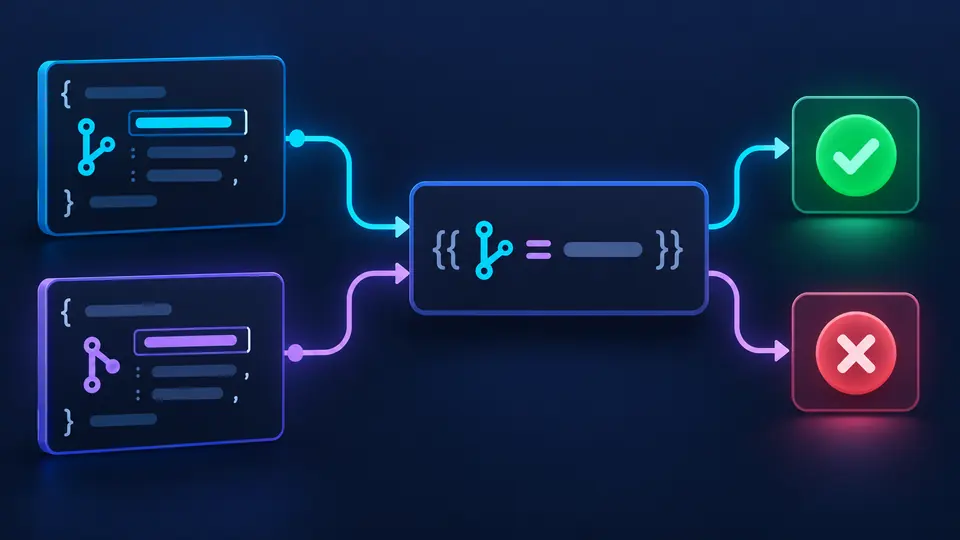
裸の式、完全な`${{ … }}`、または一行の`if:`を入力できます。囲みの外に比較文字列が残る場合は、部分だけを評価せずエラーにします。
- 誤った引用符を使った例も選べるため、診断表示を確認できます。
CI/CDツール
式を一つ入力し、模擬コンテキストを編集して戻り値を確認できます。
結果なし
型: 結果なし
if条件: 結果なし
式と模擬コンテキストはブラウザー内で処理し、GitHubやサーバーへ送信しません。
結果が古くなりました。
ブランチ条件を書いたのにジョブがスキップされる。そんなときはGitHub Actions式の評価で、対象のrefやイベント名を模擬コンテキストに入れ、if条件だけを切り出して調べられます。
GitHub Actions条件式とGitHub Actions ifテストを一回の画面で扱えます。ただし実際のrunnerの値は自動取得しません。入力したJSONの値に対する評価だと分かる形で結果を表示します。
式だけでなく、どの値を代入したかと戻り値の型も確認できます。
同じ条件でもmainとfeatureのrefでは結果が変わります。GitHub Actions式の評価ではgithub.refを書き換えて確認でき、試すたびにpushする必要はありません。
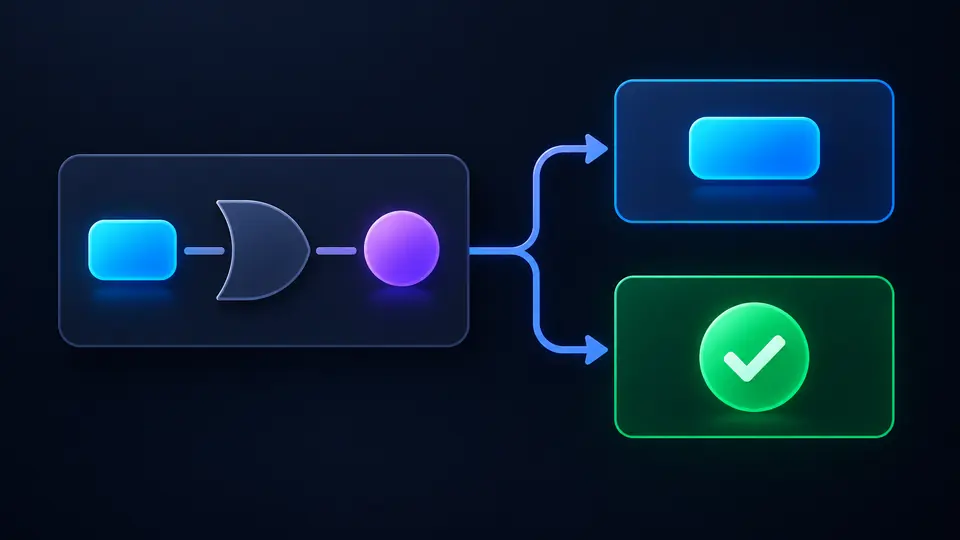
論理ORはBoolean以外の値を返し、if条件はその値を真と見なすことがあります。GitHub Actions式の評価では両者を別々に表示します。
裸の式、完全な`${{ … }}`、または一行の`if:`を入力できます。囲みの外に比較文字列が残る場合は、部分だけを評価せずエラーにします。
JSONのgithub、env、inputs、matrixを実際に近い値へ変更します。状態の選択はsuccess()などの関数だけに使い、ジョブ全体の実行状態は再現しません。
`&&`や`||`はBoolean以外の値を返すことがあります。入力変更後は自動更新を待つか、手動に切り替えてCtrl/Cmd+Enterで評価します。
contains、startsWith、endsWith、format、join、toJSON、fromJSON、case、演算子とオブジェクトフィルターをGitHubの規則で扱います。
github.refやevent_nameを設定できます。存在しないトップレベル名はエラーになり、runnerにしかない値を勝手に補いません。
戻り値が文字列でもif条件では真になる場合があります。元の値と型を見れば、単なるtrue/false表示より原因を追いやすくなります。
Booleanと文字列は型が違います。比較時の数値変換で直感と異なる結果になり得るので、ここで戻り値と型を確認してください。
通常のif条件では省略できます。ほかの位置では囲みが必要な場合があり、この画面は裸の式と完全な囲みの両方を受け付けます。
GitHubのジョブ条件ログを確認してください。このツールは式を評価しますが、暗黙のsuccess()や依存ジョブ、イベントフィルター全体は再現しません。
envは文字列として届くことがあります。必要に応じてfromJSON(env.NAME)で型を変え、模擬コンテキストで比較結果を試してください。
GitHubの関数はこの比較で大文字小文字を区別しません。GitHub Actions式の評価でも同じ公式エンジンの結果を表示します。
このツールが誤判定するworkflowを見つけましたか?
実際の条件と機密を除いたJSONを用意してGitHub Actions式の評価に戻り、コミット前に戻り値を確かめましょう。
解析はすべてブラウザ内でローカルに行われます。