01
프리셋은 초안만 바꿉니다
프리셋을 골라도 붙여 넣은 원본은 유지됩니다. 미리보기에서 바뀔 식과 문자 수를 확인한 뒤 적용하세요. 실행 취소는 이전 입력, 옵션, 결과를 함께 복원합니다.
Cron & Scheduling
Core 표현식 한 줄을 만들고 H 후보 범위와 Pipeline 조각을 확인하세요.
입력은 이 브라우저에서 처리되며 서버로 전송되지 않습니다.
이 필드는 초안입니다. 적용해야 위 표현식을 바꾸며, 붙여 넣은 입력이 실제 검증 대상입니다.
H/15 * * * *
분 0–59, 시 0–23, 일 1–31, 월 1–12, 요일 0–7. 숫자 목록, 범위, */간격, 범위/간격 또는 H를 사용하세요. 단일 숫자/간격은 지원하지 않습니다.
입력 또는 옵션이 변경되었습니다. 결과를 갱신한 뒤 내보내세요.
Jenkins cron으로 빌드 자동화를 설정할 때 H를 매번 바뀌는 난수로 이해하면 실행 주기를 잘못 예상할 수 있습니다. 작업별로 안정적인 값을 사용하지만 이 도구는 값을 계산하지 않고 가능한 시작 범위를 보여 줍니다.
기존 cron 표현식을 붙여 넣거나 다섯 필드로 초안을 만드세요. 주기 설정을 바꾸기 전에 고정된 숫자와 작업 해시에 따라 달라지는 부분을 구분하면 정각에 몰리는 빌드를 조정하기 쉽습니다.
Jenkins cron의 */15는 0, 15, 30, 45분을 선택합니다. H/15는 0–14분 중 시작점을 정한 뒤 15씩 증가합니다. 후보 전체를 실제 실행 목록처럼 표시하지 않아 일정 간격과 작업별 오프셋의 차이를 확인할 수 있습니다.
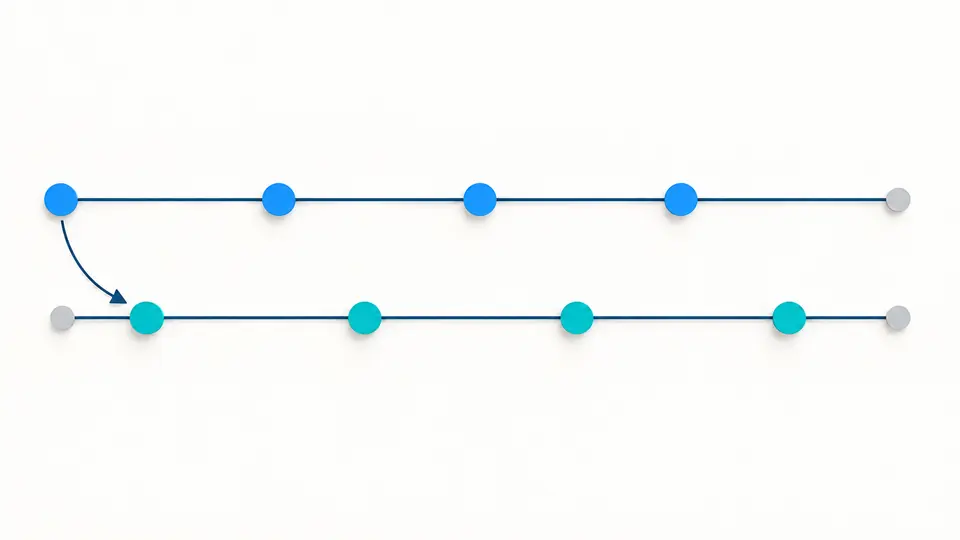
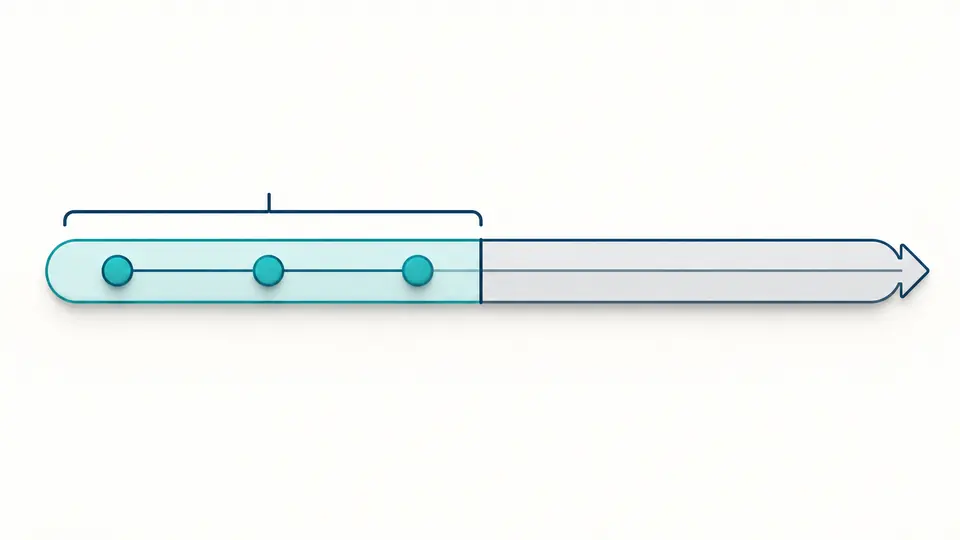
H(0-29)/10은 매시간의 전반부에만 적용됩니다. 0–9분 중에서 시작한 뒤 10씩 증가하되 29분을 넘지 않습니다. 결과에는 시작 후보와 상한을 함께 표시하므로 후반부까지 반복되는 것으로 오해하지 않습니다.
프리셋을 골라도 붙여 넣은 원본은 유지됩니다. 미리보기에서 바뀔 식과 문자 수를 확인한 뒤 적용하세요. 실행 취소는 이전 입력, 옵션, 결과를 함께 복원합니다.
필요하면 폴더 경로를 포함한 전체 작업 이름을 메모로 남기세요. 이름을 채워도 해시 계산이나 다음 실행 시각 기능이 활성화되지 않습니다. 결과의 범위는 계속 후보일 뿐입니다.
정기 빌드는 cron, 소스 변경 확인은 pollSCM을 선택합니다. 기본 자동 분석은 수정 후 350밀리초 뒤 실행됩니다. 자동을 끄면 Ctrl/Cmd + Enter로 분석할 수 있으며 갱신 전에는 내보내기가 비활성화됩니다.
분, 시, 일, 월, 요일 순서로 숫자 목록과 양 끝을 포함하는 범위, 별표 및 범위의 간격을 분석합니다. 숫자 결과에서는 일요일 7을 0으로 합치지만 복사할 원본 표현식은 그대로 보존합니다.
H(10-20)/4의 시작 후보는 10–13입니다. 시작값에 따라 선택되는 개수가 달라지므로 항상 세 번이라고 단정하지 않습니다. 목록에 여러 해시 항목과 고정값이 섞여 있어도 각 조건을 따로 보여 줍니다.
@annually를 포함한 일곱 별칭을 지원합니다. @monthly는 기본적으로 H H H * *이므로 날짜도 해시에 따릅니다. @midnight는 H H(0-2) * * *으로, 자정 정각에 고정된 설정이 아닙니다.
표현식만 복사하거나 cron/pollSCM의 triggers 블록을 복사할 수 있습니다. 텍스트 보고서에는 필드 설명과 트리거, 작업 메모가 담깁니다. 자유 입력한 이름은 실행 가능한 코드에 삽입하지 않습니다.
분 필드에서는 0–4 중 안정적인 시작값을 정하고 한 시간 안에서 5분 간격으로 진행합니다. H/5 3,21 * * 1-5는 평일 3시와 21시 시간대에 그 패턴을 적용합니다. 5분 안에 한 번만 실행한다는 뜻은 아닙니다.
작업 설정의 Build periodically에 식을 넣거나 생성한 triggers 블록을 선언형 Pipeline 안에 배치하세요. cron은 소스 변경 여부와 상관없이 빌드를 요청합니다. 설정을 읽어 들이고 실행기를 확보하는 일은 Jenkins가 담당합니다.
Core의 전체 트리거 설정에서는 Java가 인식하는 시간대 ID를 TZ= 줄에 지정할 수 있습니다. 생략하면 컨트롤러 시간대를 사용합니다. 이 도구는 단일 식만 처리하며 시간대 머리말을 가져오거나 브라우저 시간으로 실행 시각을 계산하지 않습니다.
Poll SCM은 소스 변경을 확인한 후 변경이 감지되면 빌드합니다. Build periodically는 변경이 없어도 정기적으로 빌드를 요청합니다. 문법은 같지만 목적이 다르므로 폴링 조각을 만들 때는 pollSCM을 선택하세요.
Core 문법에는 월말을 뜻하는 L이 없습니다. 매일 실행하면서 작업 안에서 날짜를 확인하거나 별도 타이머 플러그인을 사용할 수 있습니다. @monthly의 기본 날짜는 1–28의 해시값이므로 월말과 다릅니다.
예상과 다른 실행 시각인가요?