01
문서 번호 확인
파싱 후 선택 목록에는 빈 문서도 포함됩니다. 선택한 빈 문서는 null이 되지만 주석만 있는 입력은 결과가 없습니다. 최대 100개 문서를 처리하며 전체를 자동으로 배열에 넣지 않습니다.
JSON 도구
예제를 편집하고 문서와 앵커 정책을 선택하면 결과가 자동으로 갱신됩니다.
YAML JSON 변환은 설정을 API 요청에 넣을 때 유용합니다. 한 파일에 여러 리소스가 있다면 첫 문서만 쓰거나 모두 배열로 묶는 방식은 원하는 구조와 다를 수 있습니다. 여기서는 대상 문서를 직접 선택합니다.
이 변환기는 숫자와 문자열을 구분합니다. 따옴표로 감싼 식별자는 텍스트로 남고 큰 정수와 소수는 원문에서 출력합니다. YAML을 JSON으로 변환한 뒤 상호 변환이 필요하면 전용 역방향 페이지를 이용하세요.
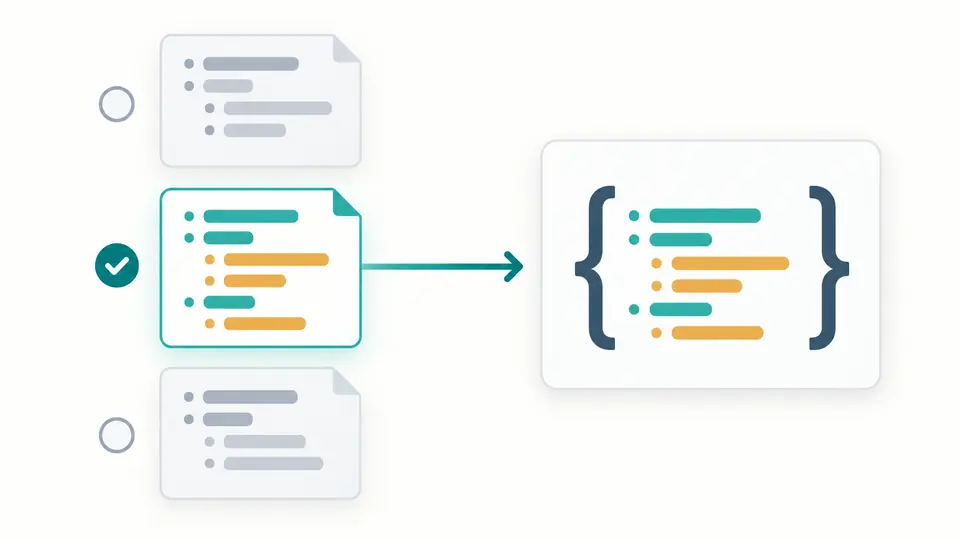
YAML JSON 변환은 구분자로 나뉜 문서의 총수를 보여 줍니다. 필요한 리소스만 고르면 객체, 배열, 단일 값이라는 루트 구조가 유지됩니다. 입력을 편집하면 선택은 첫 문서로 돌아가 이전 번호를 잘못 적용하지 않습니다.
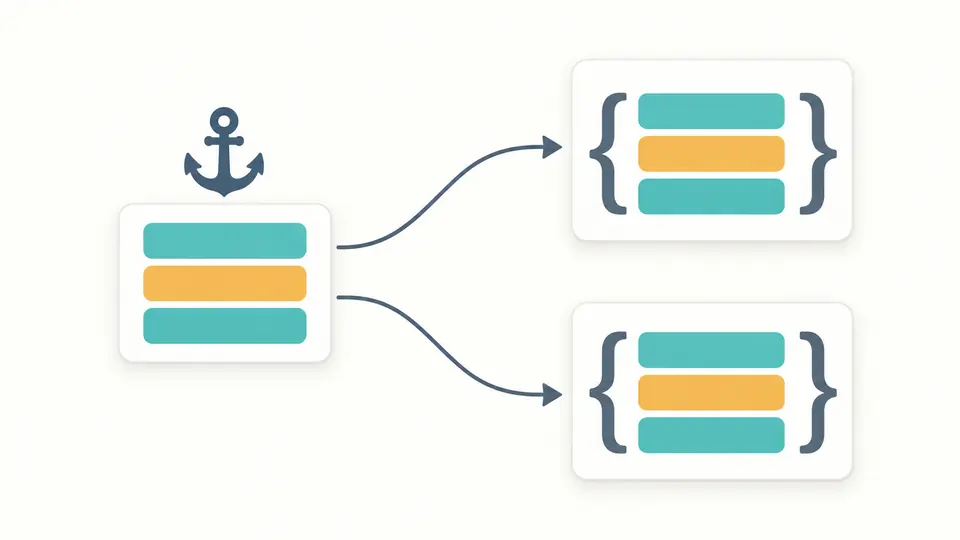
앵커는 재사용할 값에 이름을 붙이고 별칭은 그 값을 참조합니다. 펼치기 모드는 각 위치에 독립된 값을 출력합니다. 거부 모드를 선택하면 앵커 선언이나 별칭에서 멈춰 펼치기를 허용할지 결정할 수 있습니다.
파싱 후 선택 목록에는 빈 문서도 포함됩니다. 선택한 빈 문서는 null이 되지만 주석만 있는 입력은 결과가 없습니다. 최대 100개 문서를 처리하며 전체를 자동으로 배열에 넣지 않습니다.
편집 후 350밀리초가 지나면 변환합니다. 자동 변환을 끄면 실행 버튼이 나타나며 Ctrl/Cmd+Enter도 사용할 수 있습니다. 문서, 들여쓰기, 앵커 설정이 바뀌면 기존 결과의 내보내기가 즉시 잠깁니다.
큰 정수와 정밀한 소수는 JSON 숫자 텍스트로 보존됩니다. 하지만 수신 프로그램이 다시 반올림할 수 있습니다. 식별자를 문자열로 다루려면 원본 YAML에서 따옴표를 먼저 붙이세요.
공백 2개, 4개, 압축 JSON을 선택할 수 있습니다. 압축은 배치용 공백과 줄바꿈만 없애며 문자열 안의 줄바꿈은 이스케이프 데이터로 남깁니다. 키와 배열 항목의 순서는 원문을 따릅니다.
십진 소수와 지수 표기는 원본 토큰에서 출력합니다. 16진수와 8진수 정수는 같은 값을 가진 십진 정수로 바뀝니다. 긴 정수를 브라우저 Number로 먼저 반올림하거나 임의로 문자열로 바꾸지 않습니다.
구문 및 중복 키 오류는 전체 입력을 기준으로 행과 열을 표시합니다. 다른 독립 문서의 오류는 선택한 정상 문서를 막지 않습니다. 단, 앵커는 같은 문서 안에서만 참조할 수 있습니다.
입력을 바꾸면 이전 결과를 흐리게 남기고 복사와 다운로드를 막습니다. 최신 변환이 성공해야 다시 사용할 수 있습니다. 역방향 링크는 JSON에서 YAML로 변환하는 별도 페이지를 열며 데이터를 자동 전달하지 않습니다.
일반적인 YAML 주석은 허용되며 JSON 결과에서는 빠집니다. 변환에 실패한다면 주석 자체보다 해당 행 주변의 들여쓰기나 구문을 확인하세요. 따옴표 안의 #은 문자열 내용으로 유지됩니다.
네. 들여쓰기 설정에서 압축을 선택하면 표시용 공백과 줄바꿈이 제거됩니다. 문자열 내부의 줄바꿈 데이터는 그대로 남습니다. 옵션 변경 후 최신 결과가 생성되면 복사와 다운로드가 가능합니다.
펼치기 모드에서는 앵커 값을 참조한 위치마다 독립된 사본으로 출력합니다. 거부 모드에서는 선언 또는 별칭이 있으면 멈춥니다. 이름과 공유된 동일성은 JSON에 남지 않으며 순환 참조는 변환할 수 없습니다.
탭이 섞였거나 부모 항목과의 공백 수가 다를 수 있습니다. YAML 들여쓰기에는 공백을 사용하세요. 오류의 행과 열을 보고 앞뒤 항목의 깊이, 콜론, 괄호도 함께 확인해야 합니다.
YAML JSON 변환은 1.2 Core 규칙에 따라 따옴표 없는 숫자를 숫자로 해석합니다. 번호가 문자열이어야 한다면 "007"처럼 감싸세요. 도구가 식별자라는 의미를 추측하여 타입을 바꾸지는 않습니다.
기본 선택은 첫 문서이지만 전체 문서 수와 선택 목록이 표시됩니다. 다른 문서를 고르면 그 문서만 출력됩니다. 모든 문서를 배열로 묶거나 나머지를 다운로드에 자동 포함하지 않습니다.
올바르게 처리되지 않는 경우를 찾으셨나요?