01
打开文件,或粘贴 Hex 文本
把文件拖进输入区或点「打开文件」,视图立即出现,而且不会把整个文件读进内存。「粘贴 Hex」接受 xxd、hexdump -C、纯 Hex 和 C 数组,停止输入 350 毫秒后自动转换。
- 关掉「自动转换」后,只在点「转换」或按 Ctrl/Cmd+Enter 时转换。
- 粘贴模式下点「载入示例」会放入一段带 * 行的 hexdump -C 文本,可以看到压缩行是怎么展开的。
文件 / 二进制 / 压缩
打开文件即可浏览字节;切到「粘贴 Hex」可以把 xxd 或 hexdump -C 的输出还原成文件。
example-1x1.png
70 字节(0x46)
把文件拖到这里,或点击「打开文件」。
文件只在浏览器本地按需分块读取,不会上传。
点击字节移动光标;Shift+点击或 Shift+方向键扩展选区;视图内可用 PageUp、PageDown、Home、End。
example-1x1.png:70 字节。
一个 .bin 固件、一段程序写出的配置数据、一张打不开的图片——文件不肯说明自己是什么的时候,就该打开十六进制查看器(也有人叫它二进制查看器或 16 进制查看器)。左边的偏移告诉你在第几个字节,中间的 Hex 列原样列出每个字节,右边的 ASCII 列让夹在其中的可读字符串一眼就能看到。
在 Linux 下用 xxd 或 hexdump -C 也能看,这个十六进制查看器输出的就是同样的排版,可以逐行对照。命令行给不了的是光标:点中一个字节,检查器会按小端或大端读出从这里开始的整数和浮点数;同一页还能把别人贴在工单里的 Hex 文本还原成原来的二进制文件。
排版和命令行一样,但可以指着某个字节问它是什么值。
只读取屏幕上的 16 行和光标处的 8 个字节。3 GB 的镜像和 3 KB 的图标滚动起来一样流畅,也不会只截取前 1 MB。
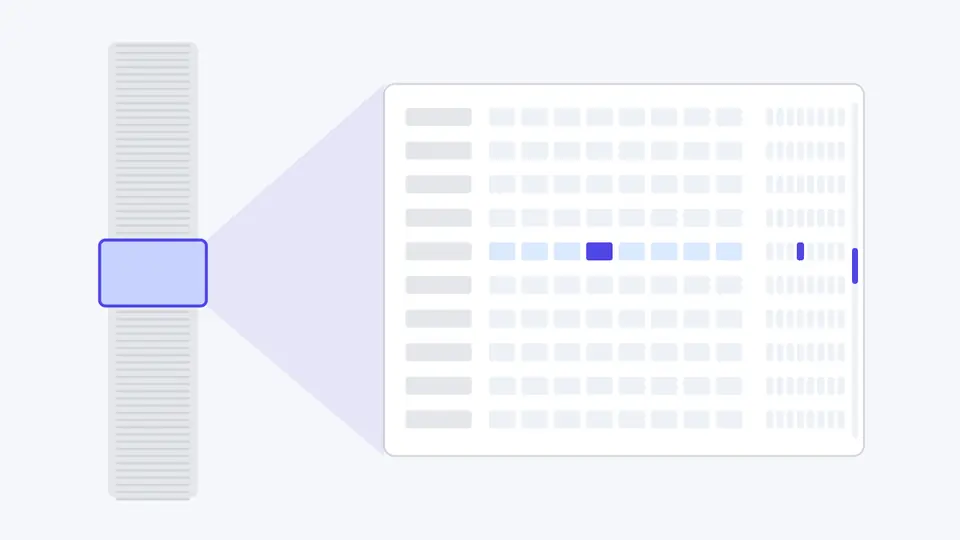
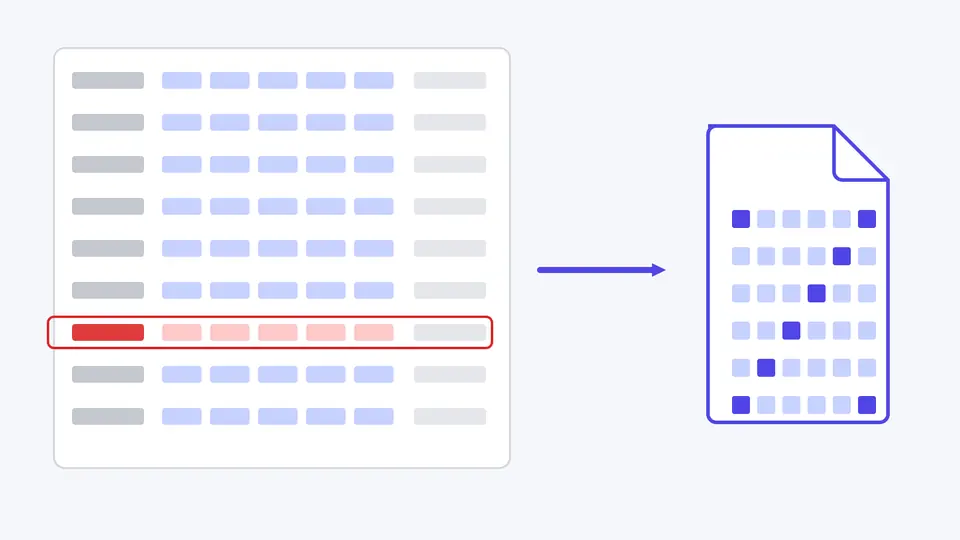
粘贴 xxd 或 hexdump -C 的输出,包括 hexdump 用来省略重复行的 * 行,就能下载成 .bin。偏移不连续的行会报出行号,而不是像 xxd -r 那样用零补齐。
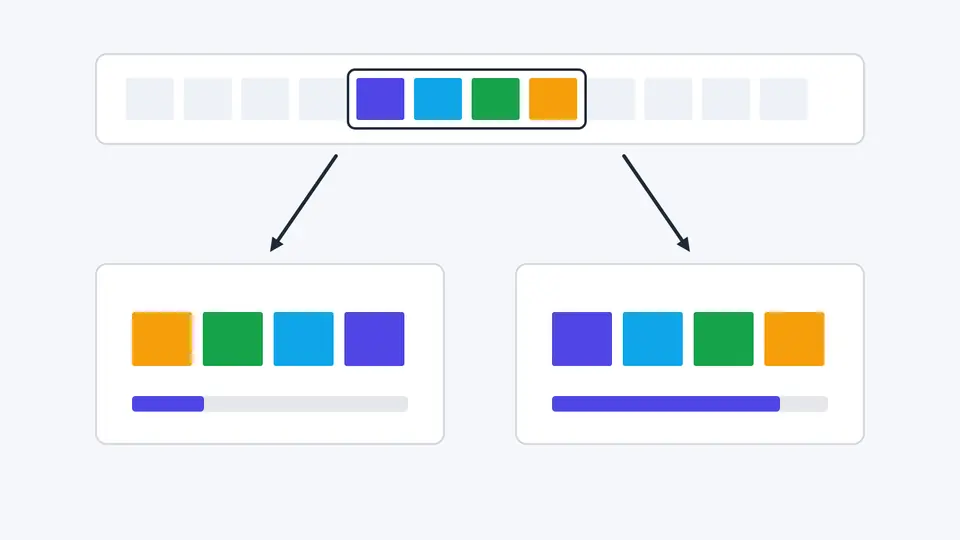
检查器把光标处的字节读成 8 到 64 位整数和 32、64 位浮点数。切换字节序,就能看到同样四个字节变成两个完全不同的数。
把文件拖进输入区或点「打开文件」,视图立即出现,而且不会把整个文件读进内存。「粘贴 Hex」接受 xxd、hexdump -C、纯 Hex 和 C 数组,停止输入 350 毫秒后自动转换。
点中一个字节后,用方向键、PageUp、PageDown 移动;Ctrl/Cmd+Home 和 Ctrl/Cmd+End 跳到首尾。「跳转到偏移」接受 0x1A0、1A0h 和十进制 416。
Shift+点击,或输入起始偏移和长度来选中字节,再选导出格式。hexdump -C 和 xxd 格式的偏移列保留文件里的真实偏移,导出的片段仍能和原文件对上。
小写十六进制,第 8 个字节后多空一格,不可打印字节显示为点,每行 8、16 或 32 字节。00 字节会淡化显示,大片填充区一眼就能跳过。
在后台 Worker 里对整个文件搜索 Hex 序列或 UTF-8 字符串,带进度条、命中计数和上一个、下一个按钮。跨越分块边界的命中也不会漏掉。
从光标位置读出有符号和无符号的 8、16、32、64 位整数、float32、float64、当前字节的二进制位,以及从这里开始的 UTF-8 字符。
把选区复制或下载为 hexdump -C、xxd、xxd -p 样式的纯 Hex、xxd -i 样式的 C 数组,或者直接保存原始字节为 .bin。
把 .bin 文件拖进上面的十六进制查看器即可,不需要安装任何软件。偏移列告诉你字节位置,Hex 列是字节本身,ASCII 列里能看到文件中夹带的可读字符串。
命令行里用 xxd file.bin 或 hexdump -C file.bin。本工具的 xxd 和 hexdump -C 导出格式与这两个命令的输出逐字节一致,在浏览器里看完可以直接和终端结果对照。
切到「粘贴 Hex」,贴入连续的 Hex 字符串、带空格或冒号分隔的 Hex、C 数组,或者 xxd、hexdump -C 的输出,再点「下载整个文件(.bin)」,这就是常说的「HEX 转文件」。注意以冒号开头的 Intel HEX 固件格式不是 Hex dump,会给出专门提示。
点中这 4 个字节的第一个,检查器的 float32 一行就是按当前字节序读出的值;在选项里把字节序从小端切到大端,同一组字节会立刻按另一种顺序重新解读。
最大 4 GiB。视图只读取屏幕上的几百个字节,所以大文件和小文件打开一样快;只有搜索需要把整个文件按 1 MiB 分块扫一遍,期间可以随时取消。
还有其他问题?