01
运行是故意做成手动的
这里没有自动运行开关。Brotli 开到最高质量对大文件可能要跑上一段时间,取消按钮必须真正管用——所以点击压缩或解压、或按下 Ctrl/Cmd+Enter 之前什么都不会开始。改动算法、级别或输入都会让当前结果标记为过期,需要重新运行才能更新。
文件 / 二进制 / 压缩
选择文件或粘贴文本,选好算法与方向后点击运行;数据不会离开你的浏览器。
把文件拖到这里,或点击选择。
文件与文本均在浏览器本地压缩/解压,不会上传。
先添加文件或粘贴文本,再选择压缩或解压。
6
先添加文件或粘贴文本,再选择压缩或解压。
为了确认一个几百 KB 的配置文件用 Gzip 还是 Brotli 压缩更划算,翻出命令行敲几条 zlib/brotli 命令,是一件比任务本身还麻烦的事。这个在线 Gzip 压缩解压工具把 Gzip、Deflate、Brotli 三种真实算法都放进浏览器里跑,压缩或解压一个文件、一段文本,跑完立刻看到省下了多少字节。
它和随手写一段脚本的区别在于几个容易被忽略的细节:压缩级别可调而不是写死一个默认值,大小对比是精确的字节数而不是估算,解压方向还有一条硬性上限——一旦解压出的数据即将超过 512 MiB,工具会主动停下来,而不是先把结果全塞进内存再说。
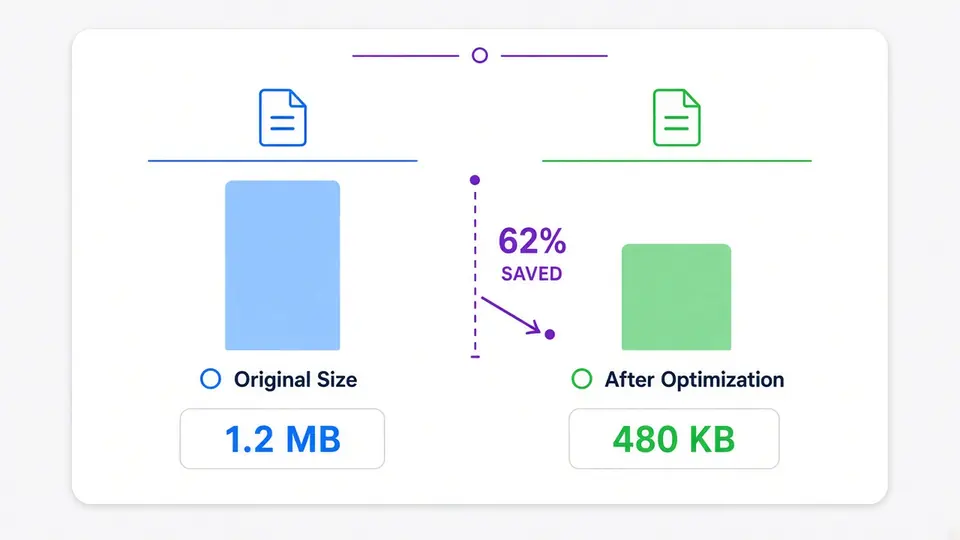
每次运行都会把原始字节数和结果字节数并排展示,并算出节省的百分比,下载之前就能判断 Brotli 更高的质量档位是否真的值得多等那几秒。
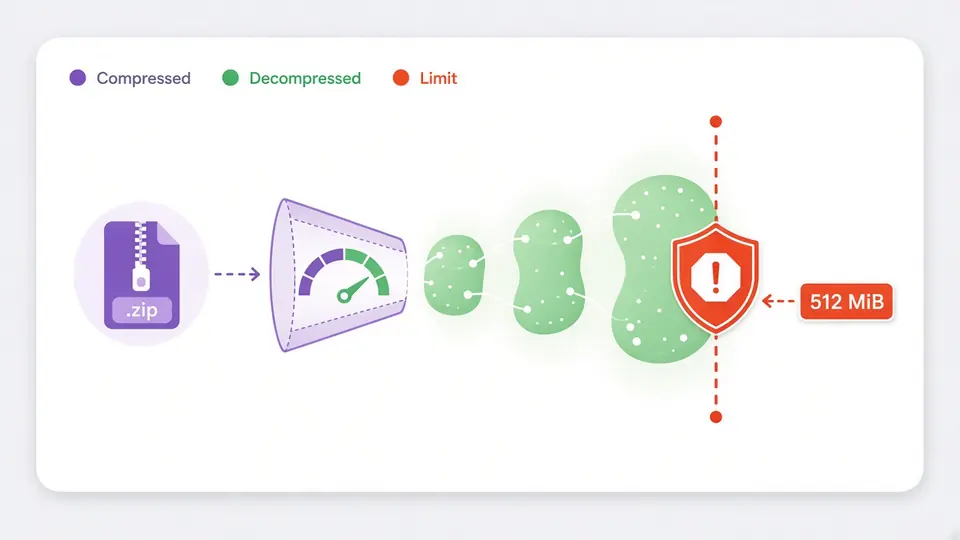
一个很小的压缩文件也可能解压出几个 G 的数据。这个工具边解压边流式统计已产出的字节数,一旦总量即将超过 512 MiB 立刻中止,而不是先尝试把完整结果塞进内存。
这里没有自动运行开关。Brotli 开到最高质量对大文件可能要跑上一段时间,取消按钮必须真正管用——所以点击压缩或解压、或按下 Ctrl/Cmd+Enter 之前什么都不会开始。改动算法、级别或输入都会让当前结果标记为过期,需要重新运行才能更新。
有结果之后,点击这个按钮会先预览:把结果写回输入区,并把方向反转(压缩变解压,或反过来),方便确认字节能不能完整还原。只有点了应用才会真正替换,撤销可以恢复替换前的输入和结果。
压缩文本时会先按 UTF-8 编码。文本模式下解压则要求粘贴压缩数据的 Base64 编码,因为原始二进制没法直接粘成文本。解压结果如果是合法的 UTF-8 文本就直接显示可读文字,不是的话会自动退回显示 Base64。处理任意二进制数据请改用文件模式。
Gzip 和 Deflate 通过 fflate 运行,级别 0–9 可调;Brotli 通过 WebAssembly 运行,质量 1–11 可调。三者都在浏览器里执行,且跑在后台 Worker 里,页面不会卡住。
拖入或选择单个文件,也可以直接粘贴文本。这个工具不打包也不解包归档,它处理的是 Gzip、Deflate、Brotli 本身就是的那种单一压缩流。
每次运行后都会展示原始字节数、结果字节数和变化百分比,包括那种诚实的边界情况——一个很小或本身已经压缩过的输入,压缩后反而略微变大。
压缩与解压都跑在一个可以被终止的 Worker 里。点击取消会立刻放弃正在进行的任务,不用等它先跑完。
不需要。作为一个在线压缩解压缩工具,它完全在浏览器里运行:文件和粘贴的文本都是本地读取,压缩或解压都在你的设备上完成,不会发送到服务器。你可以打开浏览器的网络面板亲自确认这一点。
单次输入上限是 200 MiB,解压输出上限固定为 512 MiB,超过就会中止并提示——这两条限制都是为了保护你自己的浏览器标签页不被撑爆,不涉及注册或次数限制,可以反复免费使用。
Deflate 是底层算法本身;Gzip 在同样的算法外面加了头部和校验和,所以体积会比等效的 Deflate 结果略大。Brotli 在多数情况下压缩率更高,尤其是调高质量档位之后,代价是压缩耗时更久(三者的解压速度都很快)。想要最广泛的兼容性选 Gzip,想要更小的体积、也能接受多等一会儿就选 Brotli。
级别调的是压缩耗时和体积之间的取舍:0 几乎不压缩、跑得最快,9 花最多力气寻找重复模式、体积最小,6 是常见的均衡默认值。不管选哪个级别,解压出来的结果完全一致,变化的只是体积和耗时。
压缩炸弹是一个精心构造的、体积很小的压缩文件,解压后会膨胀出巨量数据,足以让标签页卡死甚至因为内存耗尽而崩溃。这个工具边解压边统计已产出的字节数,一旦总量即将超过固定的 512 MiB 上限就立刻中止——而不是先尝试把完整的解压结果放进内存。
支持,选择 Brotli 算法后可以用质量滑块调整(1–11)。质量 11 压缩率最高,但在较大的文件上会明显更慢;调低数值可以换取更快的速度。如果高质量档位跑得比预期久,随时可以点击取消。
还有疑问?