Archivos, binario y compresión

Compresor y descompresor GzipComprimir, descomprimir y comparar, sin salir del navegador

Elige un archivo o pega texto, ajusta algoritmo y dirección, y ejecuta. Nada sale del navegador.

Compresor y descompresor Gzip

Entrada
Dirección
Algoritmo

Entrada

Suelta un archivo aquí, o elige uno.

Los archivos y el texto se comprimen o descomprimen localmente en el navegador; nada se sube.

Resultado

Añade un archivo o pega texto, y elige Comprimir o Descomprimir.

6

Añade un archivo o pega texto, y elige Comprimir o Descomprimir.

Abrir una terminal para escribir comandos de zlib o brotli solo para saber si Gzip o Brotli deja un archivo más pequeño en un archivo de configuración de unos cientos de KB es más trabajo del que merece la pregunta. Este Compresor y descompresor Gzip ejecuta Gzip, Deflate y Brotli —tres algoritmos reales, no una simulación— directamente en el navegador, y muestra al instante cuántos bytes se ahorraron tras comprimir o descomprimir.

La diferencia con un script hecho deprisa está en los detalles que sí importan: un nivel de compresión ajustable en vez de un valor fijo, una comparación en bytes exactos en vez de una estimación, y en la dirección de descompresión un límite firme: en cuanto la salida esté a punto de superar 512 MiB, la herramienta se detiene en lugar de intentar guardar primero el resultado completo en memoria.

Por qué usar este Compresor y descompresor Gzip

El tamaño exacto, no una estimación

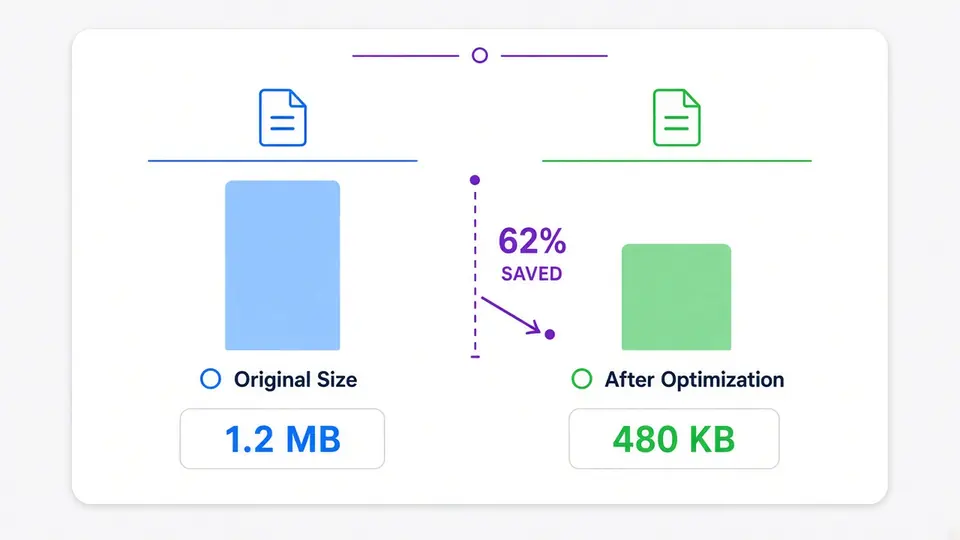
Cada ejecución muestra juntos el tamaño original y el del resultado en bytes, con el porcentaje ahorrado, para saber antes de descargar si una calidad Brotli más alta valía la espera extra.

Una barra compara el tamaño del archivo original con un resultado comprimido más pequeño, con el porcentaje ahorrado indicado entre ambos.

Una descompresión que no se descontrola

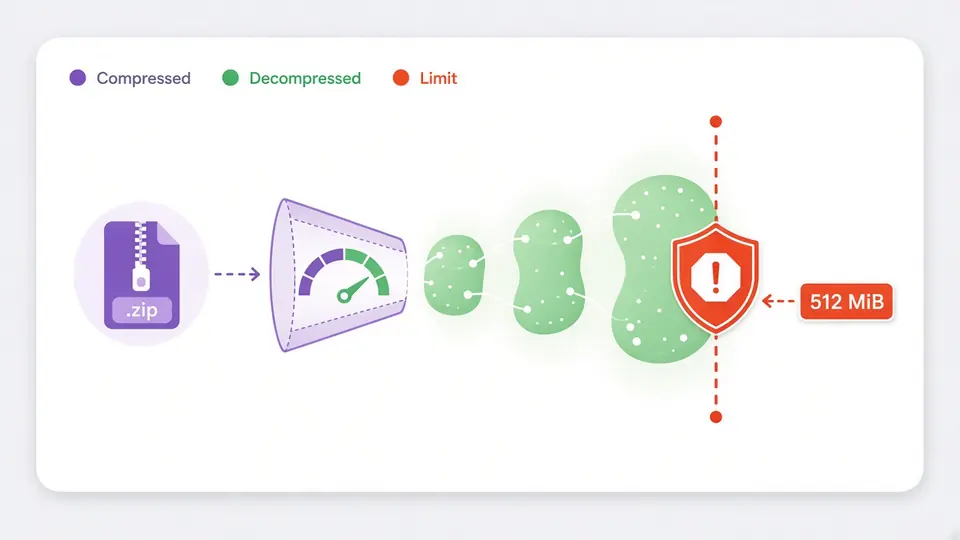
Un archivo comprimido diminuto puede descomprimirse en varios gigabytes. Esta herramienta procesa la salida en flujo y cuenta los bytes producidos sobre la marcha, deteniéndose en cuanto el total estuviera a punto de superar 512 MiB, en vez de intentar guardar antes el resultado completo en memoria.

Un archivo comprimido pequeño se expande y queda detenido por un indicador que bloquea más crecimiento al llegar a un límite fijo.

Tres cosas útiles antes de ejecutarlo

01

La ejecución sigue siendo manual a propósito

No hay un interruptor de ejecución automática. Brotli en su calidad más alta puede tardar de verdad en una entrada grande, y Cancelar tiene que servir para algo real, así que nada empieza hasta pulsar Comprimir o Descomprimir, o Ctrl/Cmd+Intro. Cambiar el algoritmo, el nivel o la entrada marca el resultado actual como caducado; hay que ejecutar de nuevo para actualizarlo.

02

El intercambio convierte una ejecución en una prueba de ida y vuelta

Una vez listo un resultado, el intercambio muestra una vista previa: el resultado vuelve a la entrada y la dirección se invierte (comprimir pasa a descomprimir, o al revés), para comprobar que los bytes regresan exactamente igual. La entrada solo se reemplaza de verdad al pulsar Aplicar, y Deshacer restaura una vez la entrada y el resultado anteriores.

03

El modo texto habla en Base64, no en bytes crudos

Comprimir texto lo codifica primero como UTF-8. Descomprimir en modo texto espera el Base64 de los datos comprimidos, porque no es posible pegar binario crudo como texto. El resultado descomprimido se muestra como texto legible si es UTF-8 válido, y si no, cae automáticamente a Base64. Para binario arbitrario, usa el modo Archivo en vez de Texto.

Lo que realmente hace

Tres algoritmos reales, no uno con tres nombres

Gzip y Deflate se ejecutan con fflate con un nivel de 0 a 9; Brotli se ejecuta con una implementación en WebAssembly con una calidad de 1 a 11. Los tres se ejecutan en el navegador, incluido dentro de un Worker en segundo plano para que la página siga respondiendo.

Un archivo, o un bloque de texto

Suelta o elige un único archivo, o pega texto directamente. Esta herramienta no crea ni extrae archivos comprimidos tipo archivo —maneja un único flujo de compresión, que es justo lo que son Gzip, Deflate y Brotli.

Una comparación con la que se puede decidir

Bytes originales, bytes del resultado y el porcentaje de cambio aparecen juntos tras cada ejecución, incluido el caso honesto en que una entrada muy pequeña o ya comprimida sale ligeramente más grande.

Un Cancelar que de verdad se detiene

Comprimir y descomprimir se ejecutan en un Worker que se puede terminar. Cancelar descarta de inmediato la tarea en curso en vez de esperar a que termine.

Lo que esta herramienta no hace, y por qué

Sin archivos ZIP, TAR ni 7z
Gzip, Deflate y Brotli son formatos de compresión de un solo flujo, no formatos de archivo comprimido. Empaquetar varios archivos, guardar nombres y estructura de carpetas, o leer un archivo comprimido existente necesita un tipo de herramienta completamente distinto.
La dirección nunca se adivina por ti
La herramienta nunca examina la entrada para decidir por su cuenta descomprimirla. Cada vez hay que elegir explícitamente Comprimir o Descomprimir, así un pegado inesperado no dispara una expansión no deseada.
El límite de 512 MiB al descomprimir es fijo
Se muestra como una nota, no como un ajuste. Si se pudiera cambiar, cualquiera que se topara con el error simplemente lo subiría hasta que funcionara, lo que dejaría sin sentido la protección contra bombas de descompresión.
Los datos dañados o truncados se rechazan
Tras descomprimir, Gzip y Deflate se verifican con su suma de comprobación CRC32 o Adler-32 incorporada, y en Brotli se comprueba el marcador de fin de flujo. Un archivo truncado o modificado produce un error claro en lugar de devolver en silencio bytes incompletos.
Nunca se sube nada
Este Compresor y descompresor Gzip funciona totalmente en el navegador. Ni el archivo, ni el texto pegado, ni el resultado se envían a ningún sitio, y la herramienta no hace ninguna petición de red por su cuenta.

Preguntas sobre el Compresor y descompresor Gzip

¿Puedo comprimir y descomprimir Gzip en línea sin subir nada?

Sí. Esta herramienta se ejecuta enteramente en el navegador: los archivos y el texto pegado se leen localmente, se comprimen o descomprimen en tu dispositivo y nunca se envían a un servidor. Puedes comprobarlo tú mismo con el panel de red del navegador abierto.

Gzip, Deflate y Brotli: ¿cuál comprime mejor?

Deflate es el algoritmo puro que también va dentro del formato zlib; Gzip envuelve ese mismo algoritmo con su propia cabecera y suma de comprobación, por lo que un archivo Gzip resulta algo más grande que el Deflate equivalente. Brotli suele comprimir más, sobre todo con calidades altas, a costa de tardar más en comprimir (la descompresión es rápida en los tres). Para la compatibilidad más amplia, elige Gzip; para el resultado más pequeño si puedes esperar un poco más, elige Brotli.

¿Qué cambia realmente el nivel de compresión Gzip de 1 a 9?

Cambia el equilibrio entre tiempo y tamaño: 0 apenas comprime y termina más rápido, 9 dedica el mayor esfuerzo a buscar patrones repetidos y produce el archivo más pequeño, y 6 es un valor por defecto equilibrado habitual. El resultado descomprimido es idéntico sea cual sea el nivel elegido; solo cambian el tamaño y el tiempo.

¿Qué es una bomba zip y cómo protege esta herramienta frente a ella?

Una bomba zip es un archivo comprimido pequeño diseñado para expandirse en una cantidad enorme de datos, capaz de congelar o bloquear una pestaña agotando la memoria. Esta herramienta descomprime en flujo y cuenta los bytes de salida a medida que se producen, deteniéndose en cuanto el total superaría un límite fijo de 512 MiB, antes de intentar siquiera guardar en memoria el resultado completo.

¿Es seguro descomprimir aquí un archivo Gzip de una fuente que no conozco?

Es más seguro que la mayoría de alternativas porque no se sube nada, el límite de 512 MiB frena cualquier expansión descontrolada, y se verifica la suma de comprobación incorporada de cada formato. No escanea el contenido descomprimido en busca de malware, así que trata los bytes recuperados con la misma precaución que cualquier archivo de una fuente que no conoces.

¿Se puede comprimir en Brotli en línea eligiendo el nivel de calidad?

Sí: elige Brotli como algoritmo y usa el control deslizante de calidad (1 a 11). La calidad 11 da el resultado más pequeño, pero puede tardar notablemente más en archivos grandes; valores más bajos cambian algo de compresión por velocidad. Puedes cancelar en cualquier momento si una ejecución de alta calidad tarda más de lo esperado.

¿Sigues con dudas?

Comprime o descomprime tu próximo archivo

Carga el ejemplo para ver cómo un bloque de texto muy repetitivo se reduce muchísimo, o trae tu propio archivo o texto a este Compresor y descompresor Gzip.