Dateien, Binär & Kompression

Gzip komprimieren und dekomprimierenKomprimieren, dekomprimieren und vergleichen – direkt im Browser

Datei wählen oder Text einfügen, Algorithmus und Richtung festlegen, ausführen. Nichts verlässt den Browser.

Gzip komprimieren und dekomprimieren

Eingabe
Richtung
Algorithmus

Eingabe

Datei hierher ziehen oder auswählen.

Dateien und Text werden nur lokal im Browser komprimiert bzw. dekomprimiert, nichts wird hochgeladen.

Ergebnis

Datei hinzufügen oder Text einfügen, dann Komprimieren oder Dekomprimieren wählen.

6

Datei hinzufügen oder Text einfügen, dann Komprimieren oder Dekomprimieren wählen.

Um bei einer paar hundert KB großen Konfigurationsdatei herauszufinden, ob Gzip oder Brotli die kleinere Ausgabe liefert, extra ein Terminal mit zlib- oder brotli-Befehlen zu öffnen, ist mehr Aufwand, als die Frage wert ist. Mit diesem Online-Komprimierungstool lassen sich Gzip, Deflate und Brotli – drei echte Algorithmen, keine Simulation – direkt im Browser komprimieren und dekomprimieren, und das Ergebnis in Bytes zeigt sofort, wie viel gespart wurde. Wer Gzip komprimieren und dekomprimieren will, braucht dafür weder Installation noch Kommandozeile.

Der Unterschied zu einem schnellen Skript steckt in den Details, die tatsächlich stören: eine einstellbare Kompressionsstufe statt eines festen Standardwerts, ein exakter Bytevergleich statt einer Schätzung, und beim Dekomprimieren eine feste Obergrenze – sobald die Ausgabe 512 MiB zu überschreiten droht, stoppt das Werkzeug, statt zuerst das komplette Ergebnis im Speicher aufzubauen.

Warum Gzip komprimieren und dekomprimieren hier?

Die genaue Größe sehen, keine Schätzung

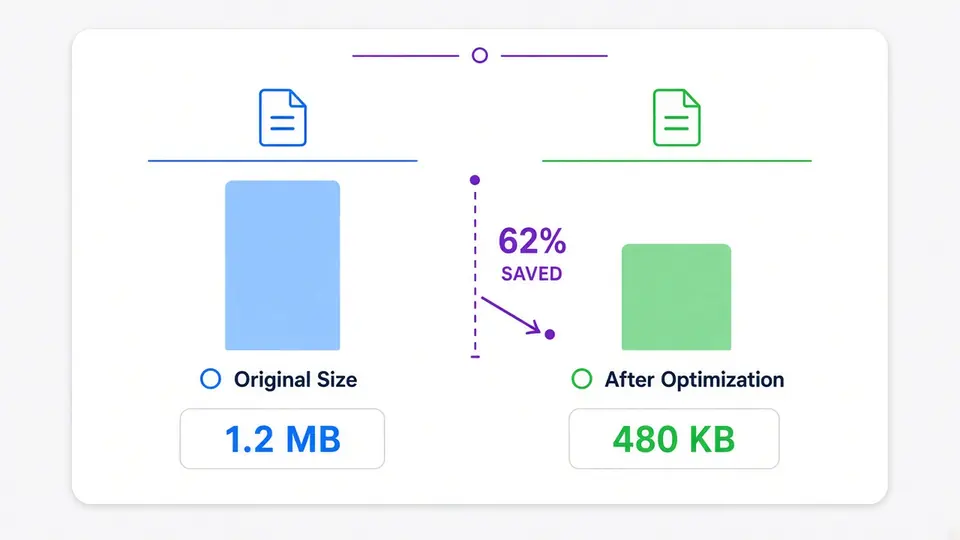
Jeder Lauf zeigt Original- und Ergebnisgröße in Bytes nebeneinander samt gesparter Prozentzahl – so lässt sich vor dem Herunterladen abschätzen, ob eine höhere Brotli-Qualitätsstufe die zusätzliche Wartezeit wert war.

Ein Balken vergleicht die Größe der Originaldatei mit einem kleineren komprimierten Ergebnis, dazwischen steht der eingesparte Prozentsatz.

Dekomprimierung, die nicht ausufert

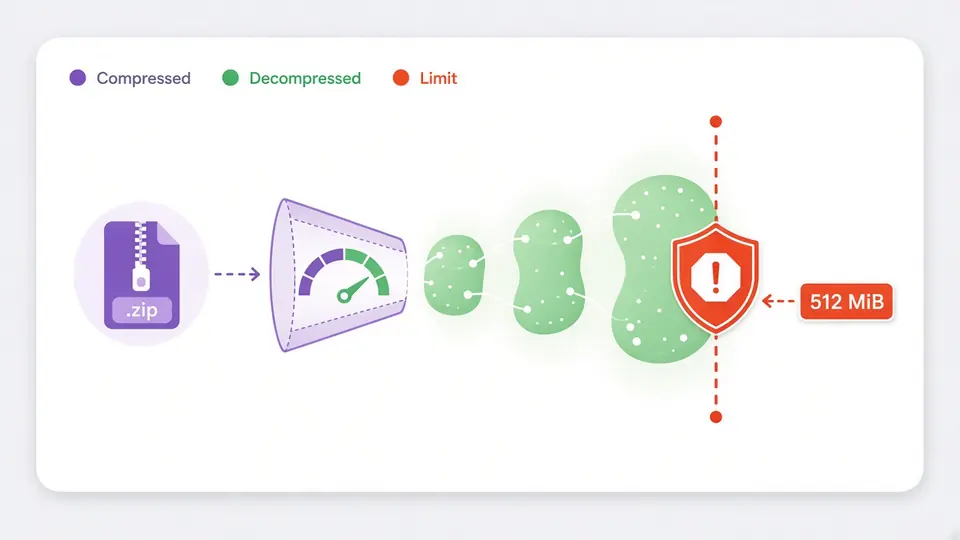
Eine winzige Datei kann beim Dekomprimieren auf mehrere Gigabyte anwachsen. Dieses Werkzeug verarbeitet die Ausgabe als Stream und zählt die erzeugten Bytes mit, statt zu versuchen, das vollständige Ergebnis vorab im Speicher zu halten – sobald 512 MiB erreicht würden, stoppt es sofort.

Eine kleine komprimierte Datei wächst an, wird von einer Anzeige gestoppt und wächst ab einer festen Grenze nicht weiter.

Drei Dinge, die vor dem Ausführen helfen

01

Ausführen bleibt absichtlich manuell

Es gibt keinen Auto-Schalter. Brotli mit höchster Qualität kann bei großen Eingaben spürbar lange dauern, und Abbrechen muss dann auch wirklich etwas bewirken. Deshalb startet nichts, bevor Komprimieren oder Dekomprimieren angeklickt oder Strg/Cmd+Enter gedrückt wird. Wer Algorithmus, Stufe oder Eingabe ändert, markiert das aktuelle Ergebnis als veraltet – erneut ausführen aktualisiert es.

02

Übernahme macht aus einem Lauf eine Rundreise-Prüfung

Sobald ein Ergebnis vorliegt, zeigt Übernahme eine Vorschau: Das Ergebnis wandert zurück in die Eingabe, die Richtung dreht sich um (komprimieren wird dekomprimieren oder umgekehrt), sodass sich prüfen lässt, ob die Bytes exakt zurückkommen. Erst ein Klick auf Übernehmen ersetzt wirklich die Eingabe, und Rückgängig stellt einmal die vorherige Eingabe samt Ergebnis wieder her.

03

Der Textmodus spricht Base64, keine Rohbytes

Beim Komprimieren wird Text zunächst als UTF-8 kodiert. Beim Dekomprimieren im Textmodus wird Base64 der komprimierten Daten erwartet, weil sich rohe Binärdaten nicht als Text einfügen lassen. Das dekomprimierte Ergebnis erscheint als lesbarer Text, wenn es gültiges UTF-8 ist, und fällt sonst automatisch auf Base64 zurück. Für beliebige Binärdaten den Dateimodus statt Text verwenden.

Was es tatsächlich kann

Drei echte Algorithmen, nicht einer mit drei Namen

Als Gzip-Kompressor und -Dekompressor laufen Gzip und Deflate über fflate mit einer Stufe von 0 bis 9; Brotli läuft über eine WebAssembly-Implementierung mit einer Qualität von 1 bis 11. Alle drei laufen im Browser, dazu in einem Hintergrund-Worker, sodass die Seite reaktionsfähig bleibt.

Eine Datei oder ein Textblock

Eine einzelne Datei ablegen oder auswählen, oder Text direkt einfügen. Das Werkzeug baut keine Archive und packt keine aus – es verarbeitet einen einzelnen Kompressions-Stream, genau das, was Gzip, Deflate und Brotli eigentlich sind.

Ein Vergleich, mit dem sich etwas anfangen lässt

Nach jedem Lauf erscheinen Originalgröße, Ergebnisgröße und die prozentuale Änderung zusammen – auch im ehrlichen Fall, dass eine sehr kleine oder bereits komprimierte Eingabe danach minimal größer ist.

Abbrechen, das wirklich stoppt

Komprimieren und Dekomprimieren laufen in einem Worker, der sich beenden lässt. Abbrechen verwirft die laufende Aufgabe sofort, statt erst auf ihr Ende zu warten.

Was dieses Werkzeug nicht tut, und warum

Kein ZIP, TAR oder 7z
Gzip, Deflate und Brotli sind Kompressionsformate für einen einzelnen Stream, keine Archivformate. Mehrere Dateien bündeln, Dateinamen und Ordnerstruktur speichern oder ein bestehendes Archiv lesen braucht ein völlig anderes Werkzeug.
Die Richtung wird nie für dich geraten
Das Werkzeug untersucht die Eingabe nicht selbstständig, um zu entscheiden, sie zu dekomprimieren. Komprimieren oder Dekomprimieren wird jedes Mal ausdrücklich gewählt, damit ein versehentlich eingefügter Text keine ungewollte Entpackung auslöst.
Die 512-MiB-Grenze beim Dekomprimieren ist fest
Sie wird als Hinweistext angezeigt, nicht als Einstellung. Ließe sie sich anpassen, würde jeder, der auf den Fehler stößt, den Wert einfach so lange erhöhen, bis es durchläuft – und genau das würde den Schutz vor Dekomprimierungsbomben sinnlos machen.
Beschädigte oder abgeschnittene Daten werden abgelehnt
Nach dem Dekomprimieren werden Gzip und Deflate gegen ihre eingebaute CRC32- bzw. Adler-32-Prüfsumme geprüft, bei Brotli wird die Endmarkierung des Streams verifiziert. Eine abgeschnittene oder veränderte Datei erzeugt einen klaren Fehler, statt still unvollständige Bytes zurückzugeben.
Es wird nichts hochgeladen
Komprimieren und Dekomprimieren laufen vollständig im Browser. Weder Datei noch eingefügter Text noch Ergebnis werden irgendwohin gesendet, und das Werkzeug stellt selbst keine Netzwerkanfragen.

Häufige Fragen zu Gzip komprimieren und dekomprimieren

Kann ich Gzip online komprimieren und dekomprimieren, ohne etwas hochzuladen?

Ja, du kannst hier Gzip komprimieren und dekomprimieren, ohne etwas hochzuladen. Dieses Werkzeug läuft vollständig im Browser: Dateien und eingefügter Text werden lokal gelesen, auf dem eigenen Gerät komprimiert oder dekomprimiert und niemals an einen Server gesendet. Das lässt sich mit geöffnetem Netzwerk-Panel des Browsers selbst nachprüfen.

Gzip, Deflate oder Brotli: Wo liegt der Unterschied bei der Kompressionsstufe?

Deflate ist der rohe Algorithmus, der auch im zlib-Format steckt; Gzip verpackt denselben Algorithmus mit eigenem Header und eigener Prüfsumme, weshalb Gzip-Dateien etwas größer ausfallen als die entsprechende Deflate-Ausgabe. Brotli komprimiert in den meisten Fällen kleiner, besonders bei höheren Qualitätsstufen, kostet dafür beim Komprimieren mehr Zeit (dekomprimiert wird bei allen dreien schnell). Für maximale Kompatibilität eignet sich Gzip, für das kleinste Ergebnis bei etwas Geduld Brotli.

Was ändert die Gzip-Kompressionsstufe von 1 bis 9 wirklich?

Sie verschiebt das Verhältnis zwischen Zeit und Ergebnisgröße: 0 komprimiert kaum und ist am schnellsten fertig, 9 sucht am gründlichsten nach Wiederholungen und liefert die kleinste Datei, 6 ist ein verbreiteter ausgewogener Standardwert. Das dekomprimierte Ergebnis ist bei jeder Stufe identisch – es ändern sich nur Größe und Dauer.

Was ist eine Zip-Bombe, und wie schützt dieses Werkzeug davor?

Eine Zip-Bombe ist eine kleine, gezielt präparierte komprimierte Datei, die beim Dekomprimieren zu einer enormen Datenmenge anwächst und dadurch einen Tab einfrieren oder durch Speichermangel zum Absturz bringen kann. Dieses Werkzeug dekomprimiert als Stream, zählt die erzeugten Bytes mit und stoppt, sobald die feste Grenze von 512 MiB überschritten würde – bevor je versucht wird, das vollständige Ergebnis im Speicher zu halten.

Ist es sicher, hier eine Gzip-Datei aus unbekannter Quelle zu dekomprimieren?

Sicherer als die meisten Alternativen, weil nichts hochgeladen wird, die 512-MiB-Grenze eine unkontrollierte Expansion stoppt und die eingebaute Prüfsumme jedes Formats verifiziert wird. Der dekomprimierte Inhalt wird dabei nicht auf Schadsoftware gescannt – mit den wiederhergestellten Bytes also mit derselben Vorsicht umgehen wie mit jeder Datei aus unbekannter Quelle.

Lässt sich beim Online-Komprimieren mit Brotli die Qualitätsstufe wählen?

Ja – Brotli als Algorithmus auswählen und den Qualitätsregler (1–11) nutzen. Qualität 11 liefert das kleinste Ergebnis, kann bei größeren Dateien aber merklich länger dauern; niedrigere Werte tauschen etwas Kompression gegen Geschwindigkeit. Abbrechen ist jederzeit möglich, falls ein Lauf mit hoher Qualität länger dauert als erwartet.

Noch eine Frage?

Die nächste Datei komprimieren oder dekomprimieren

Beispiel laden und ansehen, wie ein großer, sich wiederholender Textblock deutlich schrumpft – oder gleich hier Gzip komprimieren und dekomprimieren, mit der eigenen Datei oder dem eigenen Text.