Files, Binary & Compression

Binärdateien vergleichenFinden Sie genau die Offsets, an denen sich zwei Dateien unterscheiden

Datei A und Datei B wählen, dann Vergleichen ausführen, um jeden abweichenden Byte-Bereich zu sehen.

Binärdateien vergleichen

Dateien

Datei A

Datei hierher ziehen oder auswählen.

Datei B

Datei hierher ziehen oder auswählen.

Dateien werden nur lokal im Browser verglichen, nicht hochgeladen.

Unterschiede

Nach einer Dateiänderung erneut vergleichen, um das Ergebnis zu aktualisieren.

Datei A und Datei B wählen, dann Vergleichen ausführen.

Eine Prüfsumme sagt nur, dass zwei Dateien unterschiedlich sind, nicht wo: eine neu kodierte Grafik, eine gepatchte Firmware, zwei Builds derselben Binärdatei. Genau dafür lassen sich hier Binärdateien vergleichen: Beide werden lokal gelesen, und jeder abweichende Byte-Bereich wird mit Offset und Länge gemeldet, statt nur eines einzigen Ja-oder-nein-Ergebnisses.

Das ist kein Text-Diff. Wird an einer Stelle ein Byte eingefügt oder gelöscht, versucht das Werkzeug nicht, den Rest neu auszurichten — verglichen wird Offset N von Datei A mit Offset N von Datei B, genau wie bei `cmp` und den meisten Hex-Vergleichswerkzeugen. Bei Formaten ohne Zeilenkonzept bleibt das Ergebnis dadurch vorhersehbar.

Warum hier Binärdateien vergleichen

Eine Antwort auf Byte-Ebene, nicht nur ein Ja oder Nein.

Jeder Unterschied bekommt seinen eigenen Offset

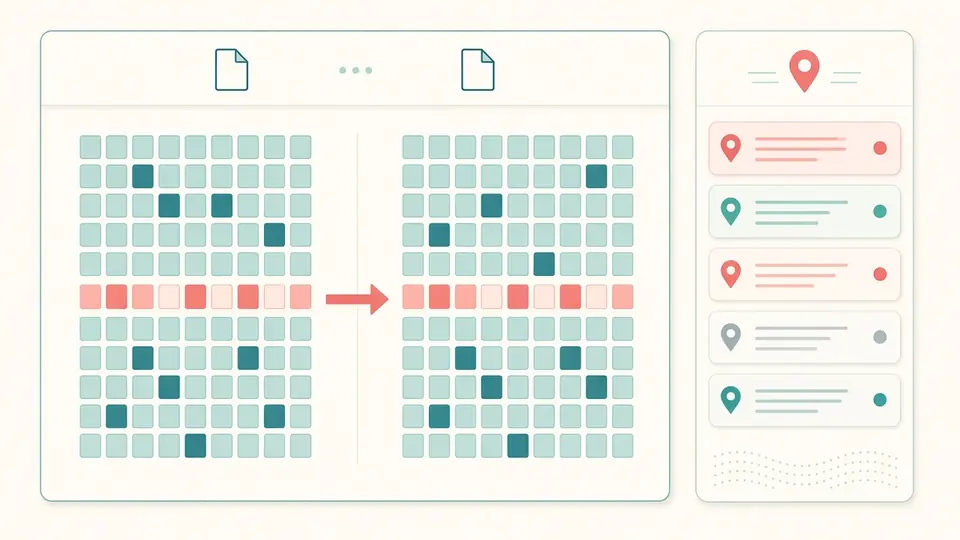
Statt eines einzigen Ergebnisses zeigt die Blockliste jeden abweichenden Bereich mit Offset und Länge. Ein Klick springt in der Hex-Ansicht direkt dorthin, mit ein paar Bytes Kontext auf beiden Seiten.

Zwei Dateien nebeneinander mit einem hervorgehobenen Byte-Bereich und dessen Offset.

Ein Längenunterschied wird zu einem eigenen Block

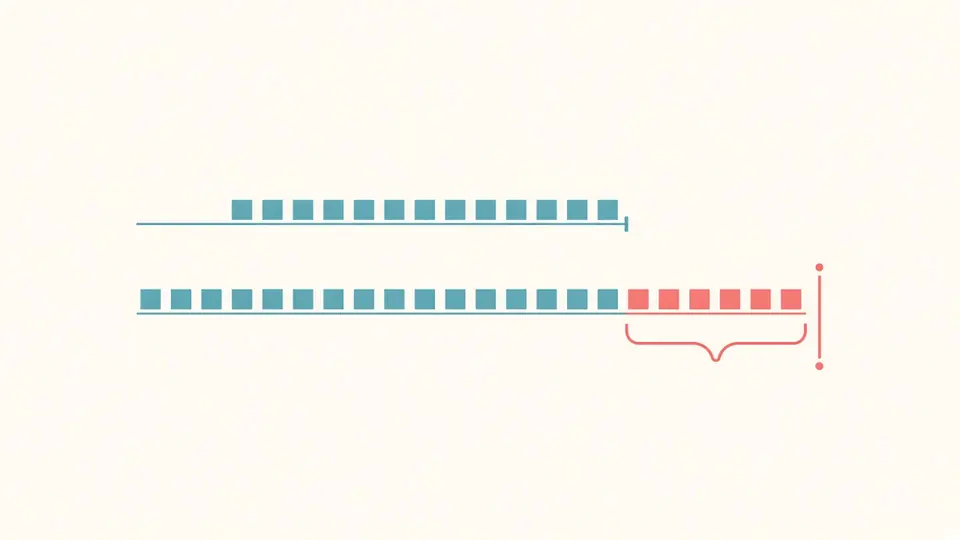
Haben Datei A und Datei B nicht dieselbe Größe, werden die überzähligen Bytes am Ende der längeren Datei als eigener Block gemeldet, statt in den letzten geänderten Bereich einzufließen.

Eine kürzere und eine längere Datei, deren überzählige Bytes am Ende als eigener Block markiert sind.

Den Vergleich lesen, ohne einen Block zu übersehen

01

Datei A und Datei B laden

Datei in eines der beiden Felder ziehen oder Datei wählen nutzen. A / B tauschen vertauscht beide sofort — ohne Neuberechnung, wenn schon ein Ergebnis vorliegt — und Beispiel laden lädt ein kleines Paar mit einer geänderten Stelle und einem Längenunterschied.

  • Jede Datei darf bis zu 512 MiB groß sein; größere werden vor dem Lesen abgelehnt.
02

Vergleichen ausführen

Der Vergleich startet nicht automatisch, sobald beide Dateien gewählt sind — erst Vergleichen drücken oder Strg/Cmd+Enter nutzen, damit ein großes Dateipaar nicht startet, bevor Sie bereit sind. Eine Dateiänderung markiert das vorherige Ergebnis als veraltet.

  • Mehr als 20.000 abweichende Blöcke lassen den Vergleich scheitern, statt die Liste stillschweigend zu kürzen — meist ein Zeichen, dass die Dateien gar nicht wirklich zusammengehören.
03

Durch die Unterschiede navigieren

Nur Unterschiede zeigt allein die Blockliste; mit Alle Bytes durchsehen blättern Sie stattdessen durch die ganze Datei. Zu Offset springen akzeptiert Dezimalzahlen oder Hexadezimalwerte mit 0x-Präfix.

  • Ausschnitt kopieren und Ausschnitt herunterladen exportieren den gewählten Block samt etwas Kontext als kleine Hex-und-ASCII-Textdatei.

Was der Vergleich abdeckt

Byte-Vergleich mit festem Offset

Beide Dateien werden in denselben 1-MiB-Blöcken gelesen und an gleichen Offsets Byte für Byte verglichen. Ein Block ist eine Folge unmittelbar aufeinanderfolgender abweichender Bytes, das Ergebnis also vollständig deterministisch.

Eine Blockliste zum direkten Arbeiten

Jeder abweichende Bereich zeigt Offset, Länge und Art; die Auswahl springt in der Hex-Ansicht dorthin und macht den Export dieses Blocks als Ausschnitt möglich.

Ein Bericht zum gesamten Vergleich

Ein reiner Textbericht mit beiden Dateigrößen, der Anzahl abweichender Bytes und Blöcke sowie Offset und Länge jedes Blocks lässt sich kopieren oder herunterladen.

Zwei Arten, sich durchzuklicken

Nur Unterschiede springt zwischen den Diff-Blöcken; Alle Bytes durchsehen blättert mit einstellbarer Bytezahl pro Zeile durch die ganze Datei.

Was dieser Vergleich tut und was nicht

Keine Ausrichtung bei Einfügungen oder Löschungen
Verglichen wird Offset N von Datei A mit Offset N von Datei B; ein eingefügtes Byte in einer Datei wird nicht erkannt und der Rest nicht neu ausgerichtet — genau wie bei `cmp` und vbindiff. Ein einzelnes eingefügtes Byte lässt daher alles Folgende als Unterschied erscheinen; das ist erwartetes Verhalten bei strikter Offset-Ausrichtung, kein Fehler.
512 MiB pro Datei, 20.000 Blöcke pro Vergleich
Dateien über 512 MiB werden vor dem Lesen abgelehnt. Würde ein Dateipaar mehr als 20.000 abweichende Blöcke ergeben, schlägt der Vergleich vollständig fehl, statt die Liste zu kürzen, denn das deutet meist auf zwei kaum vergleichbare Dateien hin.
Kein Hex-Editor und kein Dateityp-Erkenner für binäre Dateien
Die Bytes hier sind nur lesbar, es gibt keine Bearbeitung direkt im Werkzeug. Ein Dateiformat anhand seiner Signatur zu erkennen ist Aufgabe eines anderen Werkzeugs — hier lassen sich nur Binärdateien vergleichen und die Unterschiede anzeigen.
Komprimierte oder verschlüsselte Dateien weichen fast überall ab
Komprimierung und Verschlüsselung verändern meist fast alle Ausgabe-Bytes schon bei einer winzigen Eingabeänderung, zwei komprimierte Dateien erscheinen deshalb oft als ein einziger großer Block. Für einen aussagekräftigen Byte-Vergleich die entpackte oder entschlüsselte Fassung vergleichen.

Häufige Fragen zum Binärdateien vergleichen

Wie vergleiche ich zwei Hex-Dateien?

Datei A und Datei B hier auswählen und Vergleichen drücken — die Bytes werden lokal im Browser verglichen, egal ob es sich um reine Binärdateien oder Hex-Dumps als Datei handelt. Jeder Unterschied erscheint mit Offset und Länge in der Blockliste.

Gibt es ein kostenloses Werkzeug, um Binärdateien online zu vergleichen?

Ja, genau das ist diese Seite. Zwei Dateien auswählen und Vergleichen drücken — alles läuft im Browser, ohne Anmeldung und ohne Upload.

Wie vergleicht man zwei Binärdateien Byte für Byte?

Dieses Werkzeug liest beide Dateien in gleich großen Blöcken und vergleicht sie an denselben Offsets Byte für Byte. Jede zusammenhängende Folge abweichender Bytes wird zu einem Block in der Ergebnisliste.

Wie funktioniert HexCmp beim Binärdateien vergleichen im Unterschied zu diesem Werkzeug?

HexCmp ist ein Desktop-Programm für Windows und muss installiert werden. Dieses Werkzeug bietet denselben bytegenauen Vergleich direkt im Browser, ohne Installation, und lädt keine Dateien auf einen Server hoch.

Kann ich mit fc /b unter Windows zwei Binärdateien vergleichen, so wie hier?

`fc /b` vergleicht ebenfalls Byte für Byte an festen Offsets, gibt das Ergebnis aber nur als Konsolentext aus. Dieses Werkzeug bietet dieselbe Vergleichslogik mit einer klickbaren Blockliste, Sprung zu jedem Offset und einem herunterladbaren Bericht.

Frage nicht beantwortet?

Jetzt eigene Binärdateien vergleichen

Erst das Beispielpaar laden, um eine geänderte Stelle und einen Längenunterschied nebeneinander zu sehen, dann eigene Binärdateien vergleichen.

Alles läuft lokal in Ihrem Browser.