Files, Binary & Compression

Comparer des fichiers binairesRepérez exactement où deux fichiers diffèrent

Choisissez le fichier A et le fichier B, puis lancez Comparer pour voir chaque zone d'octets qui diffère.

Comparer des fichiers binaires

Fichiers

Fichier A

Déposez un fichier ici, ou choisissez-en un.

Fichier B

Déposez un fichier ici, ou choisissez-en un.

Les fichiers sont comparés localement dans votre navigateur ; ils ne sont pas envoyés.

Différences

Changez un fichier puis relancez la comparaison pour mettre à jour le résultat.

Choisissez le fichier A et le fichier B, puis lancez Comparer.

Une somme de contrôle dit seulement que deux fichiers diffèrent, pas où : un fichier ré-encodé, un firmware patché, deux builds du même binaire. C'est pour ça qu'on vient comparer des fichiers binaires ici : les deux sont lus localement, et chaque zone d'octets différente est signalée par son offset et sa longueur, plutôt qu'un simple verdict identique ou différent.

Ce n'est pas un diff de texte. Si un octet est inséré ou supprimé quelque part, l'outil ne cherche pas à réaligner la suite — il compare l'offset N du fichier A avec l'offset N du fichier B, comme `cmp` et la plupart des comparateurs hexadécimaux. Sur des formats sans notion de ligne, c'est ce qui garde le résultat prévisible.

Pourquoi comparer des fichiers binaires ici

Une réponse au niveau de l'octet, pas juste un oui ou un non.

Chaque différence a son propre offset

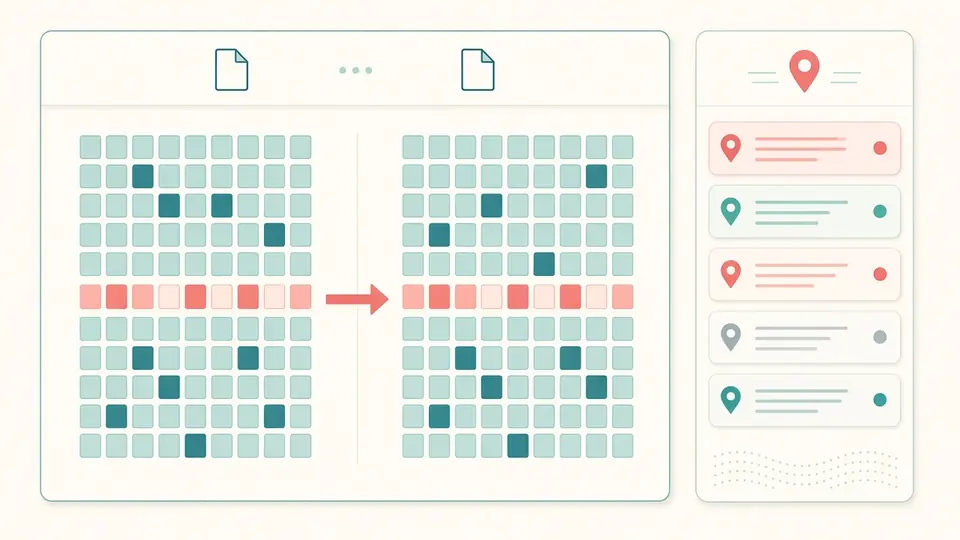
Plutôt qu'un seul verdict, la liste des blocs donne l'offset et la longueur de chaque zone différente. Cliquer dessus amène directement la vue hexadécimale à cet endroit, avec quelques octets de contexte de chaque côté.

Deux fichiers affichés côte à côte avec une plage d'octets surlignée et son offset indiqué.

Un écart de taille devient son propre bloc

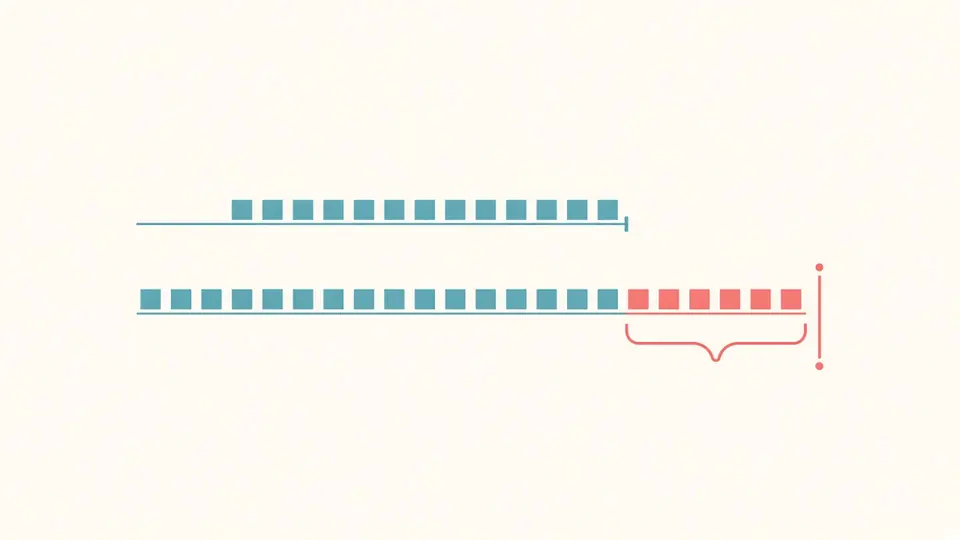
Quand le fichier A et le fichier B n'ont pas la même taille, les octets en trop à la fin du plus long sont signalés comme un bloc à part, au lieu d'être mêlés à la dernière zone modifiée.

Un fichier plus court et un fichier plus long, les octets en trop du fichier plus long marqués comme un bloc à part.

Lire la comparaison sans rater un bloc

01

Charger le fichier A et le fichier B

Déposez un fichier sur l'une ou l'autre zone, ou utilisez Choisir un fichier. Échanger A / B permute les deux instantanément — sans recalcul si un résultat est déjà affiché — et Charger l'exemple charge une petite paire avec une zone modifiée et un écart de taille.

  • Chaque fichier peut faire jusqu'à 512 Mio ; au-delà, il est rejeté avant toute lecture.
02

Lancer Comparer

La comparaison ne démarre pas dès que les deux fichiers sont choisis — appuyez sur Comparer, ou Ctrl/Cmd+Entrée, pour qu'une grosse paire ne parte pas avant que vous soyez prêt. Changer l'un des fichiers marque le résultat précédent comme périmé.

  • Plus de 20 000 blocs différents fait échouer la comparaison plutôt que de couper la liste en silence ; c'est souvent le signe que les fichiers ne sont pas vraiment comparables.
03

Parcourir les différences

Différences seulement n'affiche que la liste des blocs ; Parcourir tous les octets permet de feuilleter tout le fichier page par page. Aller à l'offset accepte un nombre décimal ou une valeur hexadécimale préfixée par 0x.

  • Copier l'extrait et Télécharger l'extrait exportent le bloc sélectionné, avec un peu de contexte autour, sous forme de petit fichier texte hexadécimal et ASCII.

Ce que couvre la comparaison

Comparaison octet par octet, offset aligné

Les deux fichiers sont lus par blocs de 1 Mio identiques et comparés aux mêmes offsets. Un bloc est une suite d'octets différents strictement consécutifs, donc le résultat est entièrement déterministe.

Une liste de blocs exploitable

Chaque zone différente affiche son offset, sa longueur et son type ; la sélectionner déplace la vue hexadécimale et permet d'exporter ce bloc en extrait.

Un rapport pour toute la comparaison

Copiez ou téléchargez un rapport en texte brut listant la taille des deux fichiers, le nombre d'octets et de blocs différents, ainsi que l'offset et la longueur de chaque bloc.

Deux façons de parcourir

Différences seulement saute d'un bloc à l'autre ; Parcourir tous les octets feuillette tout le fichier avec un nombre d'octets par ligne au choix.

Ce que fait, et ne fait pas, cette comparaison

Pas de réalignement des insertions ou suppressions
L'outil compare l'offset N du fichier A avec l'offset N du fichier B ; il ne détecte pas un octet inséré dans un fichier pour réaligner la suite — comme `cmp` et vbindiff. Un seul octet inséré fait donc apparaître tout ce qui suit comme différent : c'est le comportement attendu d'une comparaison à offset strict, pas un bug.
512 Mio par fichier, 20 000 blocs par comparaison
Les fichiers de plus de 512 Mio sont rejetés avant toute lecture. Si une paire produirait plus de 20 000 blocs différents, la comparaison échoue franchement plutôt que de tronquer la liste, ce qui signale généralement deux fichiers difficilement comparables.
Ni éditeur hexadécimal, ni détecteur de type de fichier
Les octets sont en lecture seule ici, il n'y a pas d'édition sur place. Identifier le format d'un fichier depuis sa signature est le rôle d'un autre outil — comparer des fichiers binaires se limite à signaler où deux fichiers diffèrent.
Les fichiers compressés ou chiffrés diffèrent presque partout
La compression et le chiffrement changent souvent presque tous les octets de sortie pour un tout petit changement en entrée, donc deux fichiers compressés apparaissent souvent comme un seul gros bloc. Comparez la version décompressée ou déchiffrée pour une différence utile au niveau des octets.

Comparer des fichiers binaires : questions fréquentes

Comment comparer deux fichiers binaires ?

Choisissez le fichier A et le fichier B ici, puis cliquez sur Comparer. Les deux sont comparés octet par octet localement dans le navigateur, et chaque zone différente apparaît dans la liste des blocs avec son offset et sa longueur.

Quel logiciel utiliser pour comparer des fichiers binaires ?

Sur le bureau, Beyond Compare, WinHex ou UltraEdit ont une fonction de comparaison ; en ligne de commande, il y a `cmp` et vbindiff. Cet outil offre la même chose dans le navigateur, sans installation, avec en plus des statistiques par bloc et un rapport téléchargeable.

Peut-on comparer des fichiers binaires octet par octet en ligne, gratuitement ?

Oui, c'est exactement ce que fait cette page : tout se passe dans le navigateur, sans inscription ni envoi de fichier vers un serveur.

Comment comparer des fichiers binaires avec un décalage d'offset connu ?

La comparaison elle-même part toujours de l'offset 0 du fichier le plus court, mais Aller à l'offset déplace la vue hexadécimale vers n'importe quelle position, en décimal ou en hexadécimal préfixé par 0x, pour inspecter directement une zone connue.

Existe-t-il un comparateur hexadécimal gratuit en ligne ?

Oui : ce comparateur hexadécimal fonctionne entièrement dans le navigateur, affiche les octets des deux fichiers et met en évidence chaque différence, sans rien installer.

Toujours une question ?

Comparer vos propres fichiers binaires maintenant

Chargez d'abord l'exemple pour voir un bloc modifié et un écart de taille côte à côte, puis comparez des fichiers binaires qui vous appartiennent.

Tout se passe localement dans votre navigateur.