Fichiers, binaire et compression

Identifier le type de fichierd'après ses octets, pas son nom

Choisissez ou déposez un ou plusieurs fichiers : chacun est identifié à partir de ses premiers octets dès qu'il est ajouté.

Identifier le type de fichier

Fichiers

Déposez des fichiers ici ou utilisez « Choisir des fichiers ». Jusqu'à 20 fichiers par lot, sans limite de taille.

Seul le début de chaque fichier (et la fin d'un ZIP) est lu, localement dans votre navigateur. Rien n'est envoyé.

Résultat

Choisissez ou déposez des fichiers pour les identifier.

Change seulement l'affichage ; rien n'est relu. Les signatures situées plus loin (tar, ISO, en-tête PE) sont montrées à part.

Choisissez ou déposez des fichiers pour les identifier.

Le rapport est du texte brut : un bloc par fichier avec taille, verdict, MIME, comparaison d'extension et octets d'en-tête.

On a besoin d'identifier le type de fichier quand le nom ne suffit plus : une pièce jointe sans extension, un téléchargement qui refuse de s'ouvrir, un formulaire d'envoi qui doit refuser un script renommé en photo.jpg. L'extension n'est qu'une étiquette choisie par quelqu'un ; les premiers octets d'un fichier — son nombre magique ou sa signature — sont écrits par le programme qui l'a créé.

Cette page permet d'identifier le type de fichier sans rien envoyer : les octets sont lus localement, le format et ses types MIME candidats sont nommés puis comparés à l'extension. Elle précise aussi sur quoi repose le verdict — signature exacte, structure vérifiée comme les noms de fichiers d'un ZIP, ou déduction à partir du texte — et surligne les octets concernés pour que vous puissiez vérifier vous-même.

Pourquoi identifier le type de fichier ici

Un verdict vérifiable octet par octet, avec l'extension contrôlée en face.

Vous voyez les octets derrière le verdict

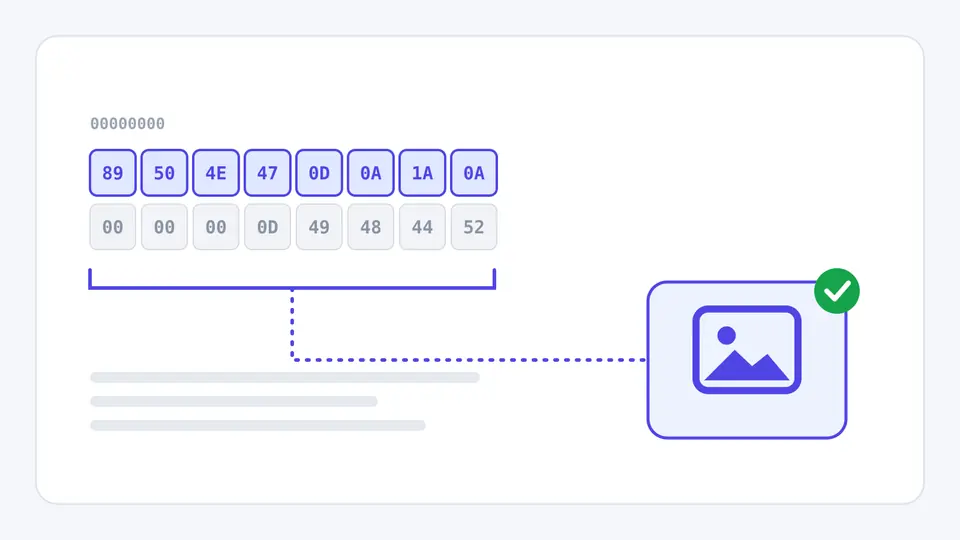
L'en-tête s'affiche en hexadécimal et en ASCII, la signature trouvée surlignée — 89 50 4E 47 pour PNG, 50 4B 03 04 pour ZIP. Les signatures plus loin dans le fichier, comme ustar à l'offset 257 pour tar, sont montrées avec leur position.

Deux lignes d'octets d'en-tête en hexadécimal ; les huit premiers sont surlignés et entourés d'une accolade, et une ligne pointillée mène à un badge de format image coché en vert.

L'extension est vérifiée, pas crue sur parole

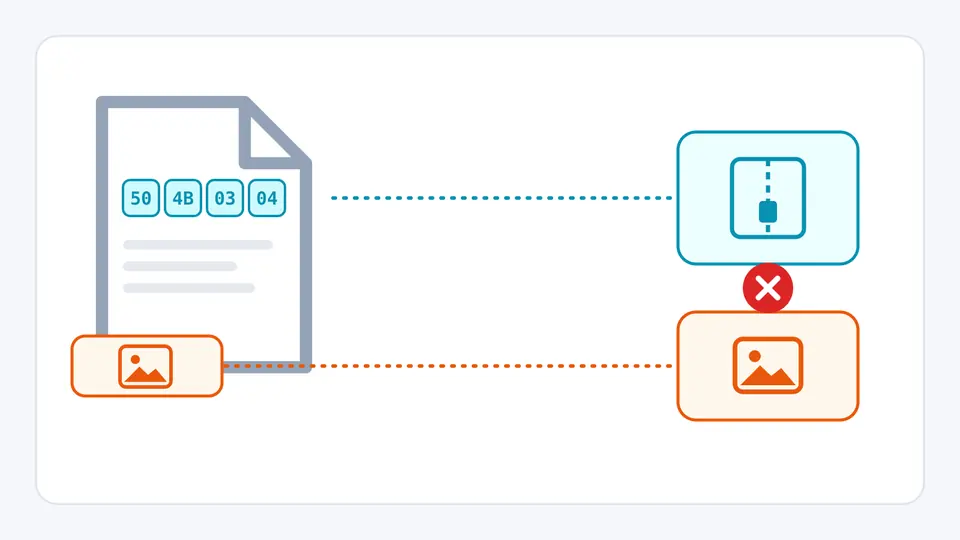
Un PNG renommé en .jpg est signalé comme incohérent, avec le format attendu pour .jpg. Un .docx qui est bien un conteneur ZIP est au contraire marqué compatible, et non erroné.

Un fichier dont les premiers octets 50 4B 03 04 mènent à une icône d'archive, tandis que son étiquette de nom montre une icône d'image ; une croix rouge indique le désaccord.

Trois choses dont dépend le verdict

01

Ajouter les fichiers, sans bouton à presser

Choisir ou déposer lance l'identification immédiatement, et les nouveaux fichiers s'ajoutent à la liste au lieu de la remplacer. Seuls les 64 premiers Kio sont lus, plus les 64 derniers Kio quand le fichier ressemble à un ZIP : une image disque de 20 Go va aussi vite qu'une icône de 20 Ko.

  • « Charger les exemples » ajoute quatre fichiers : un PNG normal, un PNG nommé .jpg, un .docx minimal et un .bin non reconnu.
02

Lire sur quoi repose le verdict

Signature exacte : des octets fixes à une position fixe correspondent. Signature et structure vérifiée : un champ interne a aussi été lu — noms de fichiers d'un ZIP, marque du ftyp d'un MP4, sous-type RIFF. Déduction à partir du texte : le format n'a pas de nombre magique fixe, comme JSON, XML ou du texte UTF-8.

  • Les anciens fichiers Office (doc, xls, ppt, msi) partagent une même signature ; une liste de types MIME candidats est donc affichée plutôt qu'un seul pari.
03

Comparer avec l'extension, puis exporter

Compatible n'est pas une erreur : .docx, .jar et .apk sont des ZIP et .m4a est un conteneur MP4. C'est l'incohérence qu'il faut regarder. La ligne MIME du navigateur montre File.type, déduit de l'extension — c'est justement pour cela qu'il ne sert pas à valider.

  • Le nombre d'octets d'en-tête affichés ne change que l'affichage ; le rapport reprend la même longueur.

Ce qui est reconnu et comment c'est décidé

Plus de 70 formats et sous-types

Images, PDF et documents bureautiques, archives et formats de compression, exécutables (ELF, PE, Mach-O, WebAssembly), conteneurs audio et vidéo, polices, bases de données et captures réseau, plus les formats texte à marqueur clair comme XML, SVG, HTML et PEM.

Les conteneurs ZIP départagés

En lisant seulement les noms du répertoire central du ZIP, l'outil distingue DOCX, XLSX, PPTX, ODT, EPUB, JAR, APK et IPA d'un ZIP ordinaire, sans décompresser la moindre entrée.

Contrôle d'extension en cinq états

Correspond, incohérent, compatible, sans extension, comparaison impossible : un .docx correct n'est pas signalé comme un mauvais .zip, et un fichier sans extension reçoit une extension suggérée pour trouver le bon logiciel.

Taille exacte, sans limite

Chaque fichier affiche son nombre exact d'octets à côté de Kio, Mio ou Gio. Il n'y a pas de limite de taille, car le coût de l'identification ne grandit pas avec le fichier.

Là où s'arrête la détection par signature

Pas un antivirus
Une signature PNG correcte ne rend pas un fichier sûr, et un verdict PE ne le rend pas malveillant. Un fichier polyglotte peut être une image valide suivie d'autres données. Pour la sécurité, utilisez un antivirus.
Une signature peut désigner plusieurs formats
Les anciens documents Office et les installeurs MSI partagent la signature OLE2, et un ZIP sans noms de fichiers révélateurs reste un ZIP. Tous les types MIME candidats sont alors listés au lieu d'en choisir un.
Un texte sans marqueur reste du texte
CSV, YAML, INI, Markdown et code source n'ont pas de signature : ils sont signalés comme texte brut (UTF-8, ou UTF-16 avec une marque d'ordre des octets). Les autres encodages comme Windows-1252 ne sont pas devinés.
Identifie, sans disséquer
Aucune archive n'est décompressée, aucun EXIF analysé, aucun exécutable découpé en architecture ou sections ; un vidage hexadécimal complet relève d'un visualiseur hexadécimal. 20 fichiers au plus par lot, sans parcours récursif des dossiers.

Identifier le type de fichier : questions fréquentes

Comment trouver le type d'un fichier sans extension ?

Déposez-le dans l'outil ci-dessus pour détecter son format. L'identification n'utilise jamais le nom, seulement les premiers octets : sans extension, le contrôle affiche simplement « aucune extension à comparer » et propose une extension adaptée.

Comment connaître le type d'un fichier sous Linux ?

Avec file monfichier, qui s'appuie sur la base de signatures libmagic, ou file --mime-type pour le seul type MIME. Cette page suit la même idée pour identifier le type de fichier en ligne, avec une table plus petite et documentée, plus la comparaison d'extension et les octets surlignés.

Comment ouvrir un fichier inconnu ?

D'abord identifier le type de fichier ici, puis l'ouvrir avec un logiciel prévu pour ce format ou ajouter l'extension suggérée. Si le fichier vient d'une source inconnue et que le verdict est un exécutable, ne le renommez pas pour le lancer.

Comment savoir quelle extension donner à un fichier qui n'en a pas ?

Quand le format est reconnu, la ligne « Extension suggérée » indique l'extension habituelle, par exemple .png pour une signature 89 50 4E 47. Si le fichier n'est pas reconnu, les deux observations affichées (octets binaires, UTF-8 valide) indiquent au moins s'il s'agit de texte.

Peut-on connaître le type d'un fichier sans l'extension, en C par exemple ?

Oui : lisez les premiers octets avec fread et comparez-les à des signatures connues, exactement comme le fait cet outil. Pour les formats ZIP, il faut en plus lire le répertoire central à la fin du fichier pour distinguer DOCX, JAR ou APK.

Pourquoi un logiciel affiche-t-il « type de fichier non pris en charge » ?

Souvent parce que l'extension ne correspond pas au contenu, par exemple un HEIC renommé en .jpg. Vérifiez ici le format réel : si le contrôle indique une incohérence, ouvrez le fichier avec un logiciel qui gère le format détecté.

Toujours une question ?

Identifier le type de fichier de vos documents

Chargez d'abord les exemples pour voir côte à côte une correspondance, une incohérence, un sous-type ZIP et un fichier inconnu, puis déposez les fichiers qui vous semblent douteux.

Tout s'exécute localement dans votre navigateur.