Dateien, Binärdaten & Kompression

Dateityp erkennenan den Bytes, nicht am Namen

Eine oder mehrere Dateien auswählen oder hineinziehen – jede wird beim Hinzufügen anhand ihrer ersten Bytes bestimmt.

Dateityp erkennen

Dateien

Dateien hierher ziehen oder „Dateien auswählen“ nutzen. Bis zu 20 Dateien pro Durchgang, beliebige Größe.

Gelesen wird nur der Anfang jeder Datei (bei ZIP zusätzlich das Ende), lokal im Browser. Nichts wird hochgeladen.

Ergebnis

Dateien auswählen oder hineinziehen, um sie zu bestimmen.

Ändert nur die Anzeige; es wird nichts neu gelesen. Weiter hinten liegende Signaturen (tar, ISO, PE-Header) erscheinen separat.

Dateien auswählen oder hineinziehen, um sie zu bestimmen.

Der Bericht ist reiner Text: pro Datei Größe, Ergebnis, MIME, Endungsvergleich und Header-Bytes.

Den Dateityp erkennen müssen Sie immer dann, wenn der Name nicht mehr trägt: ein Anhang ohne Endung, ein Download, der sich nicht öffnen lässt, ein Upload-Formular, das ein in photo.jpg umbenanntes Skript abweisen soll. Die Endung ist nur ein Etikett, das jemand vergeben hat; die ersten Bytes einer Datei – Magic Number oder Signatur – schreibt das Programm, das sie erzeugt hat.

Hier können Sie den Dateityp erkennen, ohne etwas hochzuladen: Die Bytes werden lokal gelesen, Format und MIME-Kandidaten benannt und mit der Endung verglichen. Dazu steht, worauf das Ergebnis beruht – exakte Signatur, geprüfte Struktur wie die Dateinamen in einem ZIP oder eine Vermutung aus Text – und die passenden Bytes sind markiert, damit Sie das Ergebnis selbst nachprüfen können.

Dateityp erkennen – warum hier

Ein Ergebnis, das Sie Byte für Byte nachprüfen können, mit geprüfter Dateiendung.

Sie sehen die Bytes hinter dem Ergebnis

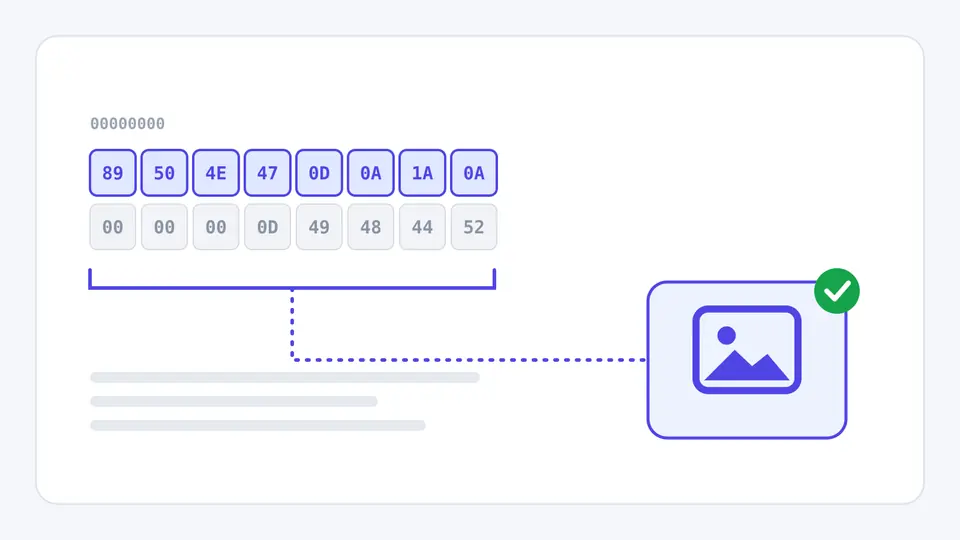
Der Header erscheint als Hex und ASCII, die passende Signatur ist markiert – 89 50 4E 47 bei PNG, 50 4B 03 04 bei ZIP. Signaturen weiter hinten, etwa ustar bei tar an Offset 257, werden mit Offset gezeigt.

Zwei Zeilen Header-Bytes in Hex; die ersten acht Bytes sind markiert und mit einer Klammer versehen, eine gepunktete Linie führt zu einem Bildformat-Symbol mit grünem Haken.

Die Endung wird geprüft, nicht geglaubt

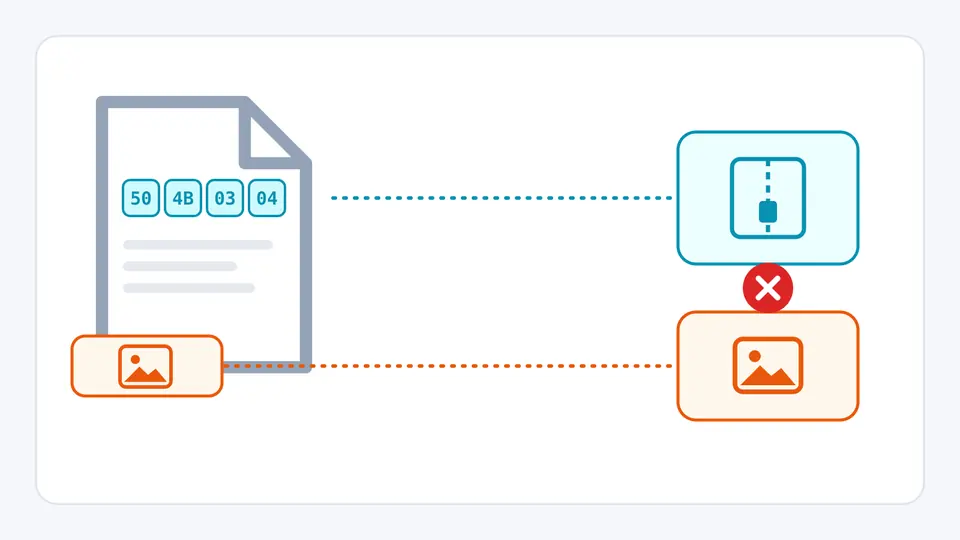
Ein in .jpg umbenanntes PNG wird als Abweichung markiert, samt dem Format, das zu .jpg gehören würde. Eine .docx, die korrekt ein ZIP-Container ist, gilt dagegen als kompatibel statt als falsch.

Eine Datei, deren erste Bytes 50 4B 03 04 zu einem Archiv-Symbol führen, während ihr Namensschild ein Bild-Symbol zeigt; ein rotes Kreuz markiert den Widerspruch.

Drei Dinge, von denen das Ergebnis abhängt

01

Dateien hinzufügen – ohne Startknopf

Auswählen oder Hineinziehen startet die Erkennung sofort; neue Dateien werden an die Liste angehängt statt sie zu ersetzen. Gelesen werden nur die ersten 64 KiB, bei ZIP-Verdacht zusätzlich die letzten 64 KiB – ein 20-GB-Image ist so schnell wie ein 20-KB-Icon.

  • „Beispiele laden“ fügt vier Dateien hinzu: ein normales PNG, ein PNG namens .jpg, eine minimale .docx und eine unbekannte .bin.
02

Die Grundlage des Ergebnisses lesen

Exakte Signatur heißt: feste Bytes an fester Position haben gepasst. Signatur plus geprüfte Struktur heißt: ein inneres Feld wurde mitgelesen – Dateinamen im ZIP, die Brand im MP4-ftyp, der RIFF-Untertyp. Vermutung aus Text heißt: Das Format hat keine feste Magic Number, etwa JSON, XML oder UTF-8-Text.

  • Alte Office-Dateien (doc, xls, ppt, msi) teilen sich eine Signatur; deshalb erscheint eine Liste von MIME-Kandidaten statt einer Vermutung.
03

Mit der Endung vergleichen und exportieren

Kompatibel ist kein Fehler: .docx, .jar und .apk sind ZIP-Dateien, .m4a ist ein MP4-Container. Achten Sie auf Abweichungen. Die Zeile Browser-MIME zeigt File.type – der Wert stammt aus der Endung und taugt deshalb nicht zur Prüfung.

  • Die Zahl der angezeigten Header-Bytes ändert nur die Anzeige; der Bericht nutzt dieselbe Länge.

Was erkannt wird und wie entschieden wird

Über 70 Formate und Untertypen

Jedes Dateiformat mit fester Signatur aus diesen Gruppen: Bilder, PDF und Office-Dokumente, Archiv- und Kompressionsformate, ausführbare Dateien (ELF, PE, Mach-O, WebAssembly), Audio- und Video-Container, Schriften, Datenbanken und Mitschnitte sowie Textformate mit klarer Startmarke wie XML, SVG, HTML und PEM.

ZIP-Container unterscheiden

Allein aus den Dateinamen im zentralen ZIP-Verzeichnis werden DOCX, XLSX, PPTX, ODT, EPUB, JAR, APK und IPA von einem normalen ZIP getrennt – ohne einen einzigen Eintrag zu entpacken.

Endungsvergleich in fünf Stufen

Passt, passt nicht, kompatibel, keine Endung, nicht vergleichbar – eine korrekte .docx wird also nicht als falsches .zip gemeldet, und eine Datei ohne Endung bekommt einen Vorschlag.

Exakte Größe, jede Größe

Jede Datei zeigt die genaue Byte-Zahl neben KiB, MiB oder GiB. Eine Größenbegrenzung gibt es nicht, weil der Aufwand nicht mit der Datei wächst.

Wo Signaturerkennung aufhört

Kein Virenscanner
Eine korrekte PNG-Signatur macht eine Datei nicht sicher, ein PE-Ergebnis nicht gefährlich. Eine Polyglot-Datei kann ein gültiges Bild sein und dahinter weitere Daten tragen. Für Sicherheitsfragen gibt es Virenschutz.
Eine Signatur, mehrere Formate
Alte Office-Dokumente und MSI-Installer teilen sich die OLE2-Signatur, und ein ZIP ohne aussagekräftige Dateinamen bleibt ein ZIP. Dann werden alle MIME-Kandidaten aufgeführt, statt einen auszuwählen.
Text ohne Startmarke bleibt Text
CSV, YAML, INI, Markdown und Quellcode haben keine Signatur und werden als reiner Text gemeldet (UTF-8, mit Byte Order Mark auch UTF-16). Andere Kodierungen wie Windows-1252 werden nicht geraten.
Bestimmt, zerlegt aber nicht
Archive werden nicht entpackt, EXIF wird nicht ausgewertet, ausführbare Dateien nicht nach Architektur oder Sektionen zerlegt; ein vollständiger Hex-Dump gehört in einen Hex-Viewer. Höchstens 20 Dateien pro Durchgang, Ordner werden nicht rekursiv gelesen.

Dateityp erkennen: häufige Fragen

Wie kann ich den Dateityp ohne Endung erkennen?

Ziehen Sie die Datei in das Werkzeug oben. Die Erkennung nutzt nie den Namen, sondern nur die ersten Bytes; ohne Endung zeigt der Vergleich lediglich „keine Endung“ und schlägt eine passende Endung vor.

Wie finde ich einen unbekannten Dateityp heraus?

Wer einen unbekannten Dateityp herausfinden will, bekommt bei „Nicht erkannt“ zwei Beobachtungen: ob binäre Steuerbytes vorkommen und ob der Inhalt gültiges UTF-8 ist. Ersteres deutet auf ein Binärformat, dessen Header Sie mit einer Signaturliste abgleichen können; Letzteres auf Text, den ein Editor öffnet.

Wie öffne ich eine Datei ohne Endung?

Erst den Dateityp erkennen, dann die vorgeschlagene Endung anhängen oder die Datei direkt mit einem passenden Programm öffnen. Bei Dateien aus unbekannter Quelle: Ist das Ergebnis ein ausführbares Format, nicht einfach umbenennen und starten.

Wie kann ich unter Linux den Dateityp ermitteln?

Mit file datei, das auf der libmagic-Datenbank beruht, oder file --mime-type für nur den MIME-Typ. Dieses Werkzeug folgt derselben Idee mit einer kleineren, dokumentierten Tabelle und zeigt zusätzlich den Endungsvergleich und die markierten Bytes.

Wie finde ich den Dateityp von wiederhergestellten Daten heraus?

Wiederherstellungsprogramme vergeben oft Namen ohne oder mit falscher Endung. Ziehen Sie bis zu 20 Dateien auf einmal hinein: Jede wird anhand ihrer Signatur bestimmt, und der Bericht listet Format und vorgeschlagene Endung für alle.

Werden meine Dateien hochgeladen?

Nein. Die Dateien werden über die File-API des Browsers in diesem Tab gelesen, und zwar nur der Anfang (bei ZIP zusätzlich das Ende). Es gibt keine Übertragung und keine Speicherung auf einem Server.

Frage nicht beantwortet?

Jetzt den eigenen Dateityp erkennen

Laden Sie zuerst die Beispiele, um Treffer, Abweichung, ZIP-Untertyp und unbekannte Datei nebeneinander zu sehen – dann den Dateityp erkennen bei den Dateien, die Ihnen wirklich verdächtig vorkommen.

Alles läuft lokal in Ihrem Browser.