01
파일만 추가하면 됩니다
선택하거나 끌어다 놓는 순간 판별하며, 새 파일은 목록에 덧붙습니다(교체하지 않음). 각 파일에서 앞부분 64KiB만, ZIP처럼 보일 때만 끝부분 64KiB를 더 읽으므로 20GB 디스크 이미지도 20KB 아이콘만큼 빠릅니다.
- [예시 불러오기]는 일반 PNG, 이름이 .jpg인 PNG, 최소한의 .docx, 판별되지 않는 .bin 네 개를 추가합니다.
파일 · 바이너리 · 압축
파일을 선택하거나 끌어다 놓으면 추가되는 즉시 앞부분 바이트로 형식을 판별합니다.
여기에 파일을 끌어다 놓거나 [파일 선택]을 누르세요. 한 번에 20개까지, 크기 제한 없음.
각 파일의 앞부분(ZIP은 끝부분 목록도)만 브라우저에서 읽으며 업로드하지 않습니다.
파일을 선택하거나 끌어다 놓으면 판별합니다.
표시 길이만 바뀌며 다시 읽지 않습니다. 더 뒤쪽에 있는 시그니처(tar, ISO, PE 헤더)는 따로 보여 줍니다.
파일을 선택하거나 끌어다 놓으면 판별합니다.
보고서는 일반 텍스트이며 파일마다 크기, 판정, MIME, 확장자 비교, 헤더 바이트를 담습니다.
확장자가 없는 첨부 파일, 더블클릭해도 열리지 않는 다운로드, photo.jpg로 이름만 바꾼 스크립트를 막아야 하는 업로드 처리처럼 이름을 믿을 수 없을 때 파일 형식 확인 도구가 필요합니다. 확장자는 누군가 붙인 이름표일 뿐이지만, 파일 앞부분의 몇 바이트(시그니처, 매직 넘버)는 그 파일을 만든 프로그램이 직접 기록한 값입니다.
이 페이지의 파일 형식 확인 기능은 그 바이트를 브라우저 안에서 읽어 파일 종류와 MIME 후보를 보여 주고, 결과를 확장자와 비교합니다. 판단 근거가 시그니처 완전 일치인지, ZIP 안의 파일 이름 같은 구조 확인인지, 텍스트 추정인지도 표시하고 일치한 바이트를 강조하므로 결론을 직접 검증할 수 있습니다.
판정을 바이트 단위로 확인할 수 있고, 확장자도 함께 검사합니다.
헤더를 16진수와 ASCII로 보여 주고 일치한 시그니처를 강조합니다. PNG는 89 50 4E 47, ZIP은 50 4B 03 04입니다. tar처럼 오프셋 257에 ustar가 있는 형식도 오프셋과 함께 따로 표시합니다.
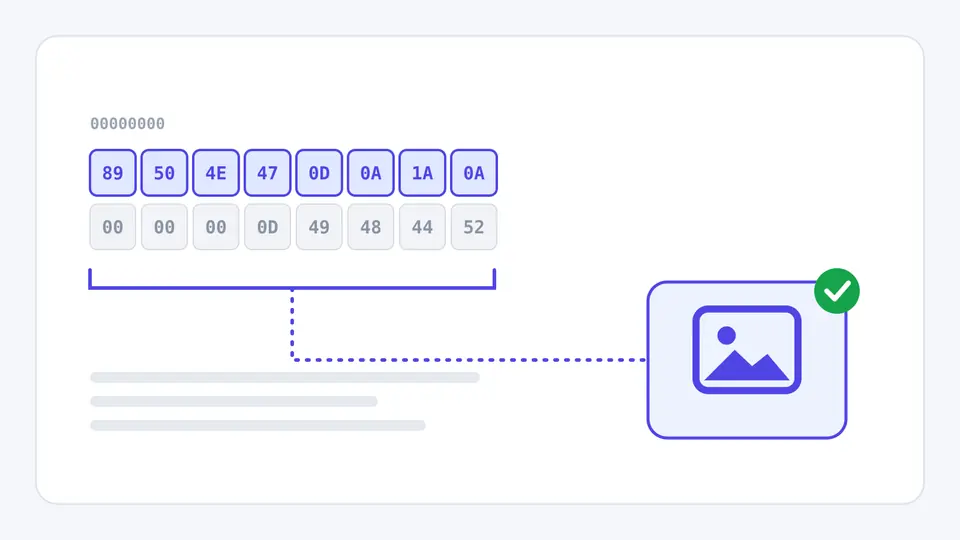
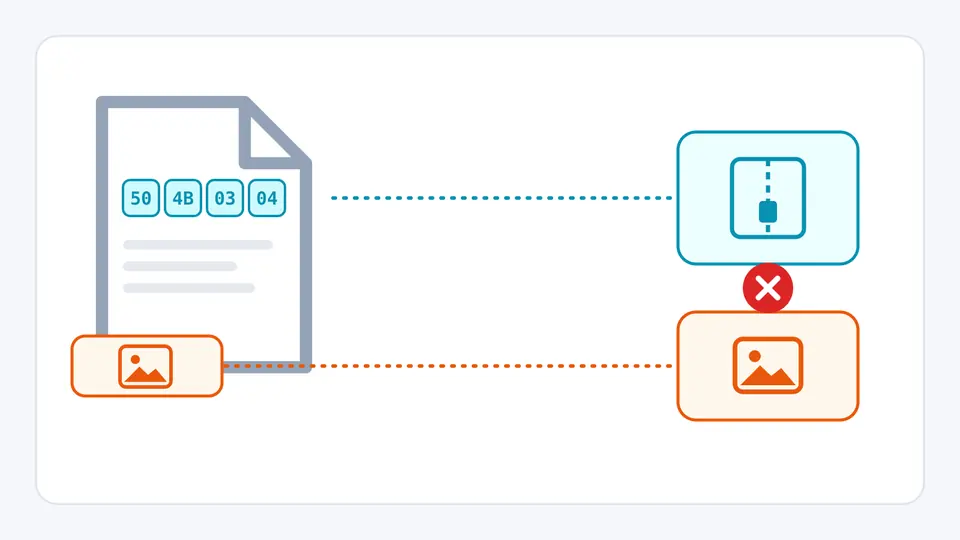
.jpg로 이름만 바꾼 PNG는 '불일치'로 표시되고 .jpg라면 원래 어떤 형식이어야 하는지도 알려 줍니다. 반면 실제로 ZIP 컨테이너인 .docx는 오류가 아니라 '호환'으로 표시합니다.
선택하거나 끌어다 놓는 순간 판별하며, 새 파일은 목록에 덧붙습니다(교체하지 않음). 각 파일에서 앞부분 64KiB만, ZIP처럼 보일 때만 끝부분 64KiB를 더 읽으므로 20GB 디스크 이미지도 20KB 아이콘만큼 빠릅니다.
'시그니처 완전 일치'는 정해진 위치의 정해진 바이트가 맞았다는 뜻입니다. '시그니처 + 구조 확인'은 내부 필드도 읽었다는 뜻입니다(ZIP 안의 파일 이름, MP4 ftyp의 브랜드, RIFF 하위 형식). '텍스트·패턴 추정'은 JSON, XML, UTF-8 텍스트처럼 고정 시그니처가 없는 형식입니다.
'호환'은 오류가 아닙니다. .docx, .jar, .apk는 모두 ZIP이고 .m4a는 MP4 컨테이너입니다. 눈여겨볼 것은 '불일치'입니다. '브라우저 MIME' 줄은 File.type 값으로, 확장자에서 나오기 때문에 검증에 쓰면 안 됩니다.
이미지, PDF와 Office 문서, 압축·아카이브 형식, 실행 파일(ELF, PE, Mach-O, WebAssembly), 오디오·비디오 컨테이너, 글꼴, 데이터베이스와 패킷 캡처 파일, 그리고 XML, SVG, HTML, PEM처럼 시작 표시가 분명한 텍스트 형식.
ZIP 중앙 디렉터리의 파일 이름만 읽어 DOCX, XLSX, PPTX, ODT, EPUB, JAR, APK, IPA를 일반 ZIP과 구분합니다. 항목은 하나도 압축을 풀지 않습니다.
일치, 불일치, 호환, 확장자 없음, 비교 불가. 올바른 .docx가 잘못된 .zip으로 보고되지 않으며, 확장자가 없으면 권장 확장자를 알려 줍니다.
파일마다 정확한 바이트 수와 KiB·MiB·GiB 환산을 보여 줍니다. 판별 시간은 파일 크기와 상관없으므로 크기 제한이 없습니다.
위의 파일 형식 확인 도구에 파일을 끌어다 놓으면 됩니다. 이름은 보지 않고 앞부분 바이트만으로 판별하며, 결과와 함께 판단 근거, MIME 타입, 확장자 비교가 표시됩니다.
파일 형식마다 정해진 위치에 기록되는 고정 바이트 열입니다. 매직 넘버나 파일 헤더라고도 합니다. 예를 들어 PNG는 89 50 4E 47 0D 0A 1A 0A로 시작하고, 이 바이트는 이름을 바꿔도 변하지 않습니다.
PK(50 4B 03 04)는 ZIP의 시그니처입니다. DOCX, XLSX, PPTX, JAR, APK, EPUB도 모두 ZIP이라 같은 값으로 시작하며, 이 도구는 ZIP 안의 파일 이름을 읽어 그중 어느 것인지 구분합니다.
MZ(4D 5A)는 Windows 실행 파일의 시작입니다. 뒤쪽에 PE 헤더가 있으면 EXE, DLL, SYS 같은 PE 파일로 판정합니다. 확장자가 .pdf나 .jpg인데 MZ로 시작한다면 열기 전에 의심해 보세요.
판별에 이름을 쓰지 않으므로 확장자가 없어도 결과는 같습니다. 확장자 비교에는 '비교할 확장자 없음'이 표시되고, 형식을 알아낸 경우 권장 확장자를 함께 알려 줍니다.
반드시 그렇지는 않습니다. 끝부분이 잘린 다운로드나 뒤에 데이터가 덧붙은 파일일 수도 있습니다. 이 도구는 앞부분(과 ZIP의 끝 목록)만 읽어 형식을 판별하며, 푸터 검사나 조작 여부 판정은 하지 않습니다.
궁금한 점이 남았나요?