01
헤더 유무에 맞는 형식 선택
일반 Base64에는 헤더가 없습니다. data:type/subtype;base64,payload 형태라면 Data URL을 선택하세요. 매개변수는 지원하지 않으며 디코딩할 때는 헤더에 선언된 MIME을 사용합니다. 도구가 입력 형식을 몰래 바꾸지 않습니다.
Files, Binary & Compression
바이너리를 직접 읽고 필요한 문자열 표현을 선택하세요.
파일 하나를 끌어 놓거나 선택하세요(최대 600,000바이트).
선택한 파일이 없습니다.
파일과 텍스트는 현재 브라우저에 머물며 변환 과정에서 네트워크 요청을 보내지 않습니다.
MIME은 형식 선언이며 검증된 파일 식별 정보가 아닙니다. Data URL은 헤더의 MIME을, 일반 데이터는 이 필드의 값을 사용합니다.
표준 Base64(+ /)만 지원합니다. 디코딩은 정확한 패딩 또는 생략을 허용하며 사용하지 않는 끝 비트가 0이 아니면 거부합니다. Data URL은 매개변수나 퍼센트 인코딩 없는 data:type/subtype;base64,payload 형식이어야 합니다.
파일 및 디코딩 결과: 600,000바이트. 인코딩 입력: 헤더와 공백을 포함해 1,000,000 UTF-16 단위. 빈 파일과 수동으로 변환한 빈 일반 입력도 유효합니다.
이미지 미리보기가 꺼져 있습니다.
파일을 선택하거나 Base64를 붙여 넣거나 예제를 확인하세요.
다른 방향에 사용할 전체 결과를 먼저 보여 줍니다. 방향을 바꿔도 두 입력은 유지되며, 비우기는 확인 후 두 입력을 삭제합니다.
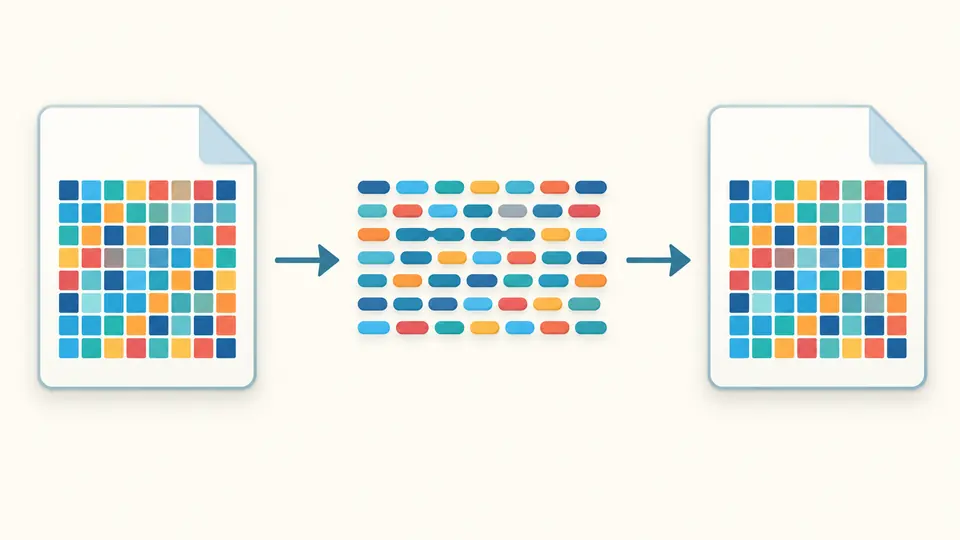
파일 Base64 변환은 문자열만 받는 인터페이스에 작은 첨부 파일을 전달할 때 유용합니다. PDF, 압축 파일, 이미지도 UTF-8 텍스트로 해석하지 않고 바이트로 읽습니다. 반대 방향에서도 문자열 디코딩 단계를 거치지 않아 원본 바이트를 그대로 파일로 저장할 수 있습니다.
Base64 인코딩과 Base64 디코딩 모두 일반 데이터 또는 Data URL 형식을 직접 선택합니다. MIME은 파일 종류에 대한 선언이며 내용을 변환하지 않습니다. 화면에 긴 결과가 일부만 보이더라도 파일 다운로드와 복사에는 전체 값이 사용되므로, 내보내기 전에 바이트 수와 선택한 형식을 확인하세요.
파일 Base64 변환으로 작은 첨부 파일을 문자열 형태로 전달한 뒤 다시 파일로 복원할 수 있습니다. 다운로드할 때 전체 바이트를 직접 사용하므로 널 바이트나 UTF-8이 아닌 데이터도 텍스트 변환 때문에 달라지지 않습니다.
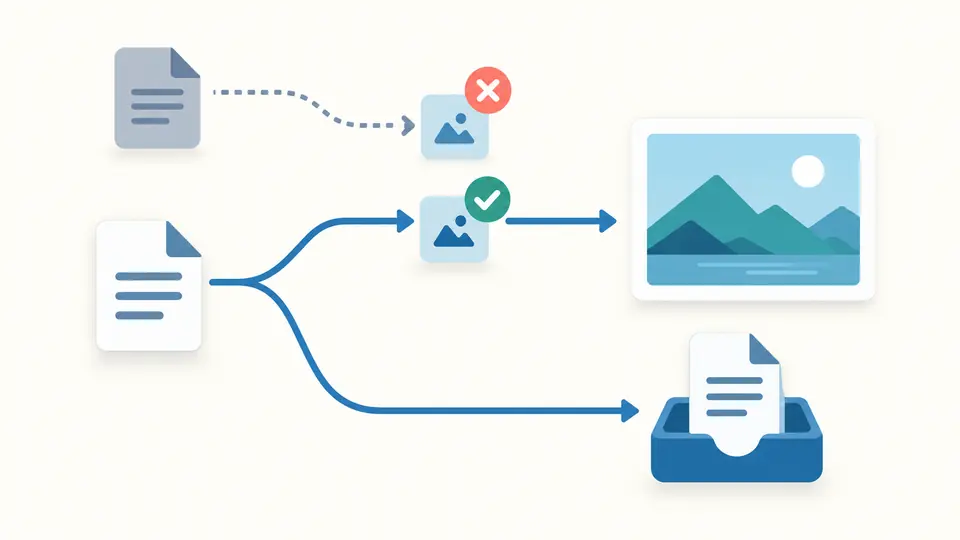
디코딩 성공은 얻은 바이트를 바로 화면에 표시해도 된다는 뜻이 아닙니다. 미리보기는 기본적으로 꺼져 있고 제한을 충족하는 정지 PNG, JPEG, WebP만 표시합니다. 미리보기가 차단되어도 파일은 다운로드할 수 있습니다.
일반 Base64에는 헤더가 없습니다. data:type/subtype;base64,payload 형태라면 Data URL을 선택하세요. 매개변수는 지원하지 않으며 디코딩할 때는 헤더에 선언된 MIME을 사용합니다. 도구가 입력 형식을 몰래 바꾸지 않습니다.
자동 변환은 변경 후 350 ms를 기다렸다 실행합니다. 자동을 끄면 변환 버튼이나 Ctrl/Cmd+Enter로 실행할 수 있습니다. 입력이나 관련 옵션을 바꾸면 복사와 다운로드가 즉시 비활성화되고, 다음 변환이 성공하면 다시 사용할 수 있습니다.
파일 교체, 예제, 비우기, 역방향 작업은 바이트 수와 텍스트 길이를 먼저 보여 줍니다. 적용해야 내용이 바뀝니다. 실행 취소는 이전 입력, 옵션, 결과와 유효 상태를 한 번 복원하며, 미리보기 취소는 원본을 그대로 둡니다.
복사는 인코딩 문자열, TXT 저장은 그 텍스트 표현, 파일 다운로드는 원본 바이트를 제공합니다. 화면에는 처음 20,000단위만 표시하지만 세 내보내기 모두 최신 전체 결과를 사용합니다.
결과에는 필요한 = 패딩을 갖춘 표준 Base64가 표시됩니다. 일반 데이터인지 Data URL인지는 선택한 형식에 따릅니다. 패딩 옵션은 인코딩에만 적용되며 디코딩 후에는 입력의 패딩 생략 표기를 보존하지 않습니다.
공백 무시는 SP, TAB, CR, LF만 제거합니다. 다른 공백 문자는 임의로 지우지 않고 오류로 처리합니다. 결과 상태에서 무시한 단위 수를 확인할 수 있어 줄바꿈이 포함된 입력도 검토할 수 있습니다.
다운로드 이름과 MIME 정보를 지정할 수 있습니다. 확장자를 .png로 바꾼다고 PDF가 이미지가 되지는 않습니다. MIME을 바꾸는 것도 바이트를 변환하거나 파일의 실제 종류를 검증하지 않습니다.
일반 Base64에는 타입 정보가 없습니다. 파일 Base64 변환에서 Data URL을 선택하면 인코딩 시 헤더를 붙일 수 있습니다. 디코딩할 때는 완전한 헤더가 있는 경우만 해당 형식을 선택하고, 데이터만 있다면 일반 형식과 별도의 MIME 값을 사용하세요.
문자열 길이는 파일 바이트 수와 다릅니다. 헤더와 패딩도 계산에 영향을 줍니다. 코드를 작성하는 대신 여기서 data URI를 디코딩하고 바이트 수를 확인할 수 있습니다. 지원되는 정지 이미지 미리보기에는 픽셀 크기도 나오지만 JavaScript 소스를 분석하지는 않습니다.
헤더까지 일반 디코더에 전달했거나 패딩이 손상된 경우 등이 가능하며 정확한 원인은 원래 코드가 필요합니다. 여기서 Data URL 형식으로 전체 입력을 검사해 보세요. 정확한 패딩이나 생략은 허용하고 일부만 있는 패딩은 거부합니다. Python이나 KineticJS 디버거는 아닙니다.
디코딩 방향과 입력 형식을 선택하고 파일 이름을 지정하세요. 변환 후 파일 다운로드를 누르면 바이트가 직접 저장됩니다. 파일 Base64 변환은 코드로 파일을 쓰는 대신 사용할 수 있는 브라우저 도구이며 프로그램의 파일 처리 코드는 검사하지 않습니다.
Base64는 임의의 바이트를 표현할 수 있어 문자열만으로 파일 형식을 증명할 수 없습니다. MIME도 선언에 불과합니다. 제한된 이미지 미리보기는 지원하는 시그니처를 검사하지만 일반적인 형식 감지나 보안 분석을 제공하지 않습니다.
다루지 못한 사례가 있나요?
작은 파일로 파일 Base64 변환을 시작해 보세요. 표현 형식과 바이트 수를 확인하고, 역방향 적용 전에 미리보기를 검토한 뒤 전체 결과를 다운로드하세요.