01
파일 A와 파일 B 불러오기
어느 칸에든 파일을 드래그하거나 파일 선택을 누르세요. A / B 바꾸기는 두 파일을 즉시 교체하며, 이미 결과가 있다면 다시 계산하지 않고 그대로 반영합니다. 예제 불러오기는 내용이 다른 구간과 길이가 다른 구간을 모두 포함한 작은 샘플을 불러옵니다.
- 파일 하나당 최대 512MiB까지 가능하며, 그보다 크면 읽기 전에 거부됩니다.
Files, Binary & Compression
파일 A와 파일 B를 선택하고 비교를 실행하면 두 파일 사이의 모든 바이트 차이를 볼 수 있습니다.
여기에 파일을 놓거나 선택하세요.
여기에 파일을 놓거나 선택하세요.
파일은 브라우저에서만 비교되며 업로드되지 않습니다.
파일을 바꿨다면 다시 비교해야 결과가 갱신됩니다.
파일 A와 파일 B를 선택한 뒤 비교를 실행하세요.
체크섬은 두 파일이 다르다는 것만 알려줄 뿐 어디가 다른지는 알려주지 않습니다. 다시 인코딩한 이미지, 패치를 적용한 펌웨어, 같은 바이너리의 두 빌드처럼요. 이 바이너리 파일 비교 도구는 두 파일을 브라우저에서 직접 읽어 일치·불일치라는 하나의 결론 대신, 다른 부분마다 오프셋과 길이를 알려줍니다.
이것은 텍스트 diff가 아닙니다. 한쪽에 바이트가 삽입되거나 삭제된 것을 감지해서 그 뒤를 다시 정렬하려 하지 않고, A 파일의 오프셋 N과 B 파일의 오프셋 N을 그대로 비교합니다. cmp나 대부분의 hex 비교 도구와 같은 방식이며, 줄이라는 개념이 없는 바이너리 형식에서 결과를 예측 가능하게 만들어 줍니다.
그냥 "다르다"가 아니라 바이트 단위로 어디가 다른지 알려줍니다.
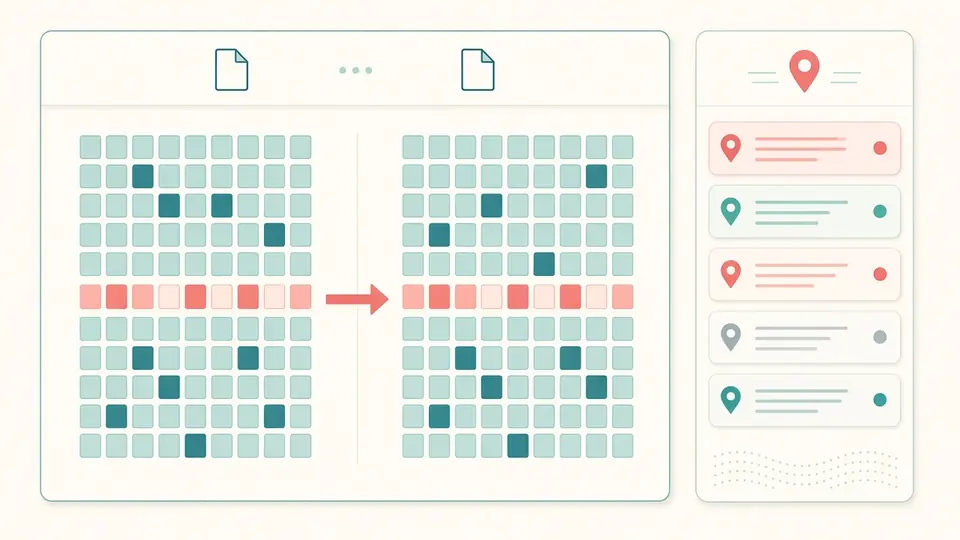
일치·불일치 하나의 결과 대신, 차이 블록 목록이 다른 부분마다 오프셋과 길이를 보여줍니다. 목록을 클릭하면 hex 보기가 그 위치로 바로 이동하고 앞뒤 몇 바이트의 맥락도 함께 보여줍니다.
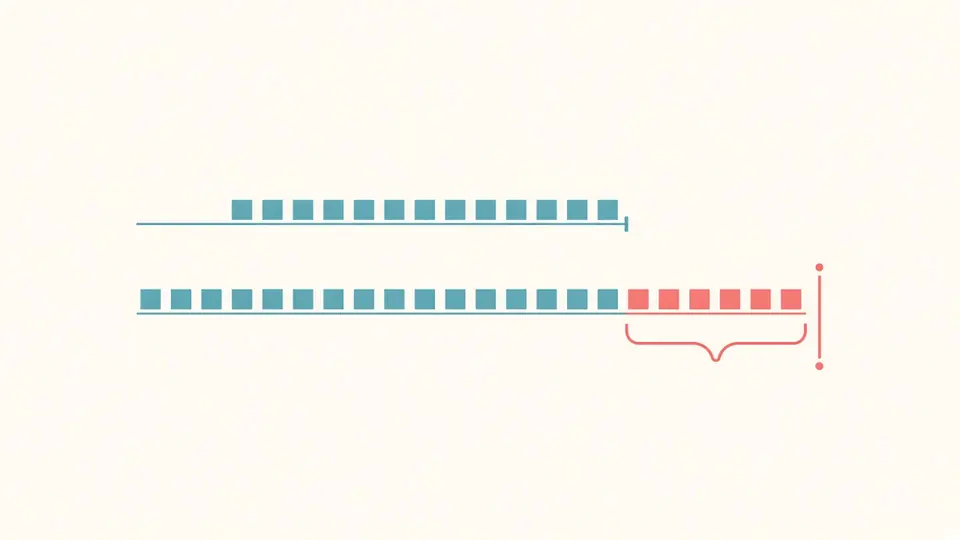
파일 A와 파일 B의 크기가 다르면, 더 긴 파일의 남는 끝부분이 마지막 변경 구간에 섞이지 않고 별도의 블록으로 표시됩니다.
어느 칸에든 파일을 드래그하거나 파일 선택을 누르세요. A / B 바꾸기는 두 파일을 즉시 교체하며, 이미 결과가 있다면 다시 계산하지 않고 그대로 반영합니다. 예제 불러오기는 내용이 다른 구간과 길이가 다른 구간을 모두 포함한 작은 샘플을 불러옵니다.
두 파일을 선택했다고 바로 비교가 시작되지는 않습니다. 비교 버튼을 누르거나 Ctrl/Cmd+Enter를 사용하세요. 큰 파일 쌍이 준비되기 전에 실행되는 것을 막아 줍니다. 어느 한쪽 파일이라도 바꾸면 이전 결과는 오래된 상태로 표시됩니다.
차이만 보기는 차이 블록 목록만 보여주고, 전체 보기를 선택하면 파일 전체를 페이지 단위로 넘겨볼 수 있습니다. 오프셋으로 이동에는 10진수나 0x로 시작하는 16진수를 입력할 수 있습니다.
두 파일을 같은 1MiB 단위로 읽어 같은 오프셋끼리 한 바이트씩 비교합니다. 블록은 연속으로 다른 바이트의 구간이므로 결과가 항상 일정합니다.
모든 차이 구간에는 오프셋, 길이, 종류가 표시되며, 하나를 선택하면 hex 보기가 그 위치로 이동하고 해당 블록을 조각으로 내보낼 수 있게 됩니다.
두 파일의 크기, 전체 차이 바이트 수와 블록 수, 각 블록의 오프셋과 길이를 담은 일반 텍스트 리포트를 복사하거나 다운로드할 수 있습니다.
차이만 보기는 차이 블록 사이를 바로 이동하고, 전체 보기는 지정한 줄당 바이트 수만큼 파일 전체를 페이지 단위로 넘겨볼 수 있게 해 줍니다.
리눅스나 macOS에서는 cmp나 diff 명령을 쓸 수 있지만, 설치 없이 바로 쓰고 싶다면 이 페이지에서 파일 A와 파일 B를 선택하고 비교를 누르면 됩니다. 모든 처리가 브라우저 안에서 끝납니다.
데스크톱에서는 Beyond Compare, WinHex, UltraEdit의 비교 기능이 널리 쓰이고, 명령줄에서는 cmp와 vbindiff가 있습니다. 이 도구는 같은 역할을 설치 없이 브라우저에서 제공하며, 차이 블록 통계와 다운로드 가능한 리포트도 함께 제공합니다.
이 도구는 cmp처럼 오프셋을 엄격하게 맞춰 비교하는 방식을 씁니다. 반면 diff.tools 같은 일부 온라인 도구는 삽입·삭제를 감지해 다시 정렬하는 방식을 쓰는데, 이 도구는 그 방식을 일부러 선택하지 않았습니다. 결과가 항상 예측 가능해야 하기 때문입니다.
fc /b 명령도 오프셋을 기준으로 비교한다는 점은 같지만, 콘솔 출력이라 큰 파일에서는 훑어보기 어렵습니다. 이 도구는 클릭 가능한 블록 목록과 오프셋 이동, 리포트 다운로드까지 제공합니다.
Hex Editor Neo는 설치가 필요한 유료 데스크톱 프로그램입니다. 이 도구는 같은 바이트 단위 비교를 설치 없이 브라우저에서 무료로 제공하며, 파일은 업로드되지 않고 로컬에서만 처리됩니다.
궁금한 점이 남았나요?