Files, Binary & Compression

Comparar archivos binariosEncuentra el offset exacto donde dos archivos difieren

Elige el archivo A y el archivo B, y ejecuta Comparar para ver cada zona de bytes que difiere entre ambos.

Comparar archivos binarios

Archivos

Archivo A

Suelta un archivo aquí, o elige uno.

Archivo B

Suelta un archivo aquí, o elige uno.

Los archivos se comparan en local en tu navegador; no se suben.

Diferencias

Cambia un archivo y vuelve a comparar para actualizar el resultado.

Elige el archivo A y el archivo B, y ejecuta Comparar.

Una suma de comprobación solo dice que dos archivos son distintos, no dónde: un recurso recodificado, un firmware parcheado, dos builds del mismo binario. Para eso sirve comparar archivos binarios aquí: ambos se leen en local y cada zona de bytes distinta se reporta con su offset y longitud, en lugar de un simple veredicto de igual o distinto.

Esto no es un diff de texto. Si en algún punto se inserta o elimina un byte, la herramienta no intenta detectarlo y realinear el resto — compara el offset N del archivo A con el offset N del archivo B, igual que `cmp` y la mayoría de comparadores hexadecimales. En formatos sin concepto de línea, así el resultado se mantiene predecible.

Por qué comparar archivos binarios aquí

Una respuesta a nivel de byte, no solo un sí o un no.

Cada diferencia tiene su propio offset

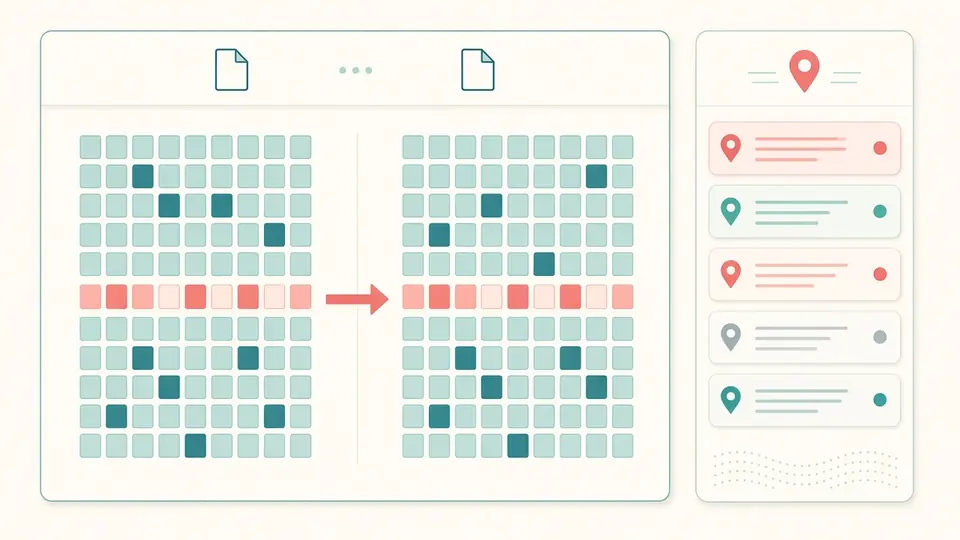
En vez de un único veredicto, la lista de bloques da el offset y la longitud de cada zona distinta. Al hacer clic, la vista hexadecimal salta directamente ahí, con algunos bytes de contexto a cada lado.

Dos archivos mostrados uno junto al otro con un rango de bytes resaltado y su offset indicado.

Una diferencia de tamaño es su propio bloque

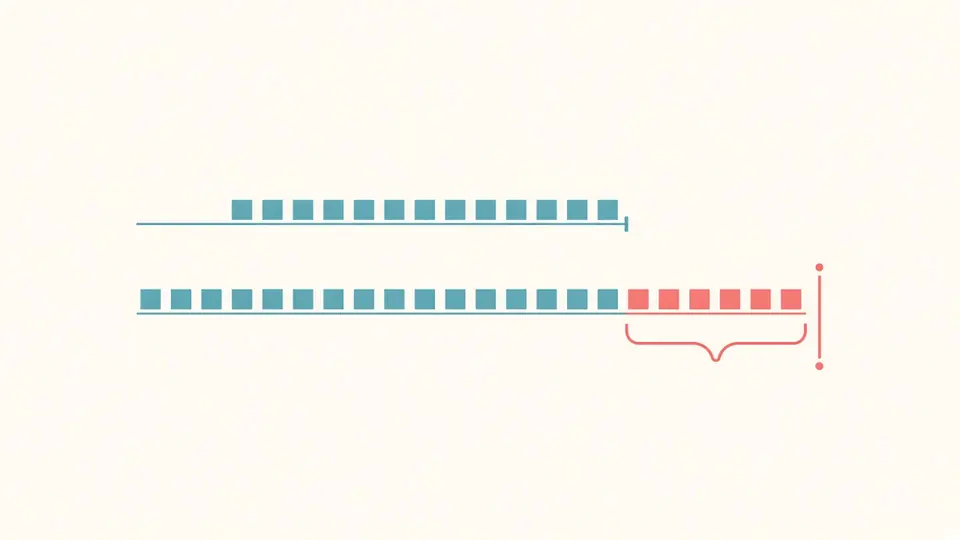
Cuando el archivo A y el archivo B no tienen el mismo tamaño, los bytes extra al final del más largo se reportan como un bloque aparte, en vez de mezclarse con la última zona modificada.

Un archivo más corto y otro más largo, con los bytes extra del final del archivo más largo marcados como un bloque aparte.

Leer la comparación sin perderse ningún bloque

01

Cargar el archivo A y el archivo B

Suelta un archivo en cualquiera de los dos espacios, o usa Elegir archivo. Intercambiar A / B los cambia al instante — sin recalcular, si ya hay un resultado en pantalla — y Cargar ejemplo trae un par pequeño con una zona modificada y una diferencia de tamaño.

  • Cada archivo puede pesar hasta 512 MiB; los más grandes se rechazan antes de leer nada.
02

Ejecutar Comparar

La comparación no empieza en cuanto eliges los dos archivos — pulsa Comparar, o Ctrl/Cmd+Intro, para que un par grande no se ejecute antes de que estés listo. Cambiar cualquiera de los dos archivos marca el resultado anterior como desactualizado.

  • Más de 20.000 bloques distintos hace que la comparación falle en vez de recortar la lista en silencio; suele indicar que los archivos no son realmente comparables.
03

Recorrer las diferencias

Solo diferencias muestra únicamente la lista de bloques; Ver todos los bytes permite pasar página por toda la extensión del archivo. Ir al offset acepta un número decimal o un valor hexadecimal con prefijo 0x.

  • Copiar fragmento y Descargar fragmento exportan el bloque seleccionado, con algo de contexto alrededor, como un pequeño archivo de texto en hexadecimal y ASCII.

Qué cubre esta comparación

Comparación byte a byte con offset fijo

Ambos archivos se leen en los mismos bloques de 1 MiB y se comparan en los mismos offsets. Un bloque es una tirada de bytes distintos estrictamente consecutivos, así que el resultado es completamente determinista.

Una lista de bloques con la que trabajar

Cada zona distinta aparece con su offset, longitud y tipo; seleccionarla mueve la vista hexadecimal hasta ahí y permite exportar ese bloque como fragmento.

Un informe de toda la comparación

Copia o descarga un informe en texto plano con el tamaño de ambos archivos, el total de bytes y bloques distintos, y el offset y longitud de cada bloque.

Dos formas de recorrer el archivo

Solo diferencias salta entre bloques distintos; Ver todos los bytes pasa página por todo el archivo con el número de bytes por fila que elijas.

Qué hace, y qué no hace, esta comparación

Sin realineación de inserciones ni borrados
Esta herramienta compara el offset N del archivo A con el offset N del archivo B; no detecta un byte insertado en un archivo para realinear lo que sigue, igual que `cmp` y vbindiff. Un solo byte insertado hace que todo lo posterior aparezca como distinto: es el comportamiento esperado de una comparación de offset estricto, no un error.
512 MiB por archivo, 20.000 bloques por comparación
Los archivos de más de 512 MiB se rechazan antes de leer nada. Si un par produciría más de 20.000 bloques distintos, la comparación falla directamente en vez de recortar la lista, lo que suele indicar dos archivos poco comparables.
No es un editor hexadecimal ni detecta el tipo de archivo
Los bytes aquí son de solo lectura, no hay edición en el sitio. Identificar el formato de un archivo por su firma es tarea de otra herramienta: comparar archivos binarios solo se ocupa de señalar dónde difieren dos archivos.
Los archivos comprimidos o cifrados suelen diferir casi por completo
La compresión y el cifrado suelen cambiar casi todos los bytes de salida ante un cambio mínimo en la entrada, así que dos archivos comprimidos a menudo aparecen como un único bloque enorme. Compara la versión descomprimida o descifrada para obtener una diferencia útil a nivel de byte.

Comparar archivos binarios: preguntas frecuentes

¿Qué herramienta usar para comparar 2 archivos binarios en Windows?

No hace falta instalar nada: en esta página eliges el archivo A y el archivo B, pulsas Comparar, y todo se procesa localmente en el navegador, en Windows, macOS o Linux por igual.

¿Cómo comparar archivos binarios en línea gratis?

Eligiendo aquí los dos archivos y pulsando Comparar. Es gratis, no requiere registro y no se sube ningún archivo a un servidor.

¿Cómo comparar archivos binarios con Beyond Compare, y en qué se diferencia esta herramienta?

Beyond Compare es una aplicación de escritorio que hay que instalar. Esta herramienta ofrece una comparación byte a byte equivalente directamente en el navegador, sin instalar nada y sin subir los archivos.

¿Existe un comparador hexadecimal en línea gratuito?

Sí, esta página es exactamente eso: un comparador hexadecimal que muestra los bytes de ambos archivos y resalta cada diferencia, sin coste y sin instalación.

¿Qué es BinDiff y para qué sirve, comparado con esta herramienta?

BinDiff está pensado para ingeniería inversa: compara la estructura del código desensamblado entre dos binarios para encontrar funciones equivalentes. Esta herramienta trabaja a nivel de byte puro sobre dos archivos cualquiera, sin desensamblar ni interpretar su contenido.

¿Sigues con dudas?

Compara tus propios archivos binarios ahora

Carga primero el ejemplo para ver un bloque modificado y una diferencia de tamaño uno junto al otro, y luego compara archivos binarios propios.

Todo se procesa localmente en tu navegador.