Archivos, binario y compresión

Identificar el tipo de archivopor sus bytes, no por su nombre

Elige o arrastra uno o varios archivos: cada uno se identifica por sus primeros bytes en cuanto se añade.

Identificar el tipo de archivo

Archivos

Arrastra archivos aquí o usa «Elegir archivos». Hasta 20 archivos por tanda, de cualquier tamaño.

Solo se lee el comienzo de cada archivo (y el final de un ZIP), en tu navegador. No se sube nada.

Resultado

Elige o arrastra archivos para identificarlos.

Solo cambia la vista; no se vuelve a leer nada. Las firmas situadas más adelante (tar, ISO, cabecera PE) se muestran aparte.

Elige o arrastra archivos para identificarlos.

El informe es texto plano: un bloque por archivo con tamaño, veredicto, MIME, comparación de extensión y bytes de cabecera.

Hace falta identificar el tipo de archivo cuando el nombre deja de ser fiable: un adjunto sin extensión, una descarga que no abre, un formulario de subida que debe rechazar un script renombrado como foto.jpg. La extensión es solo una etiqueta que alguien puso; los primeros bytes del archivo —su número mágico o firma— los escribe el programa que lo creó.

Aquí puedes identificar el tipo de archivo sin subirlo: los bytes se leen en local, se nombra el formato y sus tipos MIME candidatos y se compara el resultado con la extensión. También se indica en qué se basa el veredicto —firma exacta, estructura comprobada como los nombres dentro de un ZIP, o deducción a partir del texto— y se resaltan los bytes que coincidieron, para que puedas verificarlo tú mismo.

Por qué identificar el tipo de archivo aquí

Un veredicto que puedes comprobar byte a byte, con la extensión revisada al lado.

Ves los bytes detrás del veredicto

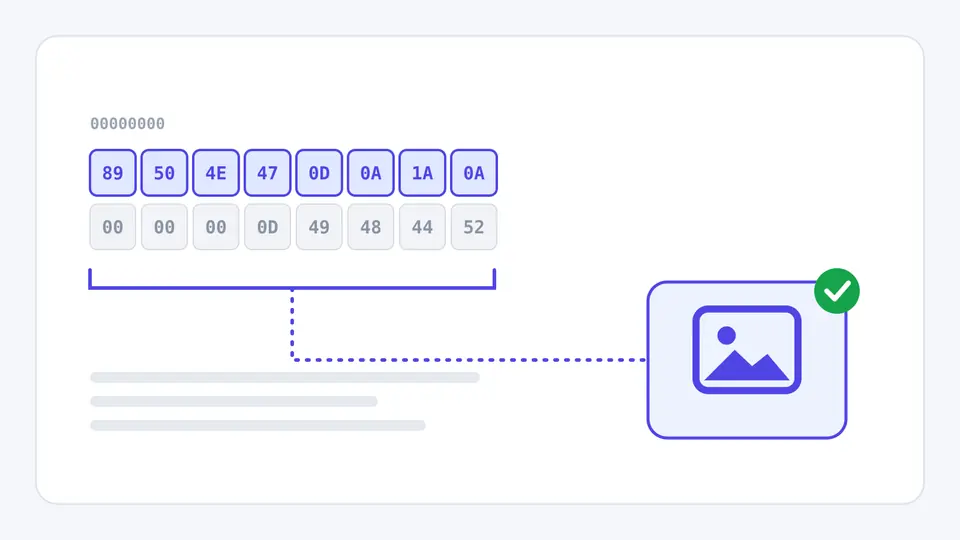
La cabecera se muestra en hexadecimal y ASCII con la firma resaltada: 89 50 4E 47 para PNG, 50 4B 03 04 para ZIP. Las firmas más adentro del archivo, como ustar de tar en el desplazamiento 257, aparecen con su posición.

Dos filas de bytes de cabecera en hexadecimal; los ocho primeros están resaltados y marcados con un corchete, y una línea de puntos lleva a una insignia de formato de imagen con una marca verde.

La extensión se comprueba, no se cree

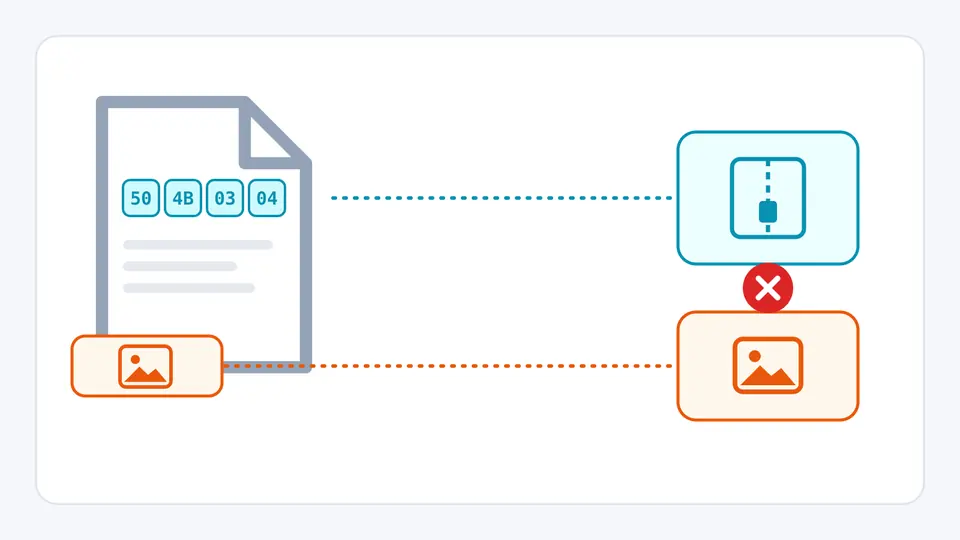
Un PNG renombrado como .jpg se marca como no coincidente, indicando el formato que correspondería a .jpg. En cambio, un .docx que realmente es un contenedor ZIP se marca como compatible, no como error.

Un archivo cuyos primeros bytes 50 4B 03 04 llevan a un icono de archivo comprimido, mientras su etiqueta de nombre muestra un icono de imagen; una cruz roja marca que no coinciden.

Tres cosas de las que depende el veredicto

01

Añade archivos, sin botón que pulsar

Elegir o arrastrar inicia la identificación al momento, y los archivos nuevos se suman a la lista en lugar de sustituirla. Solo se leen los primeros 64 KiB, y los últimos 64 KiB cuando el archivo parece un ZIP: una imagen de disco de 20 GB va tan rápido como un icono de 20 KB.

  • «Cargar ejemplos» añade cuatro archivos: un PNG normal, un PNG llamado .jpg, un .docx mínimo y un .bin no reconocido.
02

Lee en qué se basa el veredicto

Firma exacta: bytes fijos en una posición fija coincidieron. Firma y estructura comprobada: también se leyó un campo interno, como los nombres dentro de un ZIP, la marca del ftyp de un MP4 o el subtipo RIFF. Deducción por texto: el formato no tiene número mágico fijo, como JSON, XML o texto UTF-8.

  • Los archivos antiguos de Office (doc, xls, ppt, msi) comparten firma, así que se muestra una lista de tipos MIME candidatos en vez de una sola apuesta.
03

Compara con la extensión y exporta

Compatible no es un error: .docx, .jar y .apk son ZIP y .m4a es un contenedor MP4. Lo que hay que mirar es lo que no coincide. La fila MIME del navegador muestra File.type, que sale de la extensión; por eso mismo no sirve para validar.

  • El número de bytes de cabecera mostrados solo cambia la vista; el informe usa la misma longitud.

Qué reconoce y cómo decide

Más de 70 formatos y subtipos

Imágenes, PDF y documentos de oficina, archivos comprimidos, ejecutables (ELF, PE, Mach-O, WebAssembly), contenedores de audio y vídeo, fuentes, bases de datos y capturas de red, además de formatos de texto con una marca inicial clara como XML, SVG, HTML y PEM.

Distingue los contenedores ZIP

Leyendo solo los nombres del directorio central del ZIP, separa DOCX, XLSX, PPTX, ODT, EPUB, JAR, APK e IPA de un ZIP corriente, sin descomprimir ninguna entrada.

Comparación de extensión en cinco estados

Coincide, no coincide, compatible, sin extensión y no comparable: un .docx correcto no se da por un .zip equivocado, y un archivo sin extensión recibe una sugerida.

Tamaño exacto, cualquier tamaño

Cada archivo muestra su número exacto de bytes junto a KiB, MiB o GiB. No hay límite de tamaño, porque el coste de identificarlo no crece con el archivo.

Dónde se detiene la detección por firma

No es un antivirus
Una firma PNG correcta no hace seguro un archivo, y un veredicto PE no lo hace malicioso. Un archivo políglota puede ser una imagen válida con otros datos detrás. Para decisiones de seguridad, usa un antivirus.
Una firma puede significar varios formatos
Los documentos antiguos de Office y los instaladores MSI comparten la firma OLE2, y un ZIP sin nombres reveladores se queda en ZIP. En esos casos se listan todos los tipos MIME candidatos en lugar de elegir uno.
El texto sin marca es solo texto
CSV, YAML, INI, Markdown y código fuente no tienen firma y se indican como texto plano (UTF-8, o UTF-16 si hay marca de orden de bytes). Otras codificaciones como Windows-1252 no se adivinan.
Identifica, no disecciona
No se descomprime ningún archivo, no se analiza EXIF ni se desglosan ejecutables por arquitectura o secciones; un volcado hexadecimal completo corresponde a un visor hexadecimal. Como máximo 20 archivos por tanda, sin recorrer carpetas de forma recursiva.

Identificar el tipo de archivo: preguntas frecuentes

¿Cómo saber qué tipo de archivo es en línea?

Arrástralo a la herramienta de arriba para detectar su formato y verificar la extensión. Verás el formato detectado, sus tipos MIME, en qué se basa el veredicto y si la extensión coincide. Todo ocurre en tu navegador, sin subir el archivo.

¿Cómo saber el tipo de un archivo sin extensión?

La identificación nunca usa el nombre, solo los primeros bytes, así que la falta de extensión no cambia el resultado: la comparación dirá «sin extensión que comparar» y se mostrará una extensión sugerida.

Tengo un archivo sin extensión, ¿cómo lo abro?

Primero identificar el tipo de archivo aquí; después ábrelo con un programa para ese formato o añade la extensión sugerida. Si viene de una fuente desconocida y el veredicto es un ejecutable, no lo renombres para ejecutarlo.

¿Cómo descubrir el formato de un fichero que carece de extensión si no se reconoce?

Si sale «No reconocido», fíjate en las dos observaciones: si hay bytes de control binarios y si el contenido es UTF-8 válido. Lo primero apunta a un formato binario, cuya cabecera puedes comparar con una lista de firmas; lo segundo, a texto que abre cualquier editor.

¿Cómo saber el tipo de archivo en Linux?

Con file archivo, que usa la base de firmas de libmagic, o file --mime-type para ver solo el tipo MIME. Esta página aplica la misma idea para identificar el tipo de archivo sin terminal, con una tabla más pequeña y documentada, más la comparación de extensión.

¿Se sube mi archivo a algún servidor?

No. Los archivos se leen con la API de archivos del navegador en esta pestaña, y solo su comienzo (más el final de un ZIP). No hay envío ni almacenamiento en ningún servidor.

¿Sigues con dudas?

Identificar el tipo de archivo de los tuyos

Carga primero los ejemplos para ver juntos una coincidencia, una discrepancia, un subtipo ZIP y un archivo no reconocido; después arrastra los archivos de los que de verdad dudas.

Todo se ejecuta en local en tu navegador.