Das Format ausdrücklich festlegen
Reines Base64 enthält keinen Header. Für eine Data-URL wählen Sie den entsprechenden Modus; akzeptiert wird data:type/subtype;base64,payload ohne Parameter. Beim Dekodieren gilt der MIME-Typ aus diesem Header.
Files, Binary & Compression
Binärdateien mit ausdrücklich gewähltem Ausgabeformat umwandeln.
Eine Datei hier ablegen oder auswählen (höchstens 600.000 Bytes).
Keine Datei ausgewählt.
Dateien und Text bleiben in diesem Browser; die Konvertierung sendet keine Netzwerkanfragen.
MIME ist eine Angabe, keine bestätigte Dateiidentität. Bei Data-URLs gilt der Header-MIME-Typ, bei Rohdaten dieses Feld.
Nur Standard-Base64 (+ /). Dekodierung akzeptiert exaktes oder fehlendes Padding und lehnt nicht nullgesetzte Endbits ab. Data-URL verlangt data:type/subtype;base64,payload ohne Parameter oder Prozentkodierung.
Datei und dekodierte Ausgabe: 600.000 Bytes. Kodierte Eingabe: 1.000.000 UTF-16-Einheiten einschließlich Header und Leerraum. Leere Dateien und manuell konvertierte leere Rohdaten sind gültig.
Bildvorschau ist aus.
Datei auswählen, Base64 einfügen oder Beispiel ansehen.
Umkehren zeigt das vollständige Ergebnis für die Gegenrichtung vorab. Richtungswechsel behalten beide Eingaben; Leeren entfernt beide nach Bestätigung.
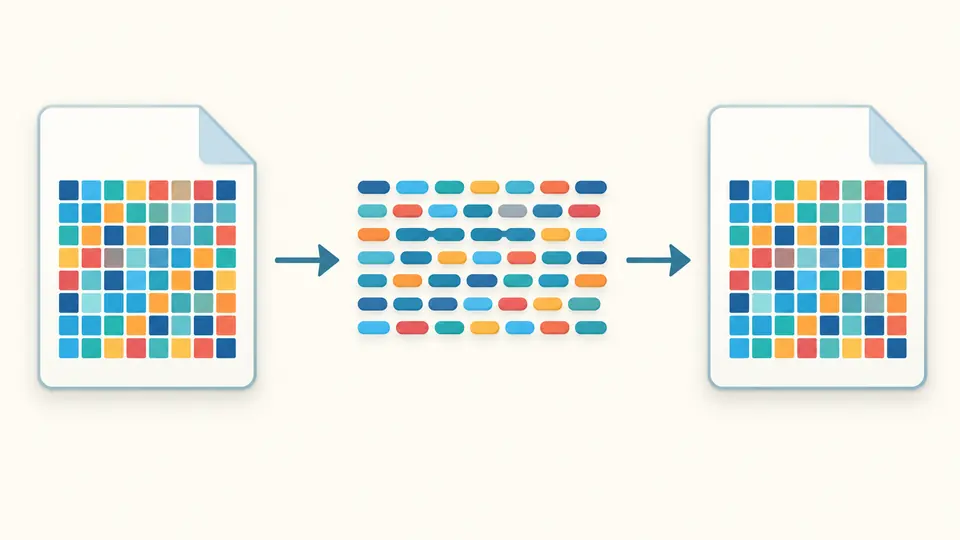
Datei zu Base64 hilft, wenn eine Schnittstelle Binärdaten als Text erwartet. Dieser Base64-Dateikodierer liest die tatsächlichen Bytes einer Datei; ein PDF, Archiv oder Bild muss kein gültiger UTF-8-Text sein. Die Rückrichtung stellt dieselben Bytes zum Download bereit.
Sie können Base64 dekodieren und zwischen reinem Inhalt und einer Data-URL wählen. Eine MIME-Angabe beschreibt das Format, verändert aber weder die Bytes noch den Inhalt.
Mit Datei zu Base64 lässt sich ein kleiner Anhang in eine Textschnittstelle übernehmen und anschließend zurückwandeln. Der Binärdownload verwendet die vollständigen Bytes, ohne sie erst als Text zu interpretieren. Auch Nullbytes bleiben erhalten.
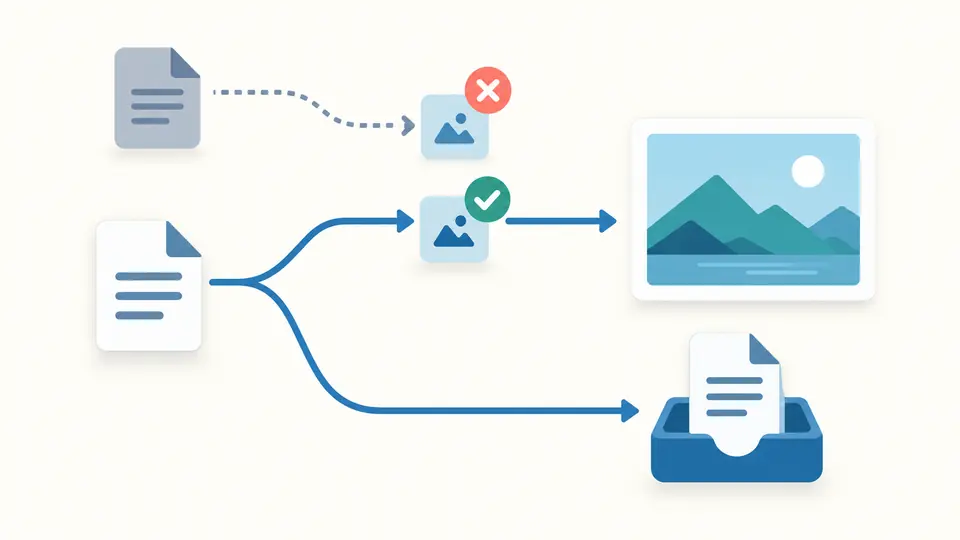
Eine erfolgreiche Dekodierung bedeutet nicht, dass der Inhalt dargestellt werden sollte. Die Bildvorschau ist zunächst aus und erlaubt nur begrenzte statische PNG-, JPEG- und WebP-Dateien. Ein gesperrtes Vorschaubild verhindert den Dateidownload nicht.
Reines Base64 enthält keinen Header. Für eine Data-URL wählen Sie den entsprechenden Modus; akzeptiert wird data:type/subtype;base64,payload ohne Parameter. Beim Dekodieren gilt der MIME-Typ aus diesem Header.
Automatische Konvertierung wartet nach Änderungen 350 ms. Bei ausgeschalteter Automatik führen Sie die Konvertierung selbst aus. Solange das Ergebnis veraltet ist, sind Kopieren und Downloads gesperrt.
Dateiersatz, Beispiel, Leeren und Umkehren zeigen zunächst eine Vorschau samt Byte- und Textlängen. Erst Anwenden ersetzt den Inhalt. Rückgängig stellt einmal den vorherigen Eingabestand, Optionen und das Ergebnis wieder her.
Kopieren liefert Base64, der TXT-Download dessen Textdarstellung und der Dateidownload die Bytes. Die Anzeige endet bei 20.000 Texteinheiten; alle drei Ausgaben verwenden den vollständigen aktuellen Inhalt.
Das Ergebnis zeigt normalisiertes Standard-Base64 mit notwendigem =-Padding. Ob es rein oder als Data-URL erscheint, richtet sich nach dem gewählten Format. Der Padding-Schalter betrifft nur das Kodieren.
Die Option zum Ignorieren entfernt nur SP, TAB, CR und LF aus kodierter Eingabe. Andere Leerzeichen bleiben ungültig; die Ergebnisanzeige nennt die ignorierte Anzahl.
Ein Downloadname und MIME-Metadaten lassen sich angeben. Eine andere Erweiterung oder MIME-Angabe konvertiert kein Dateiformat und belegt nicht, dass der Inhalt zu dieser Angabe passt.
Reines Base64 speichert keine Typinformation. Datei zu Base64 kann beim Kodieren einen Data-URL-Header hinzufügen. Beim Dekodieren braucht dieser Modus einen vollständigen Header; wählen Sie für bloße Daten das Rohformat und geben Sie MIME separat an.
Die Zeichenlänge entspricht nicht der Dateigröße: Padding und Header zählen anders. Als Browseralternative können Sie die Data-URL hier dekodieren und die Byteanzahl ablesen. Für geeignete statische Bilder zeigt die optionale Vorschau die Pixelmaße. JavaScript-Quellcode wird hier nicht untersucht.
Ein Header im Rohdaten-Decoder oder beschädigtes Padding kann die Ursache sein; ohne den Code lässt sich das nicht feststellen. Prüfen Sie die komplette Data-URL im passenden Modus. Exaktes oder fehlendes Padding wird akzeptiert, teilweises nicht. Das ist eine Browserprüfung, kein Debugger für Python oder KineticJS.
Wählen Sie die Rückrichtung, das passende Eingabeformat und einen Dateinamen. Nach erfolgreicher Konvertierung lädt Datei herunterladen die Bytes direkt herunter. So bietet Datei zu Base64 eine Browseralternative zum Schreiben einer Datei per Programm; Quellcode-Debugging ist nicht enthalten.
Base64 kann beliebige Bytes darstellen; die Zeichenfolge allein beweist keinen Dateityp. Auch MIME ist nur eine Deklaration. Die begrenzte Bildvorschau prüft passende Bildsignaturen, ist aber keine allgemeine Formaterkennung und keine Sicherheitsanalyse.
Fehlt ein Sonderfall?
Nutzen Sie Datei zu Base64 zunächst mit einer kleinen Datei. Kontrollieren Sie Format und Byteanzahl, sehen Sie sich die Umkehrung vor dem Anwenden an und laden Sie das vollständige Ergebnis herunter.