Farben & Barrierefreiheit

Farbenblindheit-Simulatorfür Bilder und einzelne Farben

Prüfen Sie eine HEX-Farbe oder ein eigenes Bild neben einer simulierten Ansicht.

Farbenblindheit-Simulator

Originalfarbe

#FF5733

Simulierte Farbe

#B19F2B

Farben und Bilder werden nur in diesem Browser verarbeitet und nicht hochgeladen.

Optionen

Farbe / Bild

Grünachse: Rot und Grün können zusammenfallen.

Machado-Matrizen von 2009 in linearem sRGB; die Stärke ist ein Mischwert, keine individuelle Diagnose.

Aktuelles Ergebnis ist bereit.

Rote und grüne Zustände in einem Diagramm wirken verschieden, bis eine Farbsehschwäche diese Trennung abschwächt. Der Farbenblindheit-Simulator stellt das Original neben die veränderte Ansicht, damit Sie fehlende Beschriftungen erkennen.

Wer zunächst eine Farbsehschwäche simulieren will, beginnt mit einem HEX-Wert und wechselt dann zum ganzen Screenshot. Anders als ein reiner Farbfleck-Test bewahrt dieses Werkzeug die Bildabmessungen beim PNG-Export.

Warum diesen Farbenblindheit-Simulator nutzen

Er zeigt, welche Information nur an einem Farbton hängt.

Rot und Grün im Diagramm vergleichen

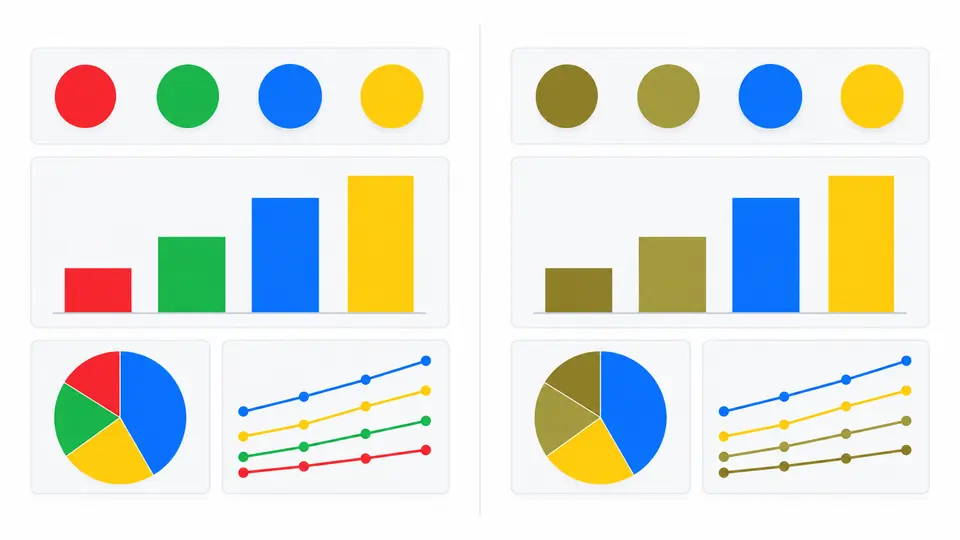
Original und Deuteranopie-Ansicht stehen direkt nebeneinander. Der Farbenblindheit-Simulator macht zusammenfallende Statusfarben sichtbar, ohne zu behaupten, die Wahrnehmung einer bestimmten Person exakt abzubilden.

Ein vierfarbiges Diagramm neben der Deuteranopie-Ansicht; rote und grüne Markierungen erscheinen ähnlicher.

Stärke ändern, Original behalten

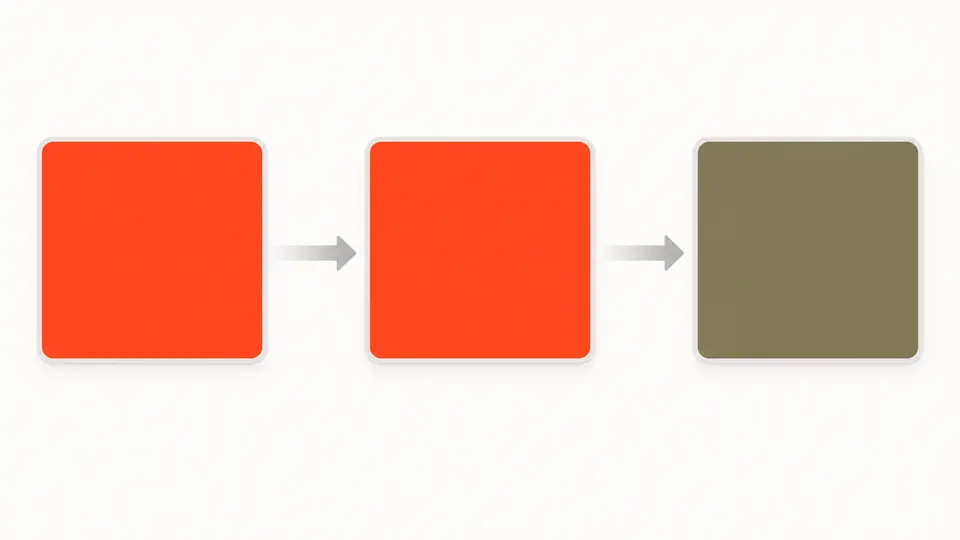
Die ursprüngliche HEX-Farbe bleibt neben dem simulierten Wert sichtbar. 0 % liefert das Original, 100 % das volle Modell; Zwischenwerte messen keine individuelle Ausprägung der Rot-Grün-Schwäche.

Ein ursprünglicher HEX-Farbton neben Ansichten bei null und voller Simulationsstärke.

So vermeiden Sie falsche Schlüsse

01

Das passende Material wählen

Ein HEX-Wert prüft einen Design-Token, ein Bild zeigt echte Legenden oder Fehlermeldungen. PNG, JPEG und WebP lassen sich auswählen, ablegen oder einfügen. Mehr als 10 MB oder 12 Megapixel werden nicht still verkleinert.

02

Typ und Stärke bewusst einstellen

Deuteranopie bei 100 % ist voreingestellt. Änderungen werden nach 350 ms automatisch berechnet; nach dem Ausschalten der Vorschau erscheint der Knopf, und Strg/Cmd+Enter startet dieselbe Aktion.

03

Nur ein frisches Ergebnis exportieren

Eine Änderung macht die alte Simulation sofort blasser und sperrt Kopieren sowie Download. Warten Sie auf die neue Berechnung, bevor Sie den HEX-Wert oder die PNG-Datei verwenden.

Vom Farbwert zum vollständigen Entwurf

Vier nachvollziehbare Modi

Protanopie, Deuteranopie und Tritanopie beruhen auf Machado-Matrizen von 2009 in linearem sRGB; die Graustufenansicht nutzt lineare Helligkeit. Ein Deuteranopie Simulator deckt besonders Rot-Grün-Konflikte auf.

PNG in Originalauflösung

Das simulierte Bild behält Breite, Höhe und Alphakanal der Vorlage. Heruntergeladen wird das berechnete Ergebnis, nicht ein Screenshot des verkleinerten Vorschaufensters.

Export passend zur Eingabe

Bei einzelnen Farben kopieren Sie sechs HEX-Zeichen, bei Bildern laden Sie die aktuelle PNG-Datei herunter. Es gibt keine versehentliche Ausgabe einer alten Kombination aus Typ und Stärke.

Was die Vorschau nicht belegt

Keine Diagnose
Der Farbenblindheit-Simulator ermittelt weder eine persönliche Sehvariante noch deren Schwere. Die Prozentzahl mischt mathematische Ergebnisse und ist kein medizinischer Befund.
Kein WCAG-Zertifikat
Eine Farbenblindheit Bild Simulation ersetzt weder die Prüfung des Textkontrasts noch Beschriftungen, Muster und Symbole. Ein unauffälliges Bild kann trotzdem unzugänglich sein.
Nur statische lokale Bilder
PNG, JPEG und WebP sind bis 10 MB und 12 Megapixel möglich. Animationen, SVG, HEIC, Webadressen, Kamera und Stapelverarbeitung gehören nicht zu diesem Werkzeug.
Anzeige und Farbraum begrenzen die Genauigkeit
Die Berechnung verwendet dekodierte sRGB-Werte. HDR, große Farbräume und ein unkalibrierter Monitor verändern die sichtbare Näherung.

Fragen zum Farbenblindheit-Simulator

Sehen farbenblinde Menschen das wirklich so?

Nein. Die Simulation nähert an, welche Farbunterschiede verloren gehen könnten. Das subjektive Erleben einer einzelnen Person kann kein Filter auf Ihrem Bildschirm genau zeigen.

Welches Modell nutzt die Simulation?

Für Protanopie, Deuteranopie und Tritanopie verwenden wir die veröffentlichten Machado-Koeffizienten in linearem sRGB. Die Achromatopsie-Ansicht nutzt eine Graustufen-Näherung.

Lädt der Simulator mein Bild hoch?

Nein. Das ausgewählte Bild wird nur in Ihrem Browser dekodiert und verarbeitet. Es wird weder an einen Server gesendet noch in der URL abgelegt.

Mein Diagramm bleibt in der Simulation lesbar. Bin ich fertig?

Noch nicht. Prüfen Sie zusätzlich den Leuchtdichtekontrast und geben Sie jedem farblich codierten Zustand ein zweites Merkmal wie Text, Form oder Muster.

Gegen welchen Typ sollte ich gestalten?

Beginnen Sie bei rot-grünen Statusfarben mit Deuteranopie und danach Protanopie. Bei Blau-Gelb-Codierungen nehmen Sie Tritanopie hinzu; kein Modus allein beweist Barrierefreiheit.

Noch eine Frage?

Bild im Farbenblindheit-Simulator prüfen

Laden Sie ein Diagramm in den Farbenblindheit-Simulator und vergleichen Sie es mit dem Original. Wenn Kategorien verschwimmen, ergänzen Sie Text oder Muster.