status
Zeigt den Zustand erfasster und nicht erfasster Dateien, ohne einen Commit anzulegen.
Liest bei Ausführung Repository-Informationen; hier wird kein Repository geprüft.
Git & Version Control
Vorlage auswählen oder einen einzelnen Befehl untersuchen. Parameter und Folgen vor dem Kopieren prüfen.
git status
Die Maskierung gilt für POSIX-Shells wie sh, Bash, zsh und Git Bash. Vor Ausführung das Repository prüfen.
Zeigt den Zustand erfasster und nicht erfasster Dateien, ohne einen Commit anzulegen.
Liest bei Ausführung Repository-Informationen; hier wird kein Repository geprüft.
Verarbeitung im Browser. Keine Ausführung, kein Repository-Zugriff und keine Netzwerkanfrage.
Vorschau bereit. Es wurde nichts ausgeführt.
Der Git-Befehlsgenerator hilft, wenn das Ziel klar ist, aber eine selten benutzte Option fehlt: ein flacher Klon, ein kompakter Graph oder der Vergleich vorgemerkter Änderungen. Die erste Vorschau zeigt bewusst git status.
Ein Git Cheat-Sheet liefert feste Beispiele. Hier werden Branch-Namen, Pfade und Nachrichten direkt in eine Vorschau übernommen. Das Ergebnis ist trotzdem keine Aussage darüber, ob der Befehl zum Zustand Ihres Repositorys passt.
Der Git-Befehlsgenerator setzt POSIX-Anführungszeichen um Werte. Leerzeichen und Apostrophe in Nachrichten bleiben erhalten. Bei Pfaden grenzt -- Optionen ab. Git kann solche Werte weiterhin als Pfadfilter interpretieren: Shell-Maskierung macht aus einem Wildcard-Muster keinen wörtlichen Dateinamen.
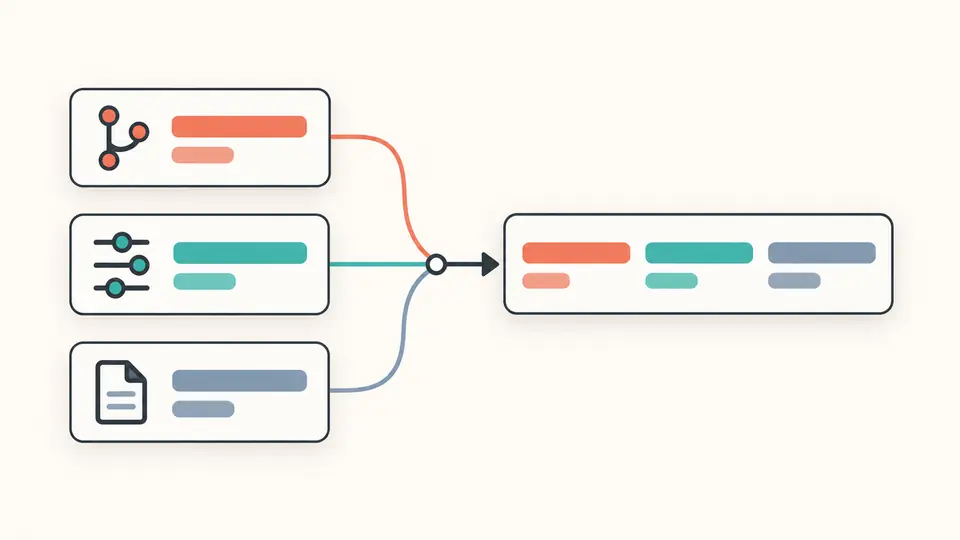
Zu jeder Vorschau erscheinen die Operation, die Parameter und die Risikokategorie. Ein syntaktisch gültiger Hard-Reset bleibt mit einem Verlusthinweis versehen. Das gilt auch für einen Push mit Lease, der trotz zusätzlicher Prüfung Remote-Historie ersetzen kann.
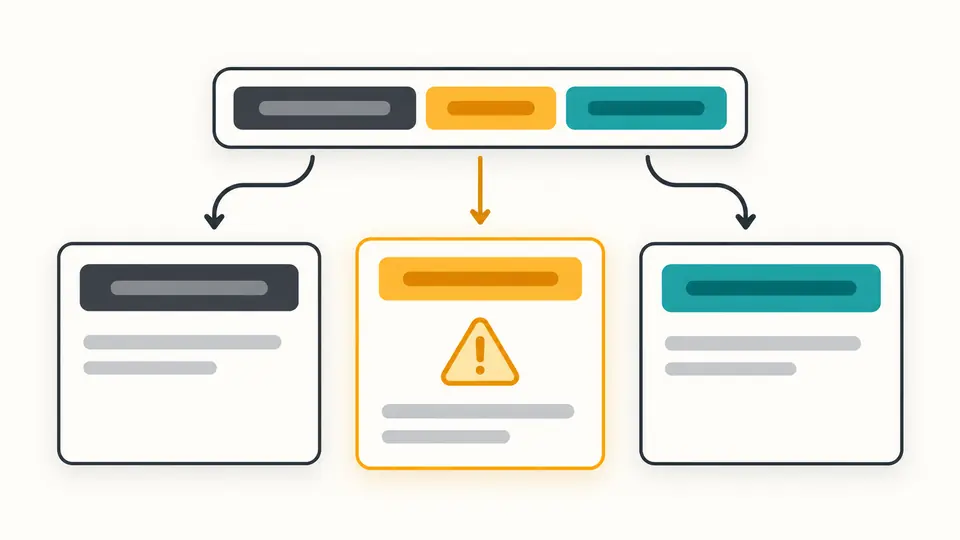
Diff vergleicht standardmäßig Arbeitsbaum und Index. Vorgemerkte Änderungen vergleichen den Index mit HEAD; eine Revision ersetzt die Basis. Der optionale Pfad begrenzt den Vergleich auf einen Git-Pfadfilter.
Die automatische Vorschau wartet nach Änderungen 350 ms. Abschalten zeigt die Hauptschaltfläche; Ctrl/Cmd + Enter funktioniert ebenfalls. Veraltete Ergebnisse lassen sich nicht kopieren, auch wenn sie noch zur Orientierung sichtbar sind.
Beispiel und Leeren zeigen zunächst die betroffenen Felder samt Anzahl. Nach Übernehmen lässt sich die Änderung einmal rückgängig machen. Mehrzeilige Abläufe müssen Sie im Terminal Zeile für Zeile prüfen; die Seite erkennt keinen Fehlschlag.
Enthalten sind status, clone, log, diff, switch, add, commit, fetch, push und reset. Tiefe und Branch beim Klonen sowie Anzahl, Graph und Referenzauswahl beim Log sind einstellbar. Unpassende Felder anderer Vorlagen beeinflussen den Befehl nicht.
Der Parser akzeptiert einen Git-Befehl aus demselben Optionsumfang. --staged und --cached werden gleich erklärt. Unbekannte Flags, doppelte Optionen, offene Anführungszeichen und zusätzliche Argumente führen zu einem Fehler statt zu einer unvollständigen Erfolgsmeldung.
Änderungen prüfen: status, diff, log. Branch erstellen: status, switch -c, status. Commit vorbereiten: status, add, commit. Die Auswahl behält Ihre Felder bei, führt aber keinen Schritt aus und entscheidet nicht, ob Sie fortfahren sollten.
Die Reset-Modi betreffen unterschiedliche Bereiche: soft verschiebt nur HEAD, mixed setzt auch den Index zurück, hard zusätzlich die Arbeitsdateien. „Zurücknehmen“ kann daher Änderungen behalten, aus dem Index nehmen oder verwerfen. Prüfen Sie zuerst das gewünschte Ergebnis.
Revert erzeugt einen neuen Commit, der frühere Änderungen umkehrt. Reset verschiebt eine Referenz und verändert je nach Modus Index und Arbeitsbaum. Für gemeinsam genutzte Historie ist diese Unterscheidung entscheidend. Eine Revert-Vorlage ist hier nicht enthalten.
Nein. Die Seite erzeugt und erklärt Text. Sie kennt weder den aktuellen Branch noch Konflikte oder die Wirkung Ihrer lokalen Git-Konfiguration. Kopieren und tatsächliches Ausführen sind separate Schritte.
Tragen Sie Ihre Werte in die passenden Felder ein. Branch-Namen müssen der eingeschränkten ASCII-Syntax entsprechen; einfache Hashes und HEAD-Ausdrücke können als Revision dienen. Die Existenz wird nicht geprüft.
Eingaben werden nicht zur Analyse übertragen. Es gibt keine gespeicherte Befehlshistorie und keinen Freigabelink mit Parametern. In die Zwischenablage gelangt der Text erst nach einem Klick auf Kopieren.
Weicht die Vorschau von Ihrer Gerätedokumentation ab?
Der Git-Befehlsgenerator zeigt zunächst eine reine Statusabfrage. Wählen Sie Ihre Aufgabe, lesen Sie die Folgen und kopieren Sie erst die aktuelle Vorschau, wenn die Parameter zum Vorhaben passen.