Git & Version Control

GitHub URL umwandeln

Eine Repository- oder Datei-URL untersuchen und vor dem Kopieren die Grenze zwischen Ref und Pfad prüfen.

GitHub URL umwandeln

GitHub-URL eingeben

Felder und Links

Die URL wird in diesem Browser verarbeitet. Keine Anfrage an GitHub.

Grenze der Referenz

Den bereits in der URL enthaltenen Branch, Tag oder Commit decodiert eingeben. Das legt die Grenze fest und wechselt keinen Branch. Bei Repository-URLs leer lassen.

Eine URL bis 8192 UTF-16-Einheiten, Ref bis 1024. Nur HTTPS, ohne Zugangsdaten oder expliziten Port.

Wird umgewandelt…

Wer eine GitHub URL umwandeln möchte, hat häufig einen Link aus einem Review, während ein Skript den reinen Dateiinhalt erwartet. Die getrennten Felder zeigen, welcher Teil die Version bestimmt und welcher die Datei bezeichnet. So lässt sich die Adresse prüfen, bevor sie in einer Konfiguration landet.

Warum hier eine GitHub URL umwandeln?

Ansicht und Inhalt nebeneinander

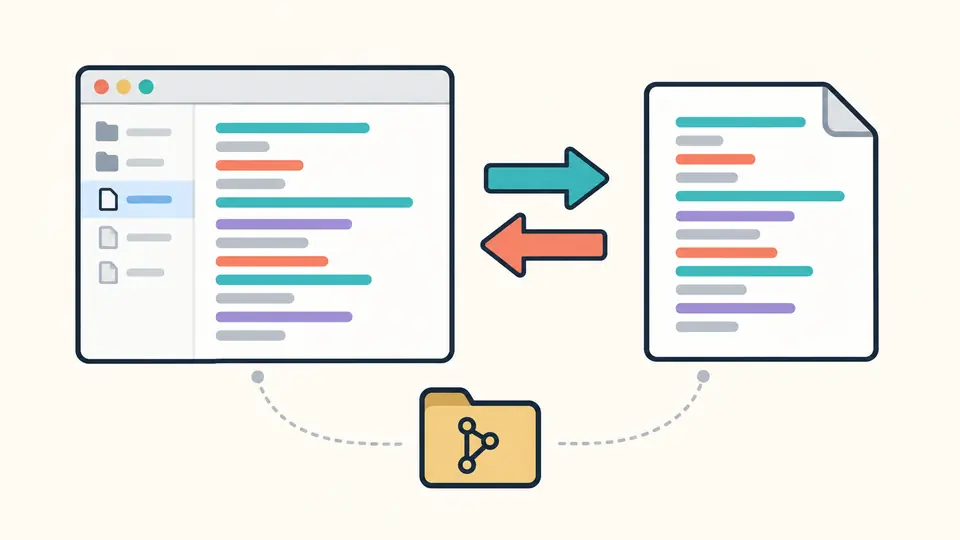
Hier können Sie eine GitHub URL umwandeln und beide Dateiadressen vergleichen. Aus einem GitHub Raw Link wird wieder eine Dateiseite, aus einer Blob-Seite eine Raw-Adresse. Die Repository-Wurzel bleibt eine Wurzel; main und README werden nicht hinzuerfunden.

Eine Dateiansicht im Browser und ein schlichtes Dokument, verbunden durch zwei gegenläufige Pfeile.

Schrägstriche nicht verstecken

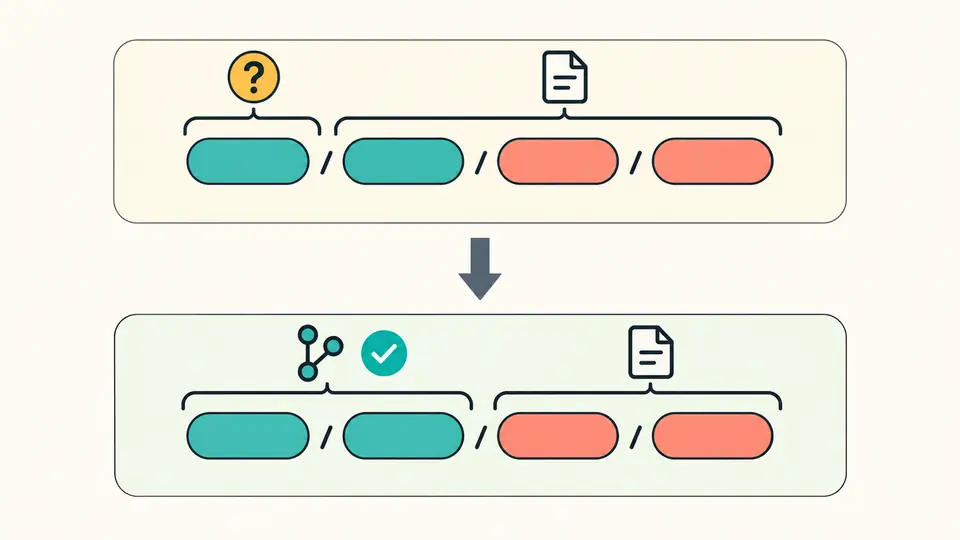
Bei feature/docs/guide.md ist die Ref-Grenze unklar. Zunächst wird feature angenommen. Mit der ausdrücklichen Angabe feature/docs bleibt guide.md als Dateipfad übrig. Eine nicht passende Angabe führt zum Fehler und ändert nicht heimlich den Branch.

Dieselben farbigen Pfadsegmente mit zwei Gruppierungen; die gewählte Referenz ist vom Dateipfad getrennt.

Drei Prüfungen vor dem Weitergeben

01

Datei statt Verzeichnis auswählen

Blob-Seiten und Raw-Adressen werden unterstützt. Ein tree-Link bezeichnet dagegen einen Ordner. Bei einer Repository-Wurzel wird lediglich die Repository-Adresse erzeugt.

  • Das Slash-Beispiel ersetzt nach einer Vorschau URL und Ref gemeinsam.
02

Die vorhandene Referenz benennen

Die Ref muss am Anfang des URL-Rests stehen und vollständige Segmente verbrauchen. Bei refs/heads oder refs/tags geben Sie nur den nachfolgenden Namen an.

  • feature/docs eingeben, nicht feature%2Fdocs; ein Dateisegment muss verbleiben.
03

Auf ein aktuelles Ergebnis warten

Jede Eingabeänderung sperrt Kopieren und Download bis zur nächsten Umwandlung. Ohne Automatik starten die Schaltfläche oder Ctrl/Cmd + Enter den Vorgang.

  • JSON herunterladen speichert den Bericht, nicht den Inhalt der entfernten Datei.

Dateiansicht und Rohinhalt zuordnen

Aufteilung mit sichtbarer Grundlage

Eigentümer, Repository, Ref und Dateipfad erscheinen einzeln. Auch die Grundlage der Aufteilung ist sichtbar. Eine vollständige Commit-ID mit 40 Zeichen wird syntaktisch erkannt; ein kurzer Hash bleibt eine ungeprüfte Referenz.

Raw in beide Richtungen umsetzen

github.com/raw und raw.githubusercontent.com werden zur passenden Blob-Ansicht ergänzt. Ein vorhandener Namensraum heads oder tags bleibt erhalten. Ein Branch-Name und ein Tag gleichen Namens werden dadurch nicht absichtlich gleichgesetzt.

Dateinamen segmentweise codieren

Leerzeichen werden als %20 und echte Prozentzeichen als %25 ausgegeben. Ein codiertes Fragezeichen bleibt Teil des Dateinamens. Jedes Segment wird einmal decodiert; bereits vorhandene Escape-Sequenzen werden nicht blind erneut maskiert.

Was die Adresse allein nicht belegt

Keine Prüfung des entfernten Ziels
Der Konverter ermittelt weder den Standardbranch noch den aktuellen Commit. Auch Existenz und Rechte werden nicht geprüft. Ein gültig aufgebauter Link kann weiterhin 404 liefern. Ein Permalink zu Dateien erfordert eine passende Commit-ID, die Sie selbst aus GitHub übernehmen.
Query und Fragment entfallen
raw=true, Trackingparameter, Zugriffstoken und Zeilenmarkierungen wie #L10 fehlen in den erzeugten Adressen. Ein Hinweis nennt diese Entfernung; die Eingabe bleibt sichtbar. Weder neue Anmeldedaten noch eine Raw-Zeilenauswahl werden erzeugt.
Begrenzter Adressbereich
Akzeptiert wird genau eine HTTPS-Adresse auf den beiden offiziellen Hosts, ohne Zugangsdaten und expliziten Port. SSH, Gist, Enterprise, tree, Releases und Archive sind ausgeschlossen. Punktsegmente, leere Segmente und ungültige Escapes werden nicht stillschweigend normalisiert.

GitHub URL umwandeln: häufige Fragen

Wie erstelle ich einen Raw-Link für eine Datei auf GitHub?

Öffnen Sie die Datei auf GitHub und wählen Sie Raw. Alternativ erzeugt die Blob-URL hier die Adresse des Raw-Hosts. Die Repository-Wurzel allein enthält weder Ref noch Dateinamen; dafür wird keine Datei erfunden.

Wie erhalte ich einen dauerhaften Link auf eine bestimmte Dateiversion?

Branches und Tags können auf andere Commits verschoben werden. Verwenden Sie für eine feste Version eine URL mit vollständiger Commit-ID. Auf der GitHub-Dateiseite schaltet Y zum Permalink um; dieses Werkzeug kann die ID nicht nachschlagen.

Darf ich den Raw-Link einer Datei aus einem privaten Repository teilen?

Eine Umwandlung erteilt keine Leserechte für private Repositories. Raw-Links können temporäre Autorisierung voraussetzen. Query-Token werden hier entfernt und Zugangsdaten im Hostteil abgelehnt. Der ausgegebene Link ist deshalb kein autorisierter Freigabelink.

Warum wird die CSV-Datei beim Öffnen von Raw heruntergeladen?

Ob der Browser eine Datei herunterladen oder anzeigen wird, hängt von den Antwortheadern und seinem Verhalten ab. Eine neue URL kann MIME-Typ und Content-Disposition nicht erzwingen. Der Download hier speichert nur den lokalen JSON-Bericht.

Warum wird eine URL mit Schrägstrichen im Branchnamen falsch zerlegt?

Git erlaubt Schrägstriche in Referenznamen. Die URL liefert somit nicht immer eine eindeutige Trennstelle. Prüfen Sie die erste angenommene Ref und geben Sie bei bekanntem Namen die vollständige Referenz an. Sie muss mit der bestehenden Adresse übereinstimmen.

Noch eine Frage zu einem GitHub-Link?

Einen weiteren Dateilink untersuchen

Jetzt die nächste GitHub URL umwandeln, die decodierten Felder prüfen und die passende Dateiadresse kopieren. Der JSON-Bericht hält die gewählte Aufteilung für eine spätere Prüfung fest.