Desarrollo móvil

comandos ADBRevisa los argumentos antes del terminal

Elige una plantilla, introduce sus valores y comprueba la orden y sus efectos.

comandos ADB

Parámetros de la operación

Vista previa del comando

adb devices -l

Salida POSIX sh para macOS, Linux o WSL. Las rutas son literales; no se expanden variables ni ~.

Los valores permanecen en el navegador. No se conecta ningún dispositivo ni se ejecuta ningún comando.

Opciones

La lista ignora el destino. Las demás plantillas usan -d, -e o -s; con el destino predeterminado decide ADB.

La vista previa está actualizada.

Los comandos ADB necesitan un destino claro cuando hay varios dispositivos conectados. Este formulario separa la plantilla, el número de serie, las rutas y el identificador de la aplicación para construir cada operación.

Puedes instalar un APK, leer registros o preparar transferencias. La vista previa no confirma que el dispositivo esté conectado ni que la operación haya terminado: muestra el texto que revisarás en tu terminal.

Por qué preparar comandos ADB aquí

Conservar las rutas entre dos shells

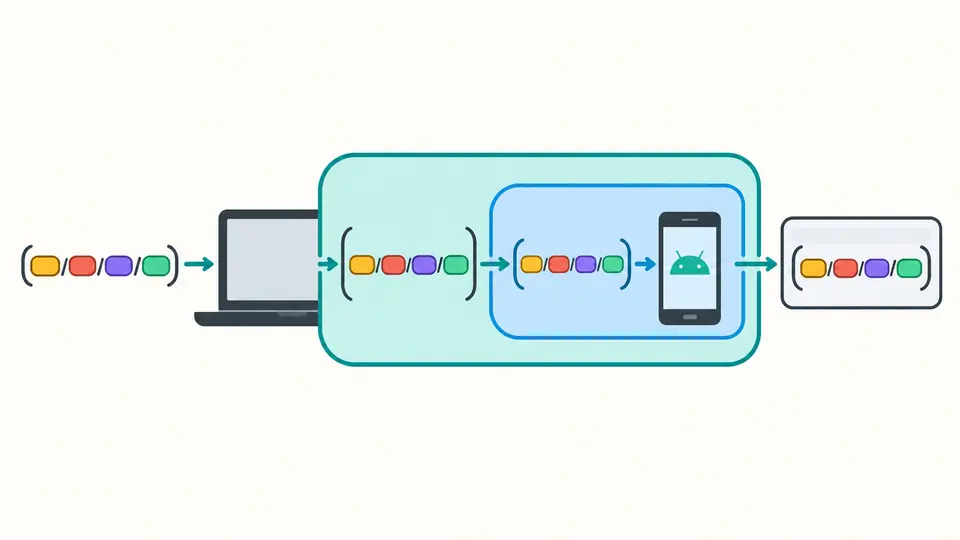
Los comandos ADB destinados al shell remoto pasan primero por el ordenador. La herramienta protege cada nivel por separado para conservar espacios y apóstrofos dentro del argumento, sin convertir un nombre de archivo en un fragmento de script.

Fragmentos de ruta atraviesan dos niveles de comillas hasta formar un comando.

Ver el efecto al cambiar de operación

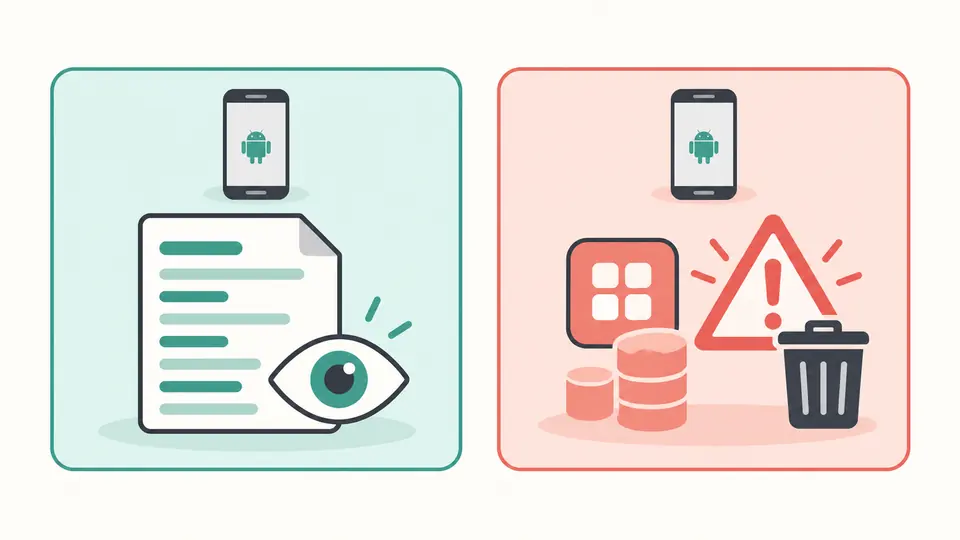
Al pasar de leer registros a borrar datos aparece inmediatamente el aviso de eliminación. La instalación, la sobrescritura de archivos y el reinicio tienen explicaciones propias: una sintaxis válida no garantiza que ejecutar sea apropiado.

Una tarjeta de lectura y otra de eliminación muestran símbolos distintos de acceso y advertencia.

Tres decisiones antes de copiar

01

Definir el dispositivo

La lista consulta todo el servidor. En las demás plantillas, -d y -e seleccionan un tipo, pero pueden quedar varios dispositivos posibles. Usa entonces el número de serie. El número del ejemplo no demuestra que exista ese emulador.

02

Distinguir los dos extremos

El APK se encuentra en el ordenador. Una captura se guarda primero en una ruta absoluta .png del dispositivo y luego se recibe localmente. Escribe las rutas sin añadir tus propias comillas de shell.

03

Exportar el resultado vigente

El modo automático espera 350 ms. Al desactivarlo puedes generar con Ctrl/Cmd+Intro. Ejemplo y Vaciar muestran los cambios antes de aplicarlos; Deshacer restaura una vez los campos y la salida anterior juntos.

Qué genera cada plantilla

Instalar y quitar aplicaciones

Instalar APK usa una ruta local y los indicadores opcionales -r y -t. La desinstalación necesita el ID de la aplicación, no el nombre del APK. -k conserva datos, pero sigue quitando la aplicación.

Filtrar logcat

Elige una etiqueta y prioridad mínima. Una etiqueta concreta añade *:S para ocultar las demás. Sin etiqueta, la prioridad vale para todas. El valor inicial lee el búfer y termina; el seguimiento continuo y el formato se eligen aparte.

Captura de pantalla y transferencia

La captura de pantalla utiliza screencap seguido de pull, unidos con &&. La copia solo continúa si la captura tiene éxito. Las plantillas pull y push fijan el orden de origen y destino y protegen ambas rutas.

Mantenimiento con alcance visible

Borrar datos incluye un usuario de Android. El reinicio es normal, sin recovery ni bootloader. Copia y descarga solo incluyen el comando actual, sin borradores ocultos ni respuestas inventadas del dispositivo.

Límites del shell y del dispositivo

No se accede al dispositivo
No hay WebUSB, emparejamiento Wi-Fi, peticiones de red ni ejecución. La conexión, autorización y éxito se comprueban en tu terminal.
Una sola sintaxis de shell
La salida corresponde a POSIX sh en macOS, Linux o WSL, no a Windows CMD ni PowerShell. Las órdenes del shell remoto protegen por separado los argumentos locales y los del dispositivo.
Rutas literales limitadas
Máximo 4096 unidades UTF-16 por ruta, sin caracteres de control ni bidireccionales. La ruta remota debe ser absoluta. Ante un nombre local que empiece con guion, añade ./; no se expanden variables ni la tilde.
Borrar datos no es limpiar caché
pm clear elimina todos los datos del paquete para ese usuario. No se ofrece borrado masivo, root, restablecimiento de fábrica, flasheo, evasión de permisos ni deshacer operaciones en el dispositivo.
No se inspeccionan archivos
No hay subida de APK, instalación de APK divididos, comprobación de firma, existencia ni detección de sobrescritura. El PNG permanece en el dispositivo. Permisos y versión de Android pueden impedir el éxito real.
Plantillas y registros acotados
No hay shell libre, indicadores arbitrarios, tuberías, reenvío de puertos, grabación o búsqueda automática de paquetes/PID. Las etiquetas son identificadores ASCII limitados; se excluye vaciar los búferes de logcat.

Preguntas sobre comandos ADB

¿Cómo instalar un APK en uno de varios dispositivos conectados?

Obtén la serie con adb devices -l y elige el destino por número de serie. -s identifica ese dispositivo. -d selecciona USB y -e un emulador, pero pueden seguir siendo ambiguos si hay varios candidatos del mismo tipo.

¿Cómo capturar la pantalla con ADB?

Elige Capturar pantalla y recuperar e introduce una ruta absoluta .png en el dispositivo y un destino local. screencap debe terminar correctamente para que && permita ejecutar pull. En ambos destinos pueden sobrescribirse archivos.

¿adb shell pasa por dos shells?

Sí. El shell del ordenador interpreta la línea y luego el del dispositivo interpreta el texto enviado por adb shell. Las primeras comillas pueden desaparecer antes de Android; por eso se protege cada nivel.

¿Cómo filtrar la salida de logcat por etiqueta?

Introduce una etiqueta exacta y un umbral: Tag:I con *:S, por ejemplo, excluye otras etiquetas. Sin etiqueta se genera *:I. La visibilidad real depende también de permisos y búferes del dispositivo.

¿Se puede borrar solo la caché con ADB?

pm clear también elimina datos, ajustes y sesiones de la aplicación. La plantilla lleva un aviso de borrado e indica el usuario de Android. No la uses como limpieza de caché si necesitas conservar los datos de la aplicación.

¿Cómo solucionar el error unauthorized al ejecutar adb devices?

Desbloquea el dispositivo y revisa la solicitud de autorización de depuración USB. Comprueba también que la depuración esté habilitada y que usas el equipo esperado. El generador no puede aceptar esa autorización ni diagnosticar conexiones: la comprobación se realiza en el dispositivo y el terminal.

¿El resultado difiere de la documentación de tu dispositivo?

Revisar la próxima operación

Prepara comandos ADB comprobando juntos el destino, las rutas y los efectos. Copia solo la vista previa actual y revísala en el shell para el que se ha creado.