01
대상 옵션의 범위 확인
기기 목록은 서버 전체를 조회합니다. 다른 작업은 USB 기기, 에뮬레이터 또는 일련번호를 선택할 수 있습니다. 후보가 여러 대라면 일련번호를 지정하세요. 예제 번호가 실제 기기의 존재를 확인해 주지는 않습니다.
모바일 개발
작업을 선택하고 값을 입력한 뒤 명령과 실행 시 영향을 살펴보세요.
adb devices -l
macOS, Linux 또는 WSL의 POSIX sh용입니다. 경로는 입력 그대로 사용하며 변수와 ~를 확장하지 않습니다.
입력은 브라우저 안에서 처리됩니다. 기기에 연결하거나 명령을 실행하지 않습니다.
기기 목록에는 대상 옵션을 적용하지 않습니다. 다른 작업은 -d, -e, -s를 사용하며 기본 대상은 ADB가 정합니다.
명령 미리보기가 최신 상태입니다.
ADB 명령어를 구성할 때 기기가 여러 대라면 대상부터 분명히 해야 합니다. 이 도구는 템플릿과 일련번호, 로컬 경로, 앱 식별자를 별도 항목으로 받아 현재 작업의 명령을 만듭니다.
APK 설치, 로그 확인, 스크린샷, 파일 전송과 일부 앱 관리 작업을 지원합니다. 미리보기는 명령 문자열일 뿐이며 설치나 복사가 실제로 성공했다는 응답을 대신하지 않습니다.
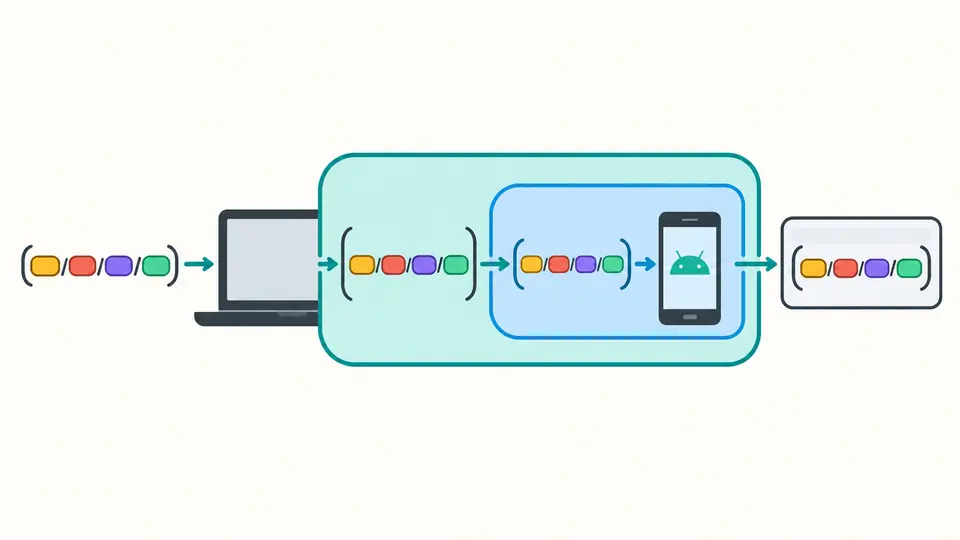
ADB 명령어는 로컬 인수와 기기 셸이 해석할 인수를 각각 인용합니다. 파일명의 공백과 작은따옴표가 새로운 인수나 명령 경계로 바뀌지 않도록 두 단계에서 보호합니다.
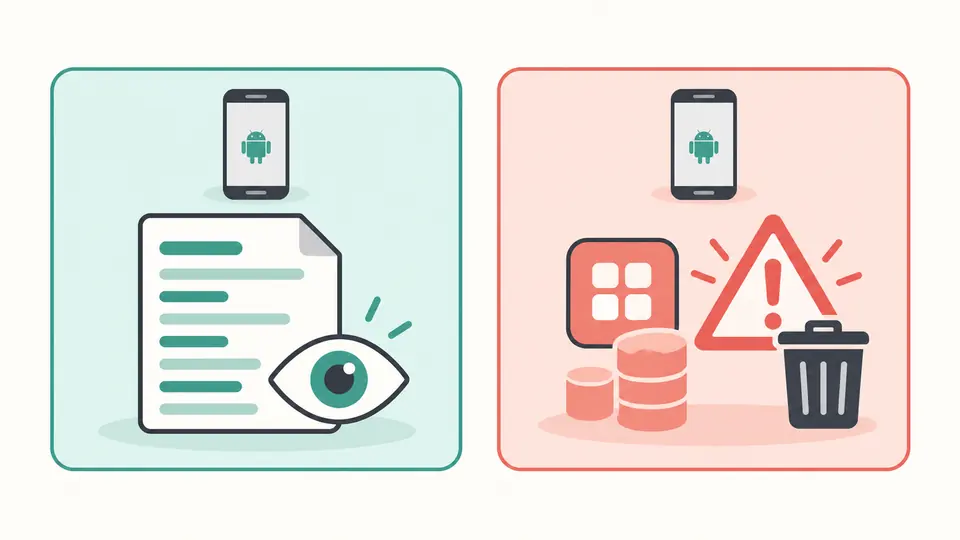
로그 읽기에서 앱 데이터 삭제로 바꾸면 위험 설명도 즉시 바뀝니다. 설치, 파일 덮어쓰기, 재부팅의 결과를 구분해 보여 주므로 문법이 맞다는 이유만으로 실행을 판단하지 않아도 됩니다.
기기 목록은 서버 전체를 조회합니다. 다른 작업은 USB 기기, 에뮬레이터 또는 일련번호를 선택할 수 있습니다. 후보가 여러 대라면 일련번호를 지정하세요. 예제 번호가 실제 기기의 존재를 확인해 주지는 않습니다.
설치할 APK는 컴퓨터의 경로입니다. 스크린샷은 먼저 기기의 .png 파일로 저장한 뒤 로컬 대상으로 가져옵니다. 경로 자체를 입력하고 바깥쪽 셸 따옴표는 직접 붙이지 마세요.
자동 생성은 입력이 멈춘 뒤 350ms를 기다립니다. 끄면 Ctrl/Cmd+Enter로 생성할 수 있습니다. 예제와 비우기는 변경 항목을 먼저 보여 주며, 적용 후 입력과 결과를 한 번 되돌릴 수 있습니다.
APK 설치는 로컬 파일 경로와 선택적인 -r, -t 옵션을 사용합니다. 제거는 APK 파일명이 아니라 앱 식별자를 받습니다. -k로 데이터를 유지해도 앱 자체는 제거됩니다.
logcat 필터는 한 태그와 최소 수준을 결합합니다. 지정한 태그 외에는 *:S로 숨깁니다. 기본값은 버퍼에 있는 로그를 읽고 종료하며, 연속 출력과 형식은 별도로 고를 수 있습니다.
screencap 다음 pull을 &&로 연결해 캡처 성공 후에만 가져옵니다. 독립적인 pull과 push 템플릿은 원본과 대상의 순서를 고정하고 양쪽 경로를 인용합니다.
데이터 삭제는 Android 사용자를 명시합니다. 재부팅은 일반 모드만 지원합니다. 복사와 텍스트 저장에는 현재 명령만 담기며 숨겨진 초안이나 가짜 기기 응답은 포함하지 않습니다.
실제 터미널에서 adb devices -l로 일련번호를 확인하고 일련번호 대상을 선택해 입력하세요. -s가 해당 기기를 지정합니다. -d와 -e는 USB와 에뮬레이터를 고르지만 같은 종류가 여러 대면 여전히 모호할 수 있습니다.
스크린샷 후 가져오기를 선택하고 기기의 절대 .png 경로와 로컬 대상을 입력합니다. screencap이 성공해야 && 다음의 pull이 진행됩니다. 양쪽에 같은 파일이 있으면 덮어쓸 수 있습니다.
그렇습니다. 호스트 셸이 먼저 해석하고 adb shell이 기기 셸에 명령 문자열을 전달합니다. 첫 따옴표는 Android에 도달하기 전에 사라질 수 있어 두 경계를 각각 인용합니다.
정확한 태그 하나와 최소 수준을 지정합니다. 예를 들어 Tag:I와 *:S를 함께 사용해 다른 태그를 숨깁니다. 태그가 비어 있으면 *:I를 사용합니다. 실제 로그 가시성은 기기 권한과 버퍼에도 영향을 받습니다.
pm clear는 캐시뿐 아니라 설정과 세션을 포함한 앱 데이터도 삭제합니다. 이 템플릿은 삭제 작업으로 표시하며 Android 사용자를 지정합니다. 앱 데이터를 보존해야 한다면 캐시 정리 용도로 사용하지 마세요.
공백을 포함한 경로를 그대로 입력하고 따옴표를 추가하지 마세요. pull은 호스트 인수를 보호하고 스크린샷은 기기 셸 인용도 사용합니다. 원본이 실제로 존재하거나 접근 가능한지는 검사하지 않습니다.
기기 설명서와 다른 미리보기인가요?