
Descubre las columnas primero
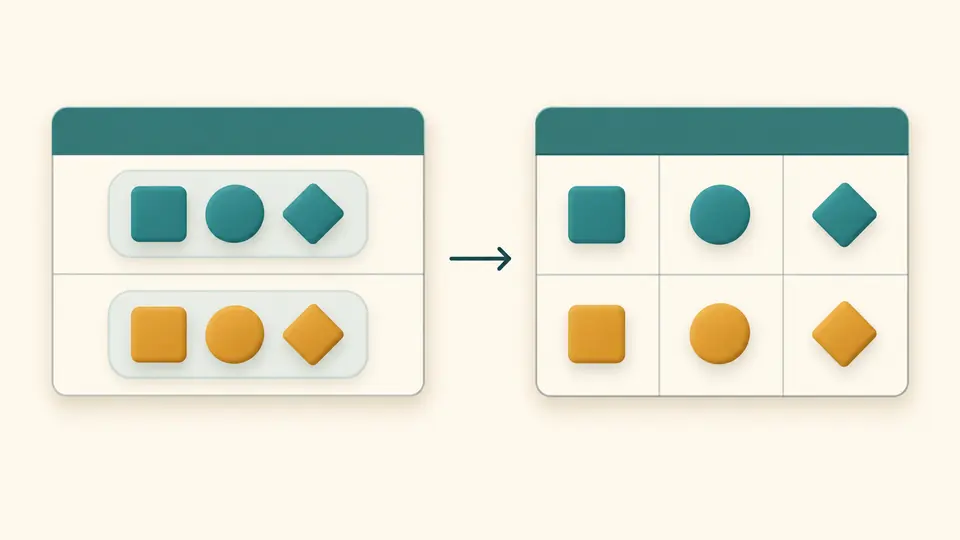
La primera conversión reúne las claves de todos los objetos. Desmarca campos y usa las flechas para ordenar. Cambiar la entrada o la estrategia de estructura restablece la selección para detectar los campos nuevos.
Herramientas JSON
Pega un objeto o un array de objetos. La vista se actualiza al ajustar los campos y las opciones de salida.
Se procesa en este navegador. La entrada no se sube ni se guarda.
Convierte para ver las filas.
Los campos se descubren al convertir. Los nombres usan JSON Pointer. Cambiar la entrada o la estructura restablece la selección.
Actualizando el resultado…
Al convertir JSON a CSV, las últimas filas pueden contener claves que no aparecen en la primera. Este conversor de JSON a CSV reúne los campos de todos los registros antes de ofrecer la selección de columnas.
El paso de JSON a Excel suele requerir revisar los tipos al importar. Aquí se genera texto delimitado con los números intactos, pero la hoja de cálculo puede eliminar ceros iniciales o redondear identificadores.
/user/name identifica un valor anidado y /user.name una clave que contiene un punto. Los nombres JSON Pointer escapan también barras y tildes, evitando que dos campos terminen en la misma columna.
JSON a CSV conserva cada array como texto JSON en una celda de forma predeterminada. El modo por índices crea columnas por posición. Ninguno duplica la fila del objeto padre.
La primera conversión reúne las claves de todos los objetos. Desmarca campos y usa las flechas para ordenar. Cambiar la entrada o la estrategia de estructura restablece la selección para detectar los campos nuevos.
La conversión automática está activada por defecto. Tras 400 ms sin más cambios se actualizan los datos, las opciones y las columnas. Desactívala para usar Convertir o Ctrl/Cmd + Enter. La copia y la descarga siguen bloqueadas hasta que el resultado esté actualizado.
La tabla muestra bloques de 50 filas. La copia y la descarga incluyen todas las filas. El BOM opcional solo se añade al archivo descargado, nunca al texto del portapapeles.
Las columnas siguen el orden de primera aparición. Campos ausentes y null generan celdas vacías; 0 y false mantienen su valor. Un objeto raíz único se trata como una fila.
Las celdas con separadores, comillas o saltos de línea se entrecomillan; las comillas internas se duplican. Las celdas vacías también se entrecomillan. Puedes forzar este formato en todas.
Elige coma, punto y coma, tabulación o barra vertical. Se usan saltos CRLF. La tabulación descarga .tsv; los demás separadores, .csv. Puedes añadir BOM para reconocer UTF-8.
Se conservan enteros grandes, exponentes y ceros decimales sin pasar por números de coma flotante. Las cadenas como 007 siguen intactas en el archivo; el programa de destino puede interpretarlas de otro modo.
Un objeto o un array formado exclusivamente por objetos. Un array de números o valores mezclados no es válido. Si hay una propiedad data que contiene los registros, copia primero ese array.
Sí. El aplanado está activado por defecto y crea rutas como /direccion/ciudad. Si lo desactivas, el objeto se conserva como texto JSON en una celda.
Debe coincidir con el configurado al importar. En algunos entornos Excel espera punto y coma. JSON a CSV permite seleccionarlo o usar tabulación; comprueba la vista del diálogo de importación.
Se descarga CSV, o TSV si eliges tabulación. No se crea un archivo XLSX. Para obtener un libro, importa el archivo de texto con el separador y la codificación correctos y guárdalo desde Excel.
Se toman todas las claves en orden de primera aparición. Si una fila no contiene una clave seleccionada, su celda queda vacía. Los campos que aparecen al final también figuran en la lista de columnas.
¿Has encontrado un caso que no se convierte correctamente?
Prepara JSON a CSV con una selección de campos que puedas revisar. Carga el ejemplo, compara las opciones de arrays y exporta la tabla completa cuando el orden sea correcto.