01
Felder erst ermitteln
Nach dem ersten Lauf stehen alle gefundenen Spalten zur Auswahl. Abwählen und mit Pfeilen verschieben; bei neuer Eingabe oder anderer Strukturstrategie wird die Auswahl zurückgesetzt.
JSON-Tools
Objekt oder Objektliste einfügen. Die Vorschau folgt automatisch den gewählten Feldern und Ausgabeoptionen.
Verarbeitung im Browser. Eingaben werden weder hochgeladen noch gespeichert.
Umwandeln, um Zeilen anzuzeigen.
Felder werden beim Umwandeln ermittelt. Namen sind JSON Pointer. Neue Eingaben oder Strukturregeln setzen die Auswahl zurück.
Änderungen werden verarbeitet…
JSON in CSV umwandeln ist oft der letzte Schritt zwischen einer API und Excel. Dabei können einzelne Datensätze zusätzliche Felder enthalten. Die Spaltenliste berücksichtigt deshalb alle Objekte statt nur den ersten Datensatz.
Wer JSON in CSV umwandeln möchte, sollte die spätere Importart mitdenken. Dieser JSON CSV Konverter lässt Zahlen unverändert, doch Excel kann lange Kennungen beim Öffnen trotzdem als Zahlen interpretieren.
Verschachtelte Daten erhalten JSON-Pointer-Spalten. /user/name und /user.name bleiben getrennt; Schrägstriche und Tilden in Schlüsseln werden maskiert. So überschreibt die Auflösung keine gleich aussehenden Felder.

JSON in CSV umwandeln erhält standardmäßig jedes Array als JSON-Text in einer Zelle. Alternativ entstehen Indexspalten. Beide Varianten behalten die Anzahl der übergeordneten Zeilen bei.
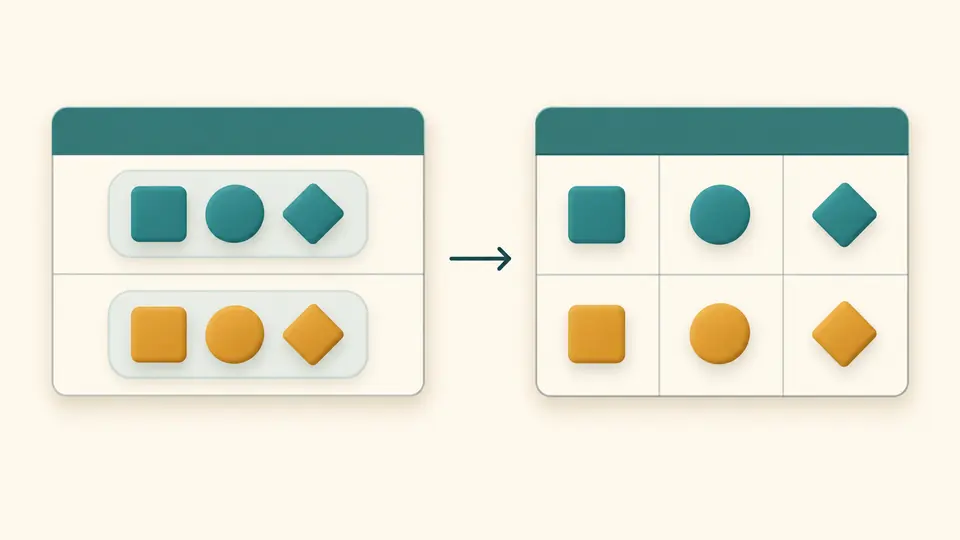
Nach dem ersten Lauf stehen alle gefundenen Spalten zur Auswahl. Abwählen und mit Pfeilen verschieben; bei neuer Eingabe oder anderer Strukturstrategie wird die Auswahl zurückgesetzt.
Die automatische Umwandlung ist anfangs aktiv. Nach 400 ms ohne weitere Eingabe werden Änderungen an Daten, Optionen und Spalten verarbeitet. Ausschalten für die Schaltfläche Umwandeln oder Ctrl/Cmd + Enter. Kopieren und Download bleiben bis zum aktuellen Ergebnis gesperrt.
Die Tabelle zeigt jeweils 50 weitere Zeilen. Export und Zwischenablage enthalten stets alle Zeilen. Das BOM wird nur der heruntergeladenen Datei vorangestellt, nicht dem kopierten Text.
Die Reihenfolge folgt dem ersten Auftreten im gesamten Dokument. Fehlende Werte und null ergeben leere Zellen; 0 und false bleiben erhalten. Ein einzelnes Objekt wird zu einer Zeile.
Trennzeichen, Zeilenumbrüche und doppelte Anführungszeichen lösen CSV-Quoting aus. Innere Anführungszeichen werden verdoppelt. Leere Zellen werden ebenfalls zitiert; auf Wunsch alle Zellen.
JSON zu CSV unterstützt Komma, Semikolon, Tabulator und senkrechten Strich. Zeilen enden mit CRLF. Tabulator erzeugt eine .tsv-Datei, die übrigen Optionen .csv; UTF-8-BOM ist optional.
Große Ganzzahlen, Exponenten und nachgestellte Dezimalnullen durchlaufen keine Gleitkommakonvertierung. Auch die Zeichenfolge 007 bleibt bestehen. Im Tabellenprogramm müssen Kennungen dennoch als Text importiert werden.
Objektauflösung ist anfangs aktiviert und erzeugt Pfade wie /adresse/ort. Arrays bleiben zunächst JSON-Zellen, können aber nach Index auf Spalten verteilt werden. Die Anzahl der Datensätze bleibt gleich.
Kopieren Sie nur den Inhalt des gewünschten data-Arrays in die Eingabe. Der Konverter errät keine Quellpfade. Ein äußeres Objekt wird sonst als einzelner Datensatz behandelt.
Wählen Sie das Trennzeichen, das beim Excel-Import eingestellt ist, häufig Semikolon oder Komma. JSON in CSV umwandeln kann auch Tabulator ausgeben. Nutzen Sie den Textimport, statt die Erkennung allein Excel zu überlassen.
Es gelten 500000 Eingabezeichen sowie die angegebenen Grenzen für Knoten, Tiefe, Zeilen, Spalten und Zellen. Große Dateien werden nicht gestreamt. Bei Überschreitung in kleinere Datensätze aufteilen.
Die Datei ist UTF-8. Aktivieren Sie das BOM für den Download oder wählen Sie UTF-8 ausdrücklich im Importdialog. Das BOM hilft bei der Zeichensatzerkennung, bestimmt aber weder Trennzeichen noch Datentypen.
Einen Fall gefunden, der nicht korrekt konvertiert wird?
JSON in CSV umwandeln beginnt mit einer überprüfbaren Spaltenauswahl. Testen Sie das Beispiel, legen Sie die Array-Darstellung fest und exportieren Sie die vollständige Tabelle.