01
Choisir le sens de lecture
La page démarre avec une entrée HTML. Changer de sens réinterprète le texte présent sans écraser l’entrée avec un ancien résultat.
Outils frontend
Collez le code, choisissez le sens et la variante, puis contrôlez la sortie et l’aperçu isolé.
La conversion reste dans le navigateur. L’aperçu bloque scripts et ressources externes.
Une exportation de CMS peut laisser du HTML là où un README attend du Markdown. Le convertisseur HTML Markdown transfère la structure du texte et indique ce que la syntaxe légère ne sait pas décrire.
Vous pouvez aussi convertir HTML en Markdown puis passer de Markdown vers HTML sur la même page. Comparez le code et l’aperçu Markdown avant de publier un fragment; l’outil ne récupère pas les pages par URL.
Le convertisseur HTML Markdown préserve les titres, les liens, les blocs de code et les tableaux simples. Il signale les cellules fusionnées et les styles qui ne passent pas.
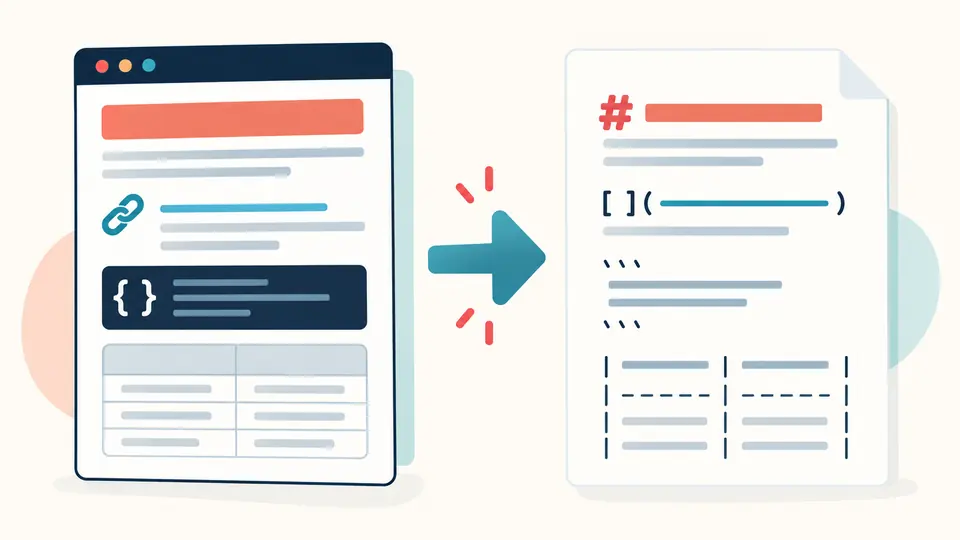
Le résultat est présenté dans un cadre isolé. Aucun script, formulaire, lien cliquable ou image distante ne se charge depuis votre document.

La page démarre avec une entrée HTML. Changer de sens réinterprète le texte présent sans écraser l’entrée avec un ancien résultat.
GFM est actif au départ pour les tableaux à barres et les listes de tâches. En Markdown simple, les tableaux restent du HTML nettoyé.
La conversion auto attend 350 ms après une modification. Si elle est désactivée, utilisez le bouton ou Ctrl/Cmd+Entrée; changer une option bloque l’ancien export.
Convertir HTML en Markdown pour la documentation, puis obtenir un fragment Markdown vers HTML nettoyé dans la même interface.
Un tableau HTML en Markdown GFM fonctionne pour les cellules simples; les blocs de code et les liens gardent leur rôle.
L’aperçu Markdown sert à vérifier les titres et les tableaux. Il ne reproduit ni les scripts ni la mise en page du site d’origine.
Les tableaux simples deviennent des tableaux GFM. Les cellules fusionnées et les tableaux imbriqués restent en HTML nettoyé avec un avertissement.
Ils disparaissent, car Markdown ne peut pas représenter ces règles visuelles. Les titres, paragraphes et liens restent structurés.
Oui. Changez le sens puis collez le Markdown. La sortie est un fragment HTML nettoyé, sans page complète.
Les adresses sûres restent dans le code exporté. Dans l’aperçu isolé, elles sont retirées pour empêcher les requêtes externes.
Non. La conversion se fait dans le navigateur actuel et l’aperçu ne charge aucune ressource de l’entrée.
Un cas manque ?
Utilisez le convertisseur HTML Markdown pour un fragment, puis relisez les alertes avant de le réutiliser.
La même page sert à convertir HTML en Markdown, passer de Markdown vers HTML et regarder un aperçu Markdown.