01
입력 방향 확인하기
처음에는 HTML을 입력합니다. 방향을 바꿔도 이전 결과가 입력으로 덮어 쓰이지 않습니다. 다른 방향의 예제는 다시 불러오세요.
프런트엔드 도구
소스를 붙여 넣고 방향과 문법을 선택한 뒤 결과와 안전한 미리보기를 확인하세요.
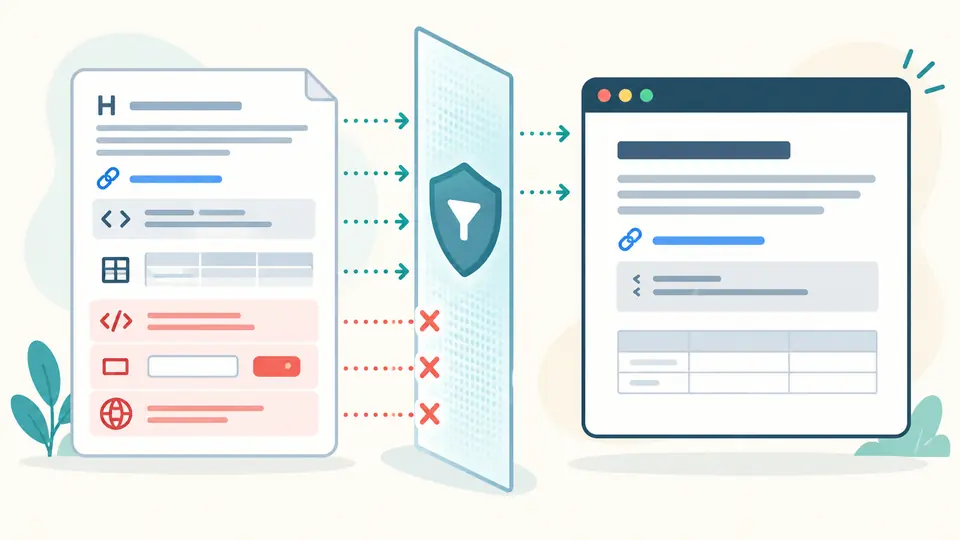
변환은 브라우저에서만 실행됩니다. 미리보기는 스크립트와 외부 리소스를 차단합니다.
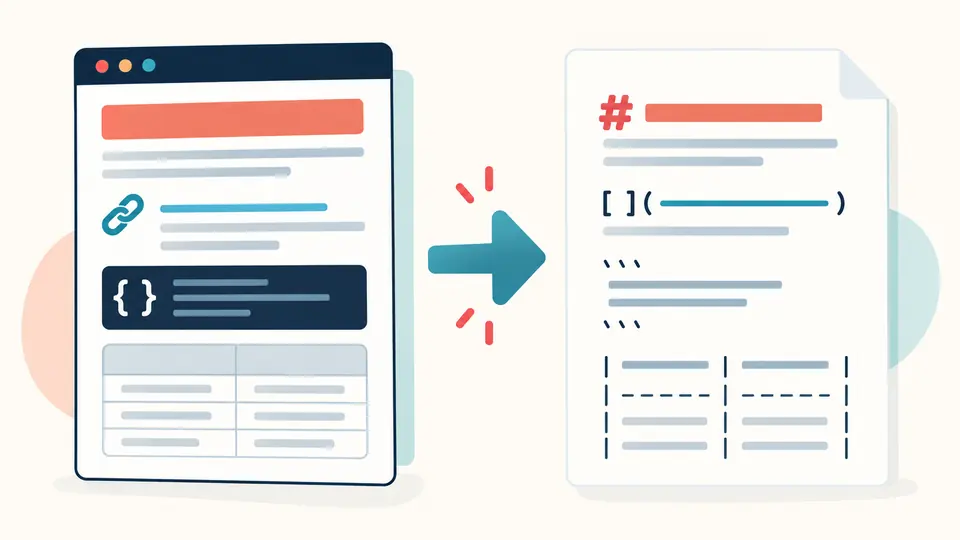
웹 문서의 HTML을 README로 옮길 때 태그를 손으로 지우면 링크와 표 구조를 놓치기 쉽습니다. HTML 마크다운 변환은 문서의 의미를 남기고 표현할 수 없는 부분을 따로 알려 줍니다.
HTML 마크다운 변환 화면에서 반대 방향인 마크다운 HTML 변환기도 사용할 수 있습니다. 소스와 미리보기를 비교한 뒤 결과를 가져가세요. 원본 웹페이지의 디자인을 복제하는 도구는 아닙니다.
HTML 마크다운 변환은 일반 표와 코드, 링크를 옮기고 병합 셀이나 스타일이 있는 부분은 경고로 드러냅니다.
변환 결과는 스크립트를 실행할 수 없는 격리된 프레임에서 표시됩니다. 이미지와 링크로 외부 서버에 접속하지 않습니다.
처음에는 HTML을 입력합니다. 방향을 바꿔도 이전 결과가 입력으로 덮어 쓰이지 않습니다. 다른 방향의 예제는 다시 불러오세요.
기본값 GFM은 표와 작업 목록을 지원합니다. 기본 Markdown에서는 표가 안전한 HTML로 남으므로 대상 플랫폼의 지원 여부를 확인하세요.
자동 변환은 입력을 멈춘 뒤 350ms에 실행됩니다. 끄면 버튼이나 Ctrl/Cmd+Enter를 쓰고, 바뀌기 전 결과는 복사·다운로드할 수 없습니다.
HTML을 README용 Markdown으로 옮기거나 Markdown을 HTML 조각으로 바꿀 수 있습니다.
간단한 GFM 표와 코드 블록, 링크 구조를 다룹니다. 병합 표를 깨진 파이프 표로 만들지 않습니다.
마크다운 HTML 미리보기에서 제목과 표를 확인합니다. 미리보기는 정적 문서만 보여 줍니다.
단순한 표는 GFM을 선택했을 때 파이프 표가 됩니다. 병합·중첩 표는 안전한 HTML로 남기고 알립니다.
Markdown 표는 rowspan과 colspan을 표현하지 못합니다. 해당 표는 HTML 형태로 남기므로 결과를 확인하세요.
아니요. 스타일은 Markdown에 대응하지 않고 스크립트는 안전을 위해 제거됩니다.
네. 소스와 미리보기를 전환할 수 있습니다. 미리보기는 스크립트·외부 리소스가 차단된 정적 결과입니다.
아니요. 변환은 브라우저 안에서만 실행되며 입력한 문서를 서버로 보내지 않습니다.
다른 사례가 있나요?