01
入力の向きを確かめる
初期状態はHTML入力です。方向を変えても前回の出力で入力を上書きしません。別方向の例が必要なら例を読み込み直します。 HTMLをMarkdownに変換したい場合は、初期設定のまま使えます。
フロントエンドツール
ソースを貼り、方向と形式を選んでから結果と安全なプレビューを確認します。
変換はブラウザー内で完結します。プレビューはスクリプトと外部読み込みを遮断します。
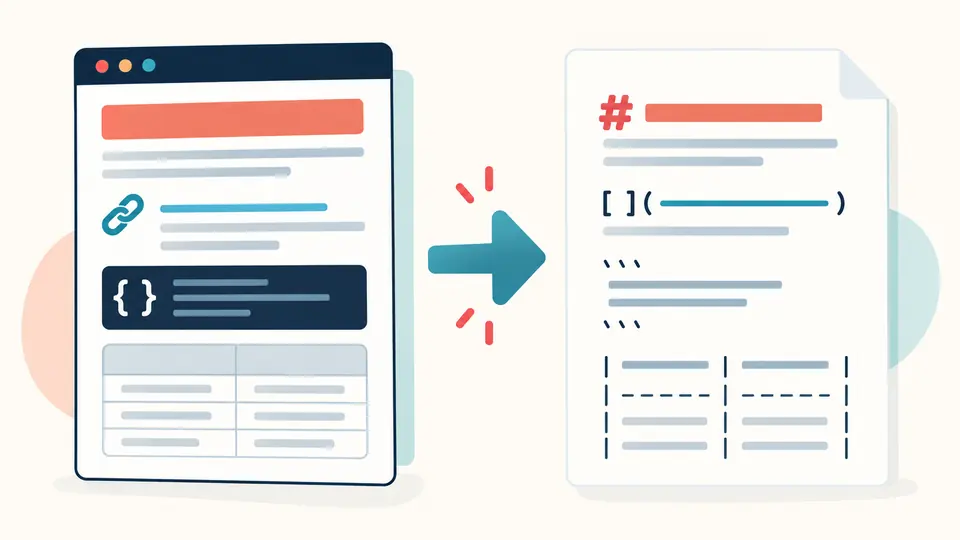
CMSから抜き出したHTMLをREADMEへ移すとき、タグを手で書き換えると表やリンクを見落としがちです。HTMLからMarkdown変換は構造を読みやすい記法へ移し、失われる要素を示します。
HTMLからMarkdown変換の逆方向も同じ画面で使えます。MarkdownからHTML変換で得るのは安全な断片です。ソースとMarkdownプレビューを確認し、元のページと同じ見た目になるとは考えないでください。
この変換では通常の表・リンク・コードを移し、装飾や結合セルを別途知らせます。見た目を再現したかのように扱いません。
結果はスクリプトを動かせない隔離フレームで確認します。元のHTMLに外部画像やフォームがあっても読み込みません。

初期状態はHTML入力です。方向を変えても前回の出力で入力を上書きしません。別方向の例が必要なら例を読み込み直します。 HTMLをMarkdownに変換したい場合は、初期設定のまま使えます。
初期値はGFMで、単純な表やタスクリストに対応します。基本Markdownに切り替えると表は安全なHTMLのまま残ります。
自動変換は入力後350ミリ秒待ちます。オフなら変換ボタンかCtrl/Cmd+Enterを使い、変更前の結果はコピー・保存できません。
HTMLをドキュメント用のMarkdownへ移す操作と、MarkdownからHTML変換して断片を得る操作を切り替えられます。
GFM表、リンク、囲みコードを扱い、複雑な表を壊れたパイプ表にしないようHTMLとして残します。
Markdownプレビューで見出しや表の並びを確認できます。表示は安全な文書プレビューで、ウェブページの再現ではありません。
GFMを選んだ場合、単純な表はパイプ表になります。結合・入れ子の表は構造を保つため安全なHTMLとして残します。
GFMの表にはrowspanやcolspanがありません。該当する表はHTMLのまま出力し、警告で知らせます。
残りません。装飾指定はMarkdownで表せないため、見出し・段落・リンクなどの構造だけを移します。
文字列として残りますが、別のサイトに貼るとリンク先が変わる場合があります。このツールは基準URLを推測しません。
いいえ。変換は現在のブラウザー内で実行されます。プレビューも外部リソースを読み込みません。
別の例で困りましたか?