01
Quellformat bewusst wählen
Anfangs wird HTML gelesen. Ein Richtungswechsel interpretiert die aktuelle Eingabe neu, ersetzt sie aber nie heimlich durch die alte Ausgabe.
Frontend-Werkzeuge
Quelltext einfügen, Richtung und Variante wählen und Ergebnis samt sicherer Vorschau prüfen.
Die Umwandlung läuft lokal. Die Vorschau blockiert Skripte und externe Ressourcen.
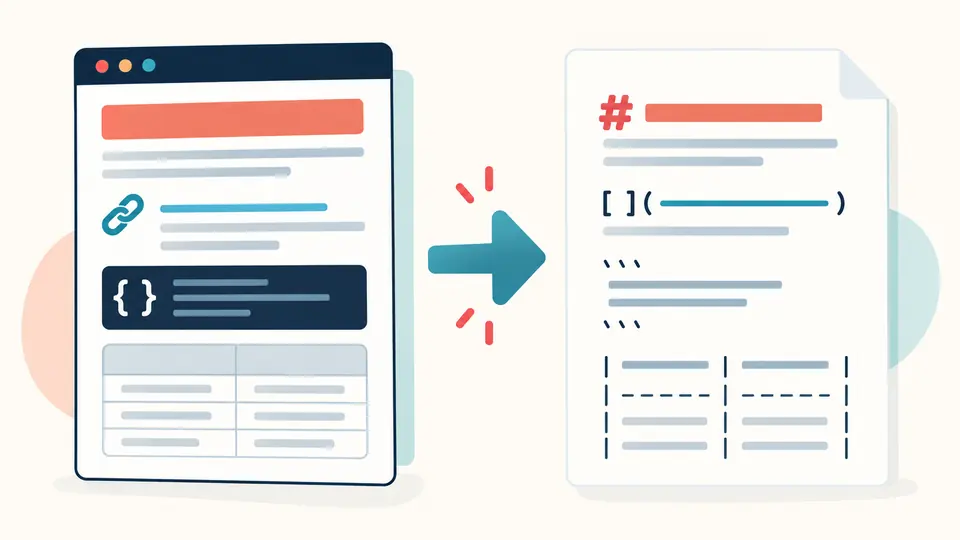
Beim Umzug einer CMS-Seite in ein README bleiben oft HTML-Tags zurück. HTML in Markdown umwandeln heißt hier: Überschriften, Links und Code übertragen und verlorene Gestaltung offen anzeigen.
Sie können mit demselben Werkzeug Markdown in HTML umwandeln. Prüfen Sie den Quelltext und die isolierte Markdown Vorschau, bevor Sie das Fragment veröffentlichen; eine vollständige Webseite entsteht daraus nicht.
HTML in Markdown umwandeln überträgt einfache Tabellen und Textstruktur. Verbundene Zellen, CSS und eingebettete Inhalte werden ausdrücklich gemeldet.
Die Vorschau befindet sich in einem isolierten Frame. Skripte, Formulare, entfernte Bilder und fremde Ressourcen werden dort nicht ausgeführt oder geladen.

Anfangs wird HTML gelesen. Ein Richtungswechsel interpretiert die aktuelle Eingabe neu, ersetzt sie aber nie heimlich durch die alte Ausgabe.
GFM ist voreingestellt und unterstützt einfache Pipe-Tabellen und Aufgabenlisten. In einfachem Markdown bleiben Tabellen als bereinigtes HTML stehen.
Die Automatik wartet 350 ms nach einer Eingabe. Nach dem Abschalten nutzen Sie den Knopf oder Strg/Cmd+Enter; jede Änderung sperrt die alte Ausgabe.
HTML in Markdown umwandeln für Dokumentation oder Markdown in HTML umwandeln für ein bereinigtes Fragment.
Einfache HTML Tabelle in Markdown übertragen; Codeblöcke und Links bleiben lesbar. Komplexe Tabellen werden nicht zu falschen Pipe-Zeilen verflacht.
Die Markdown Vorschau zeigt Struktur, ohne Skripte, Formulare oder Netzressourcen der Eingabe auszuführen.
Einfache rechteckige Tabellen werden mit GFM zu Pipe-Tabellen. Verbundene oder verschachtelte Tabellen bleiben bereinigtes HTML.
GFM kennt weder rowspan noch colspan. Die Tabelle bleibt HTML und ein Hinweis zeigt den Strukturunterschied an.
Sichere URLs bleiben im Quelltext erhalten. In der isolierten Vorschau werden Linkziele und Bildquellen entfernt, damit keine Anfrage entsteht.
Ja. Wechseln Sie die Richtung und geben Sie Markdown ein. Die Ausgabe ist ein bereinigtes HTML-Fragment ohne komplette Dokumenthülle.
Nein. Die Umwandlung läuft im aktuellen Browser-Tab; auch die Vorschau lädt keine Ressourcen aus der Eingabe.
Fehlt ein Sonderfall?
HTML in Markdown umwandeln und vor dem Export die Hinweise zu Tabellen und Formatierung prüfen.
Auch Markdown in HTML umwandeln, eine HTML Tabelle in Markdown übertragen oder die Markdown Vorschau nutzen.